
Kaip įsidiegti ir aktyvuoti „ArcGIS Pro“?
Šiame gide rasite išsamią instrukciją, kaip teisingai paruošti programos failus, atlikti diegimą ir sukonfigūruoti licenciją.
1 etapas: Failų paruošimas
-
-
Atsisiųstą archyvą išskleiskite: spauskite dešinį pelės klavišą ir pasirinkite Extract all (Išskleisti visus) (žr. 1 pav.).
-
Pasirinkite vietą kompiuteryje ir spauskite Extract.
-
Atidarykite išskleistą aplanką ir paleiskite diegimo failą (žr. 2 pav.).
-
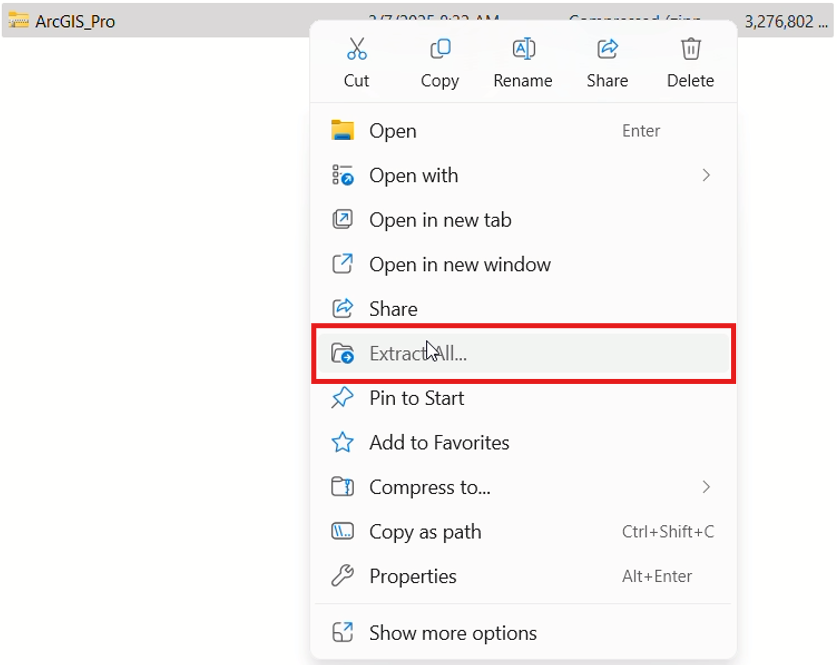
1 pav. Failų išskleidimas

2 pav. Diegimo failas išskleistame aplanke
2 etapas: Programos diegimas
-
Diegimo vedlyje pasirinkite vietą (arba palikite numatytąją) ir spauskite Next (žr. 3 pav.).
-
Palaukite, kol failai bus paruošti, ir spauskite Close (žr. 4 pav.).
-
Atsidarius naujam etapui (žr. 5 pav.), spauskite Next du kartus.
-
Sutikite su taisyklėmis (I accept the master agreement) ir spauskite Next.
-
Pasirinkite, ar programa skirta visiems kompiuterio vartotojams (All users), ar tik jums, ir spauskite Next.
-
Spauskite Install ir palaukite kelias minutes, kol diegimas bus baigtas.
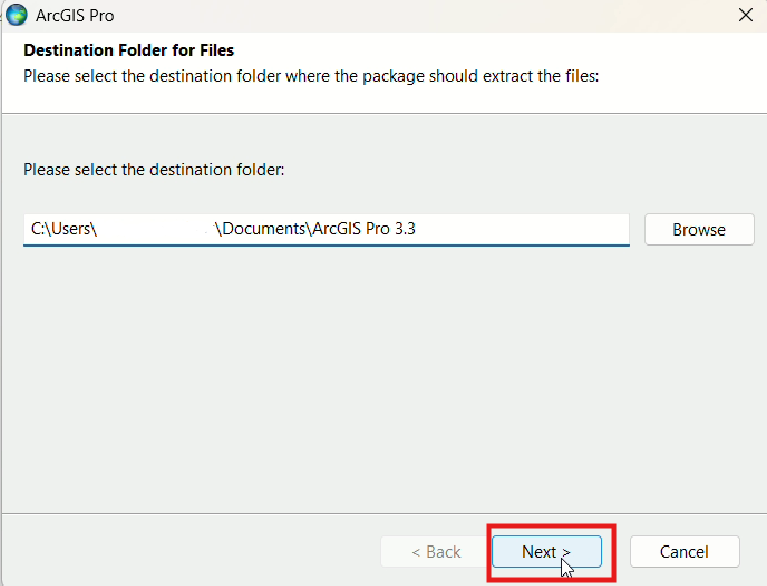
3 pav. Diegimo vietos langas
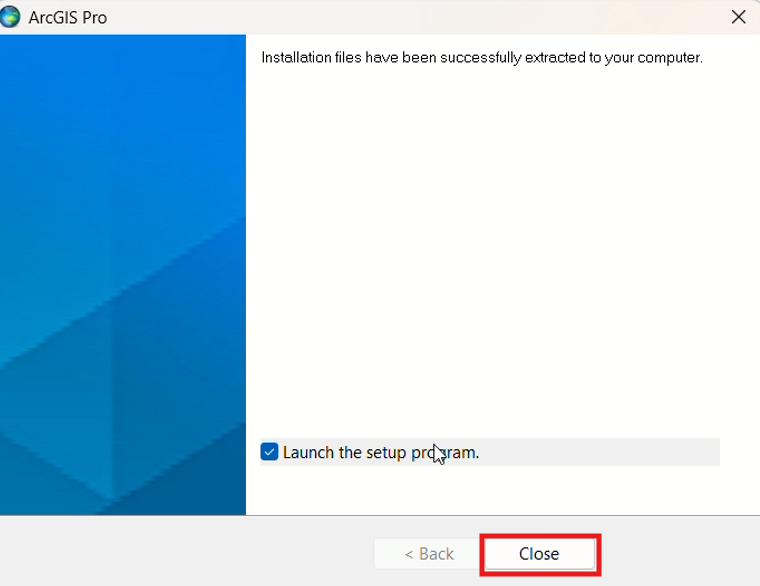
4 pav. Paruošimo pabaigos langas
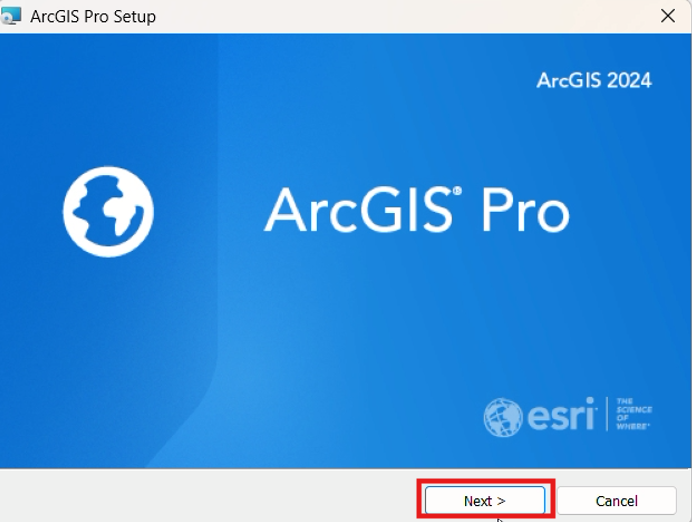
5 pav. Pagrindinis diegimo etapas
3 etapas: Licencijos aktyvavimas
-
Atidarykite programą ir spustelėkite Configure Licensing (žr. 6 pav.).
-
Licencijos tipe pasirinkite Single Use License ir spauskite Authorize (žr. 7 pav.).
-
Pasirinkite parinktį I have received an authorization file... ir per Browse mygtuką suraskite savo išskleistame aplanke esantį PRVC formato failą (žr. 8 ir 9 pav.).
-
Spauskite Next du kartus, užpildykite duomenis apie savo organizaciją bei profesiją ir tęskite spausdami Next.
-
Palaukite autorizacijos patvirtinimo ir spauskite Finish.
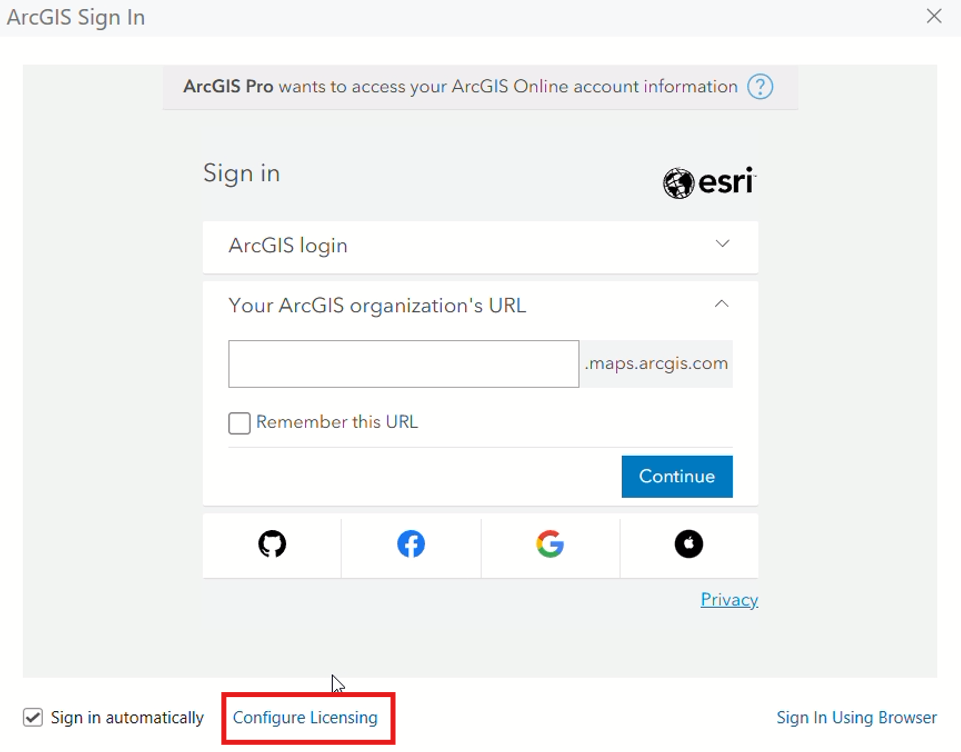
6 pav. Licencijos konfigūravimo mygtukas
12. Pasirinkite licencijos tipą „Single Use License“ ir paspauskite „Authorize“ (žr. 7 pav.).
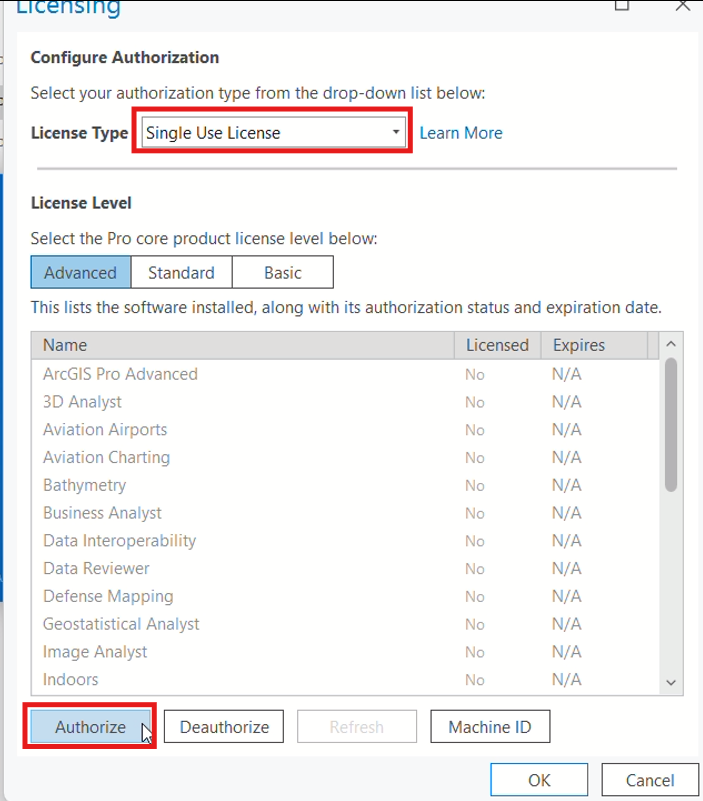
7 pav. „Single Use License“ pasirinkimas
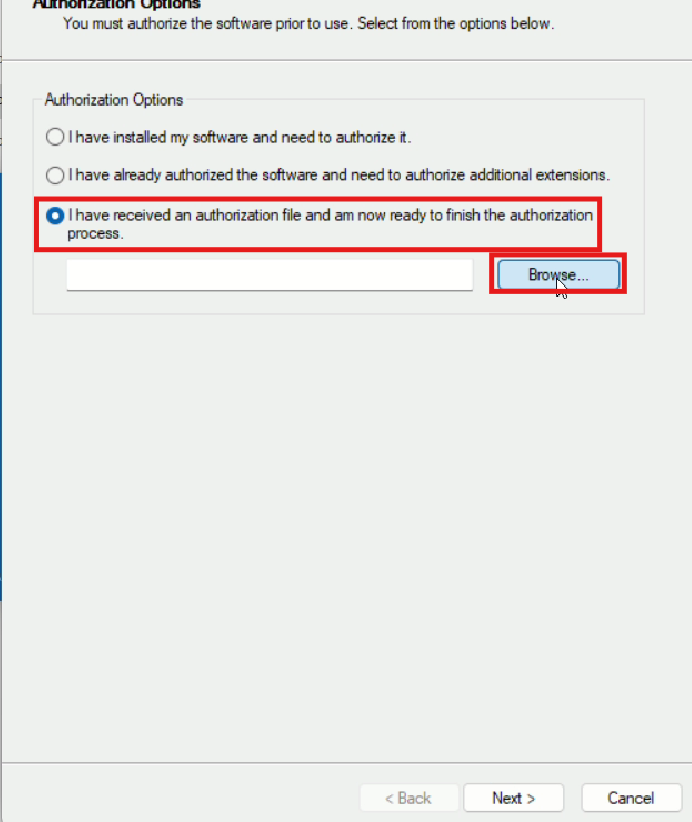
8 pav. Autorizacijos failo pasirinkimo langas

9 pav. PRVC failo parinkimas iš aplanko
4 etapas: Darbo pradžia
Atlikus visus žingsnius, programa bus paruošta darbui (žr. 10 pav.). Galite kurti naujus projektus arba atidaryti esamus.
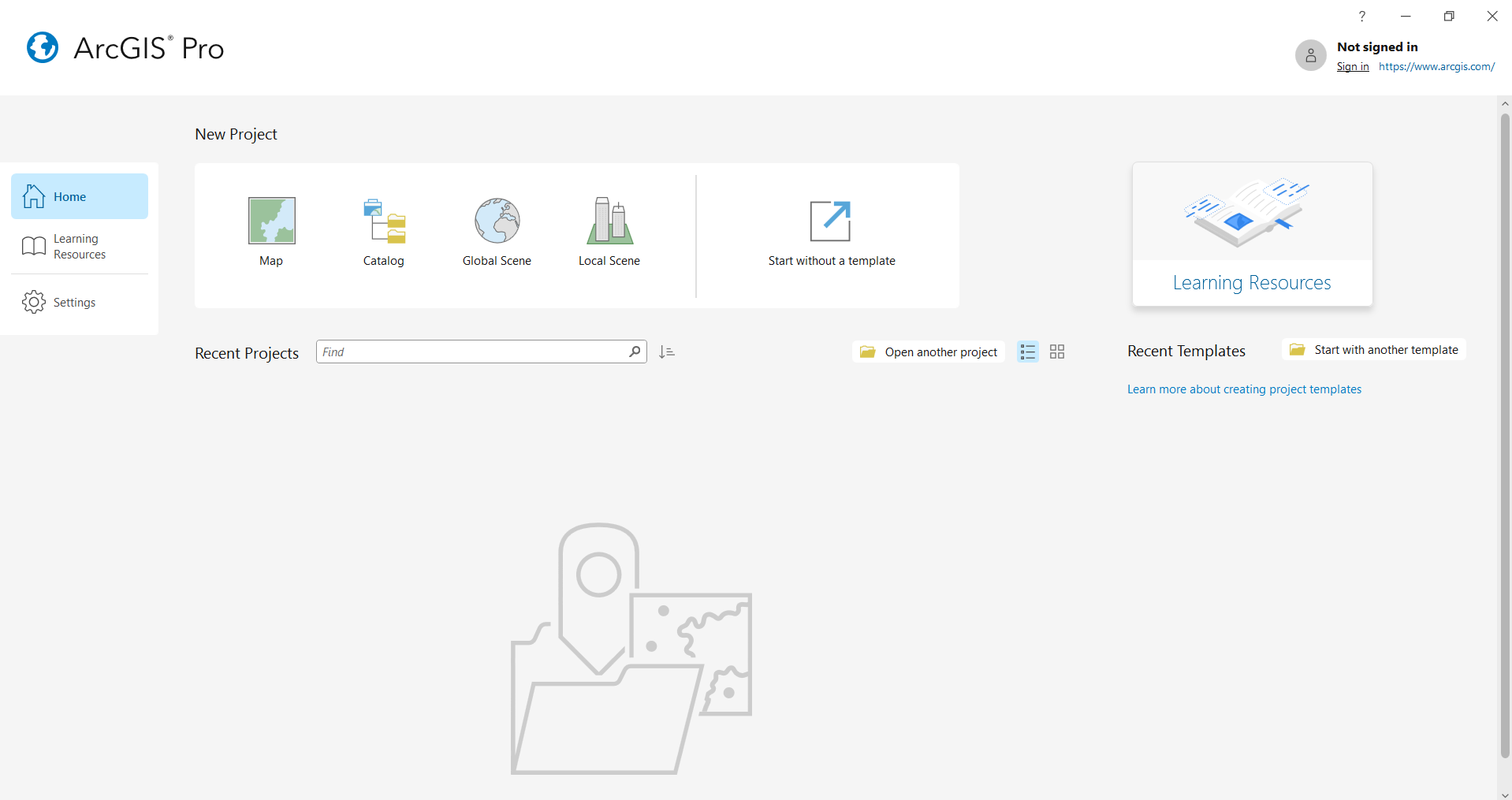
10 pav. Sėkmingai paruošta ArcGIS Pro programa