
Kaip prisijungti prie „eduroam“ belaidžio tinklo „Android“ įrenginiuose?
„eduroam“ yra saugus tarptautinis akademinis belaidis tinklas, veikiantis Klaipėdos universiteto erdvėse bei kitose mokslo institucijose visame pasaulyje. Šiame gide rasite žingsnius, kaip greitai ir taisyklingai sukonfigūruoti prieigą „Android“ įrenginiuose naudojant oficialią programėlę.
Ko jums reikės?
-
Išmaniojo telefono su „Android“ operacine sistema.
-
Veikiančio interneto ryšio pradiniam nustatymui (mobiliųjų duomenų).
-
KU prisijungimo duomenų (el. pašto adreso su galūne @edu.ku.lt arba @ku.lt ir slaptažodžio).
1 žingsnis: Atsisiųskite ir atidarykite programėlę
-
Savo telefone atidarykite Google Play parduotuvę, susiraskite programėlę geteduroam ir spauskite Install (žr. 1 pav.).
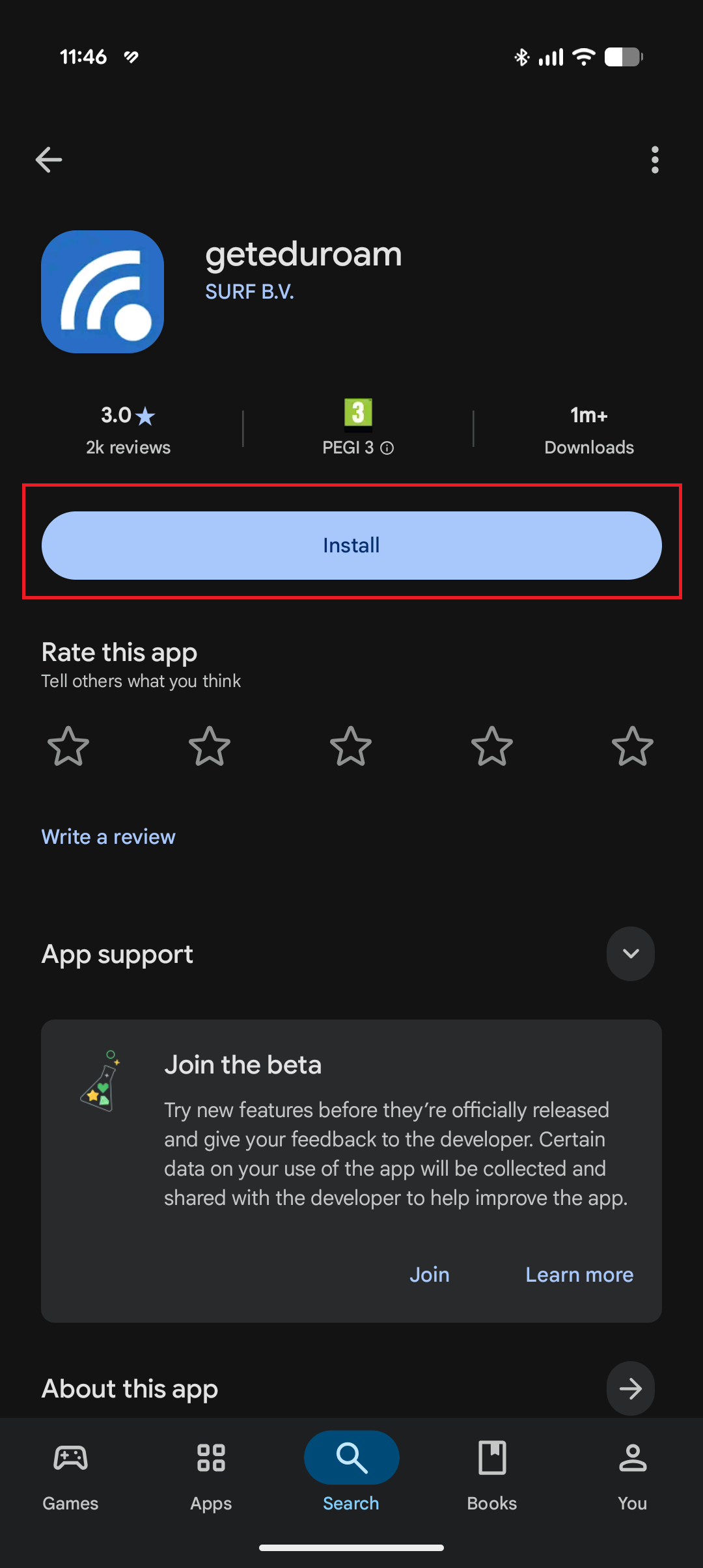
1 pav. Mygtukas „Install“ „Google Play“ parduotuvėje
-
Programėlei sėkmingai įsidiegus, spauskite Open (žr. 2 pav.).
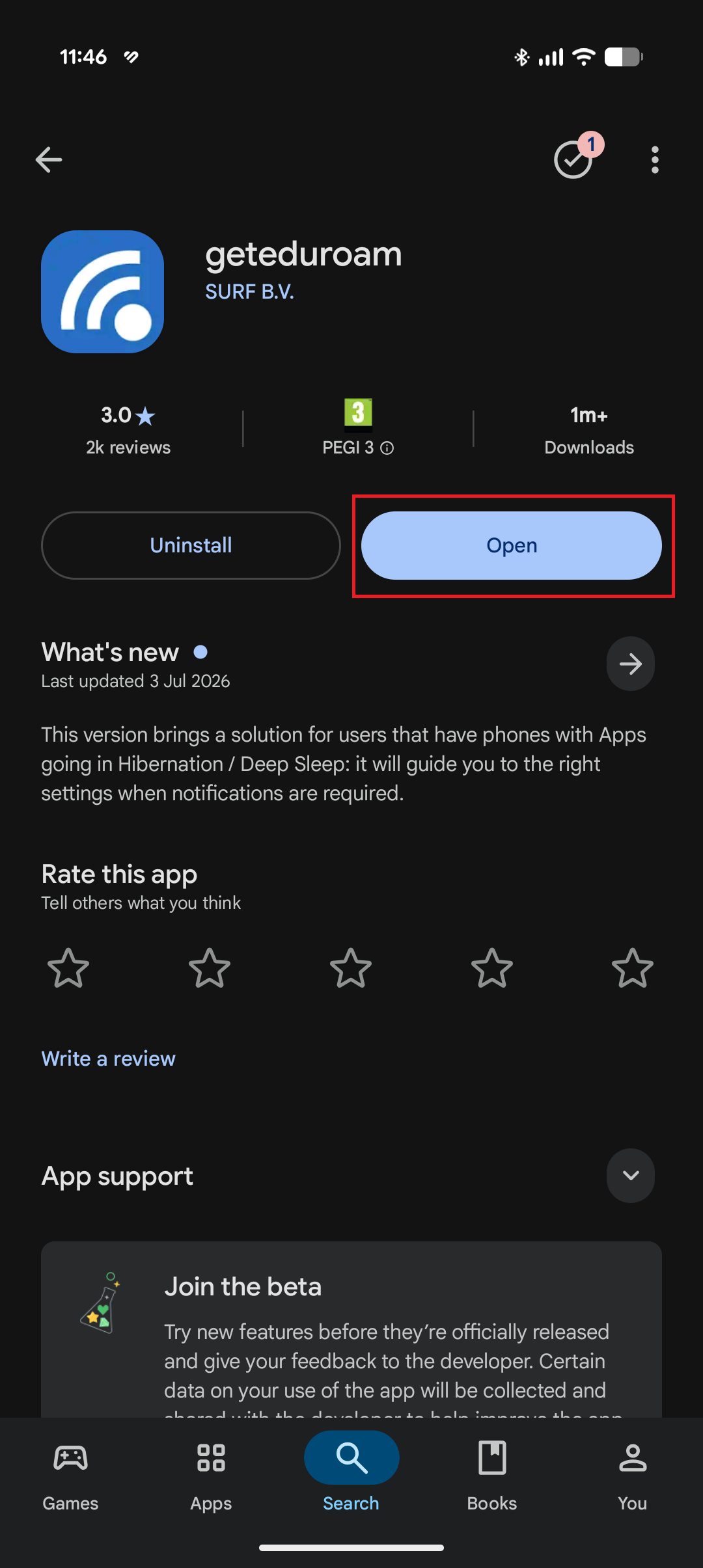
2 pav. Mygtukas „Open“ po įdiegimo
2 žingsnis: Pasirinkite Klaipėdos universitetą
-
Programėlės paieškos laukelyje pradėkite rašyti Klaipeda arba KU (žr. 3 pav.).
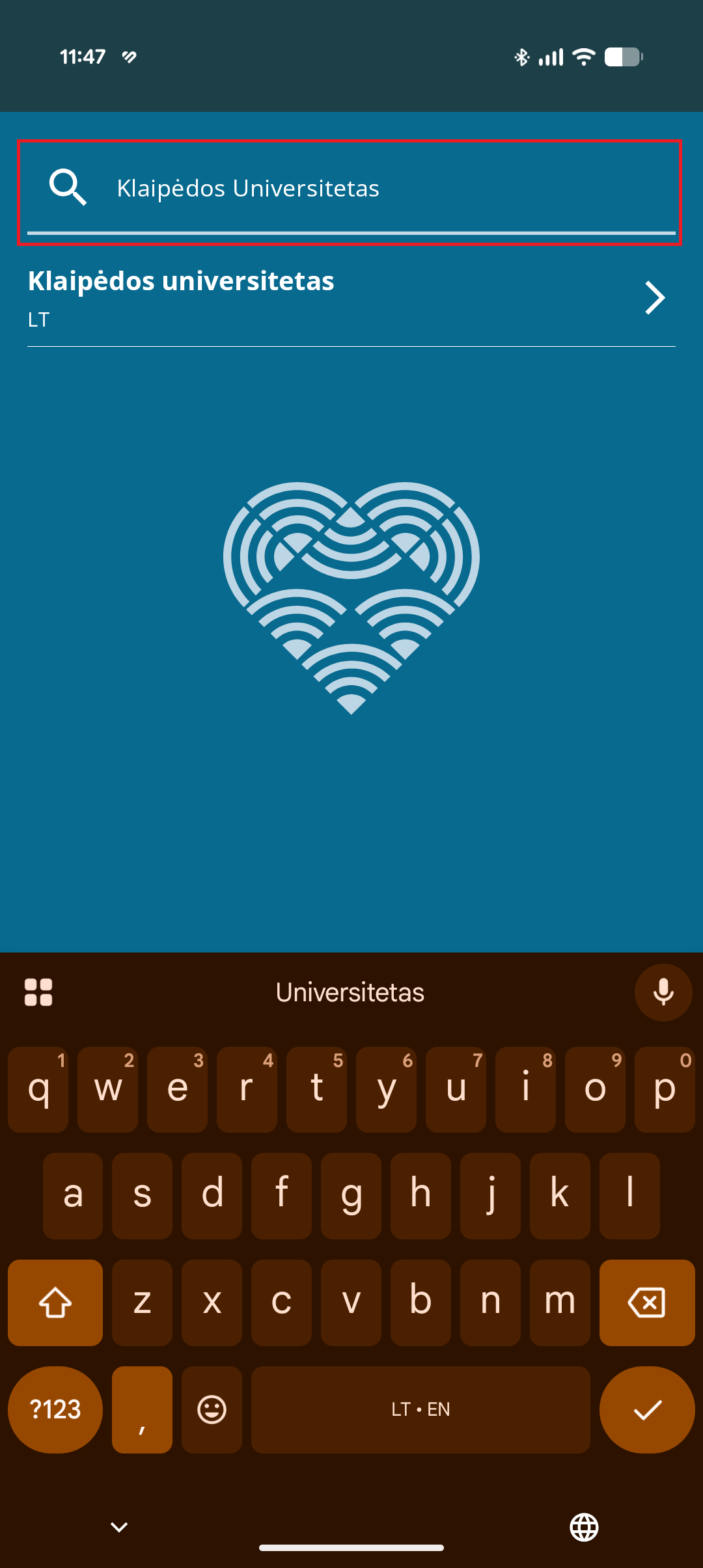
3 pav. Universiteto paieškos laukelis programėlėje
-
Pasirodžiusiame rezultatų sąraše pasirinkite Klaipėdos universitetas (žr. 4 pav.).
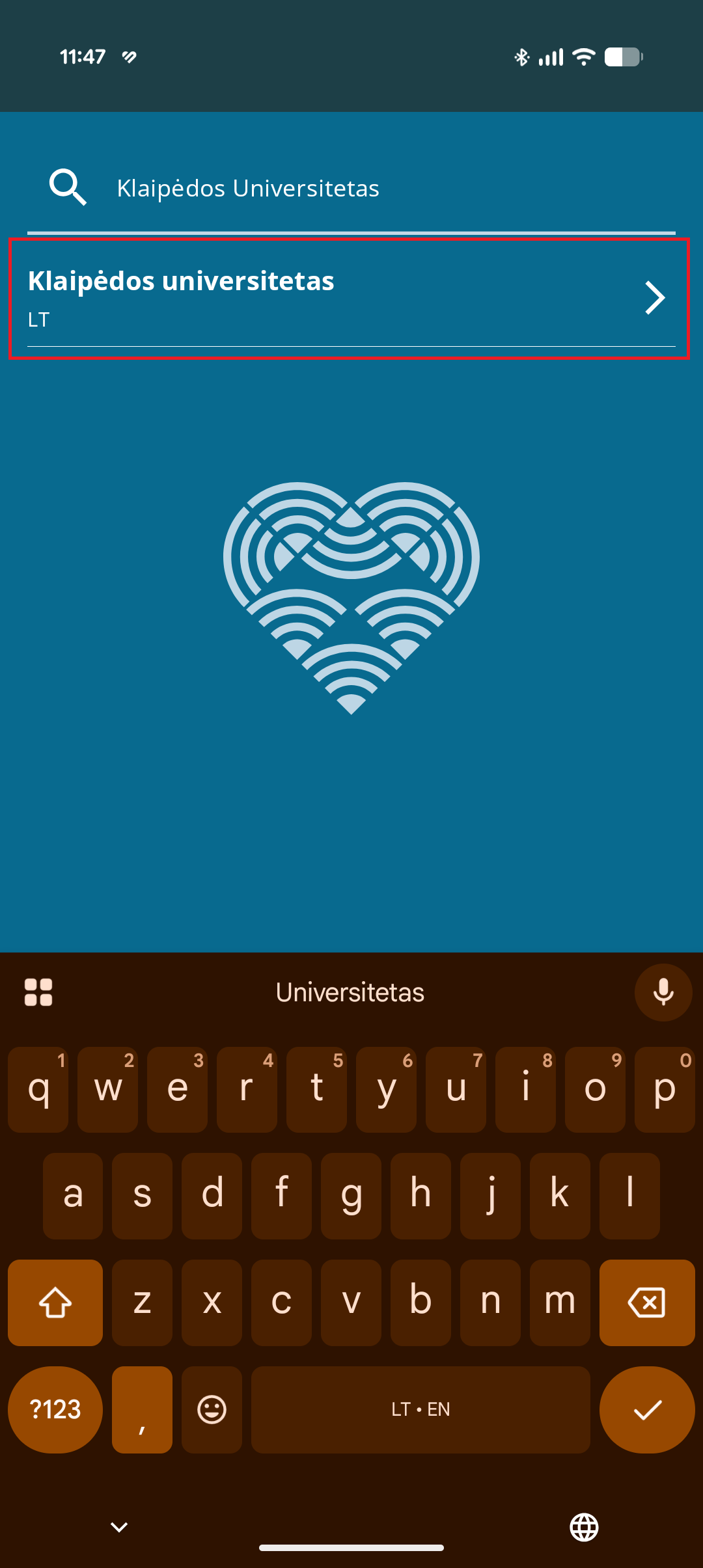
4 pav. „Klaipėdos universitetas“ pasirinkimas iš sąrašo
3 žingsnis: Prisijunkite prie paskyros
-
Atsivėrusiame lange suveskite savo prisijungimo duomenis:
-
Username: įveskite savo pilną el. pašto adresą su galūne @edu.ku.lt (pvz.,
vardas.pavarde@edu.ku.lt) arba @ku.lt (jei esate darbuotojas). -
Password: įveskite savo vieningos paskyros slaptažodį (žr. 5 pav.).
-
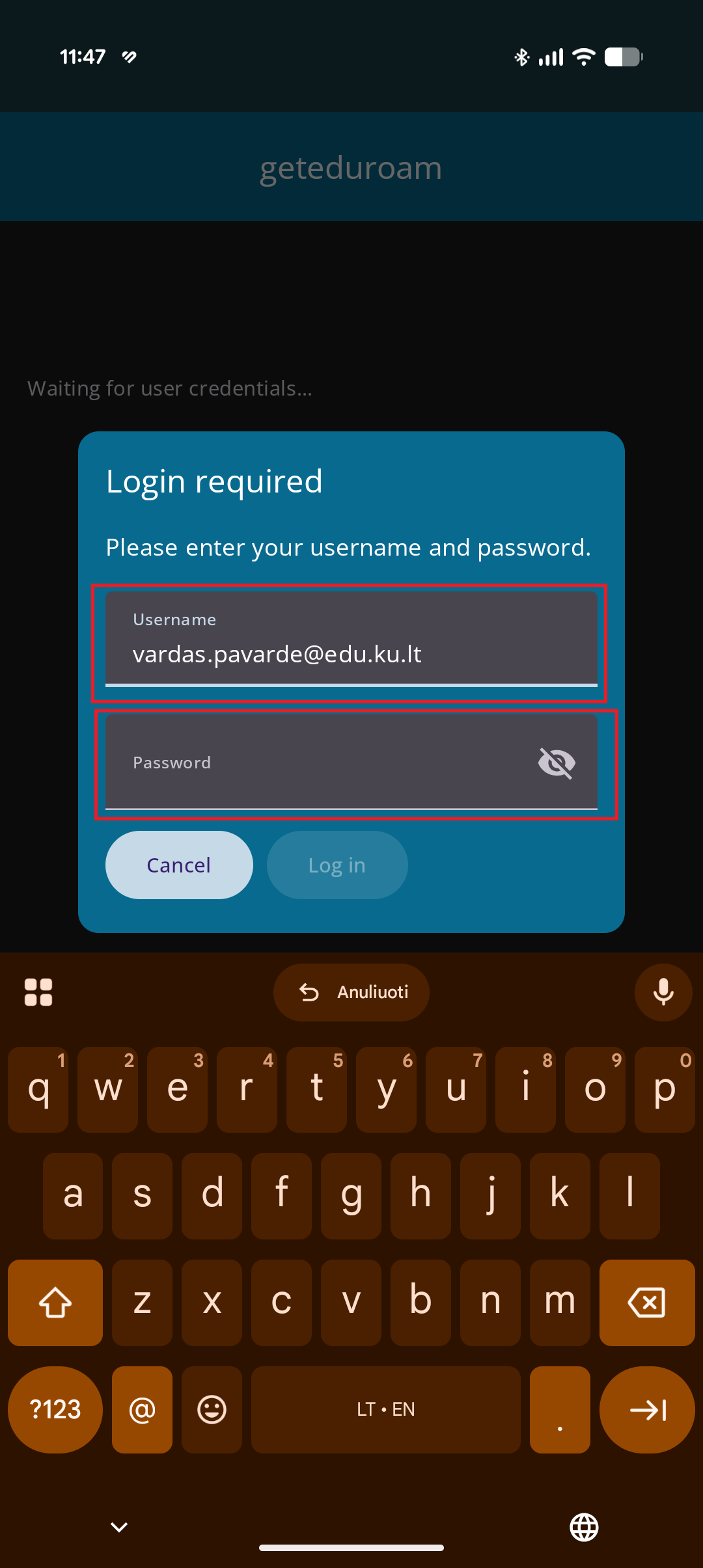
5 pav. Prisijungimo duomenų įvedimo langas
-
Suvedę duomenis, spauskite mygtuką Log in (arba Connect) (žr. 6 pav.).
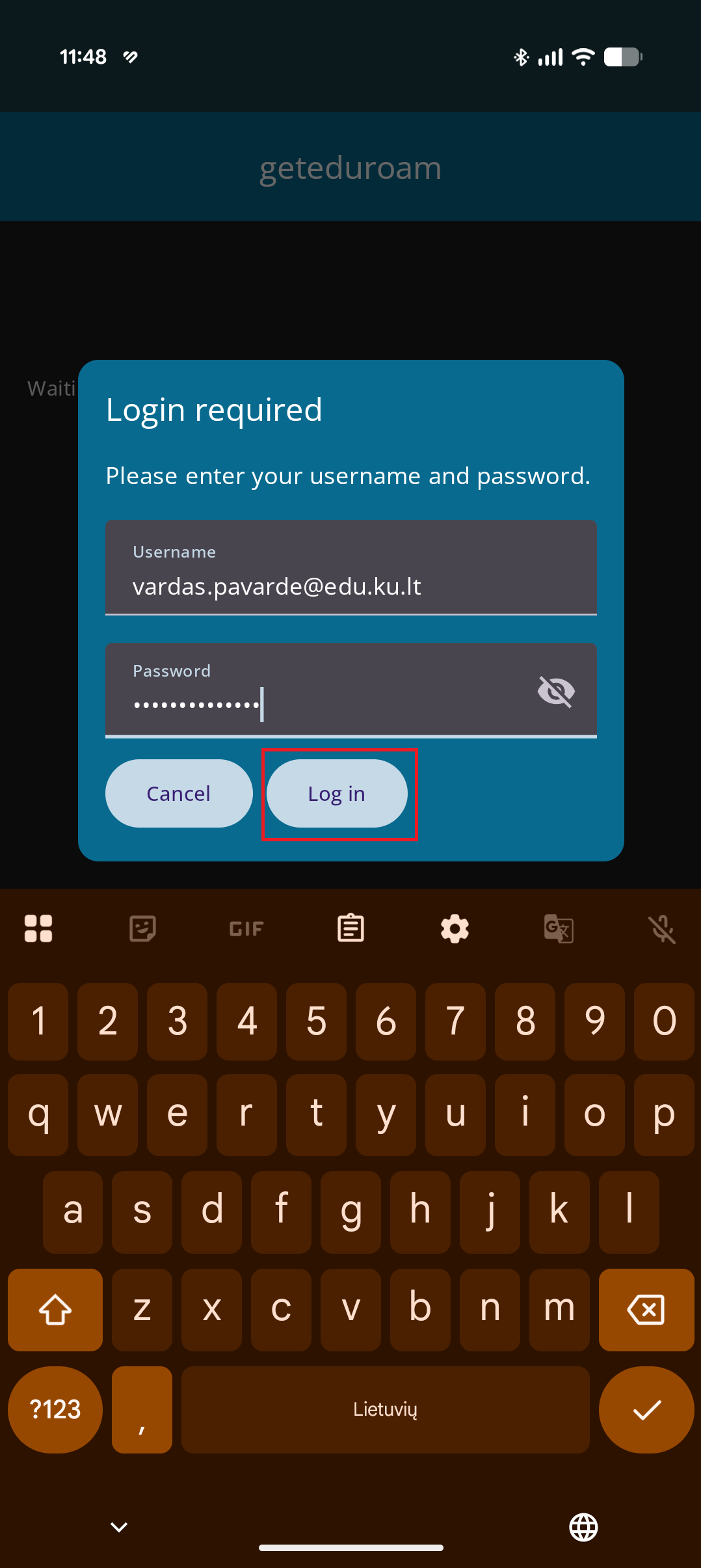
6 pav. Prisijungimo patvirtinimo mygtukas
4 žingsnis: Išsaugokite tinklą ir baikite nustatymą
-
Ekrane pasirodžius sistemos pranešimui „Save this network? (geteduroam wants to save a network to your phone)“, spauskite Save (žr. 7 pav.).
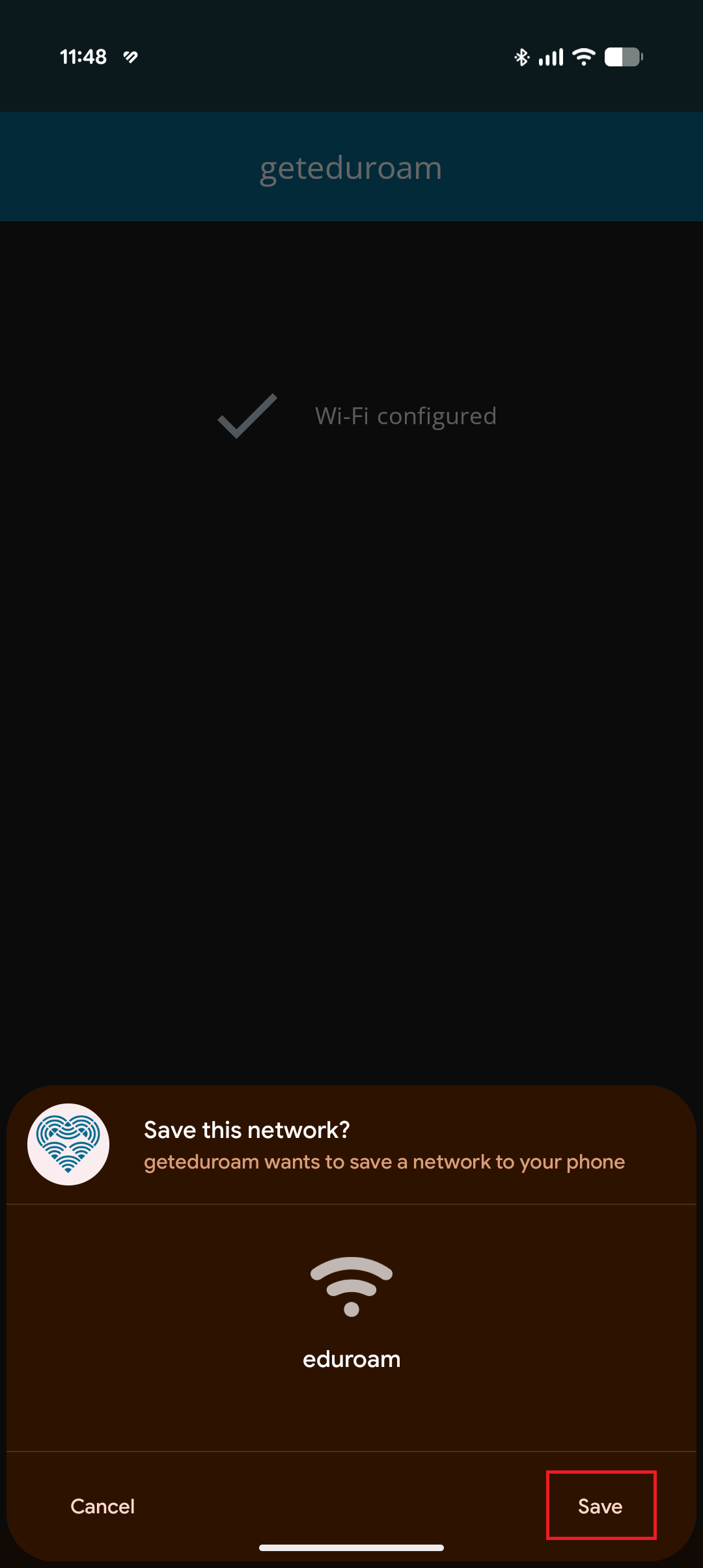
7 pav. Pranešimas „Save this network?“ su mygtuku „Save“
-
Pamatę patvirtinimą Wi-Fi configured, spustelėkite mygtuką Close app (žr. 8 pav.).
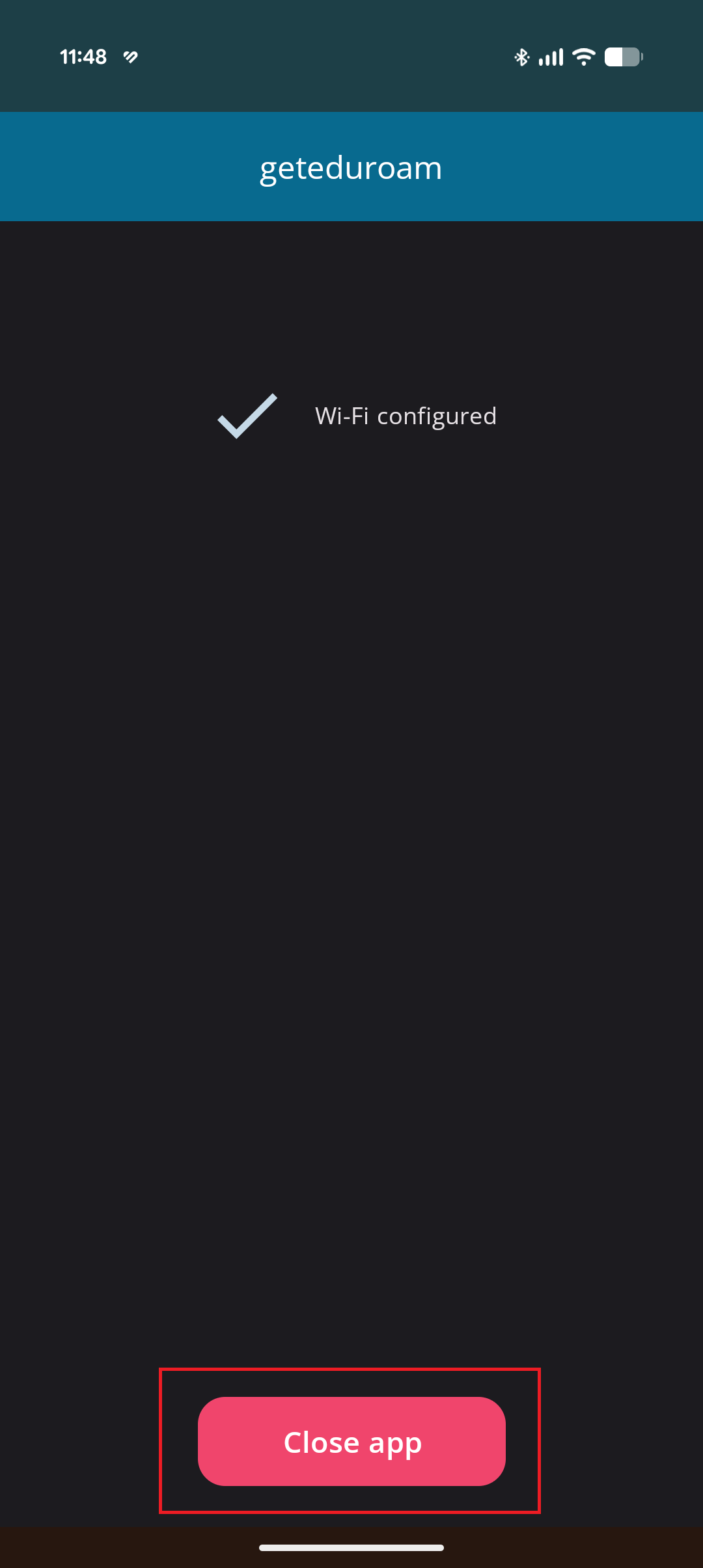
8 pav. Pranešimas „Wi-Fi configured“ ir mygtukas „Close app“
Jūsų telefonas nuo šiol sėkmingai sukonfigūruotas ir automatiškai jungsis prie „eduroam“ belaidžio tinklo.