
Prezentacijų demonstravimas be kompiuterio (USB ir internetas)
Jei neturite kompiuterio, pranešimą galite atidaryti tiesiai iš „Promethean“ ekrano.
💡 Svarbi rekomendacija dėl formatų
Ekrane nėra įdiegtų „PowerPoint“ ar „Excel“ programų, todėl tiesiogiai .pptx failų iš USB atmintinės atidaryti nepavyks.
-
Paprasčiausias sprendimas: Prieš renginį savo pristatymą kompiuteryje eksportuokite kaip PDF failą (
Failas → Įrašyti kaip → PDF). PDF failai ekrane atidaromi greitai ir be jokių trikdžių.
1. Skaidrių atidarymas iš USB atmintinės (PDF formatu)
-
Įstatykite USB atmintinę į priekinį USB lizdą ekrano apačioje.
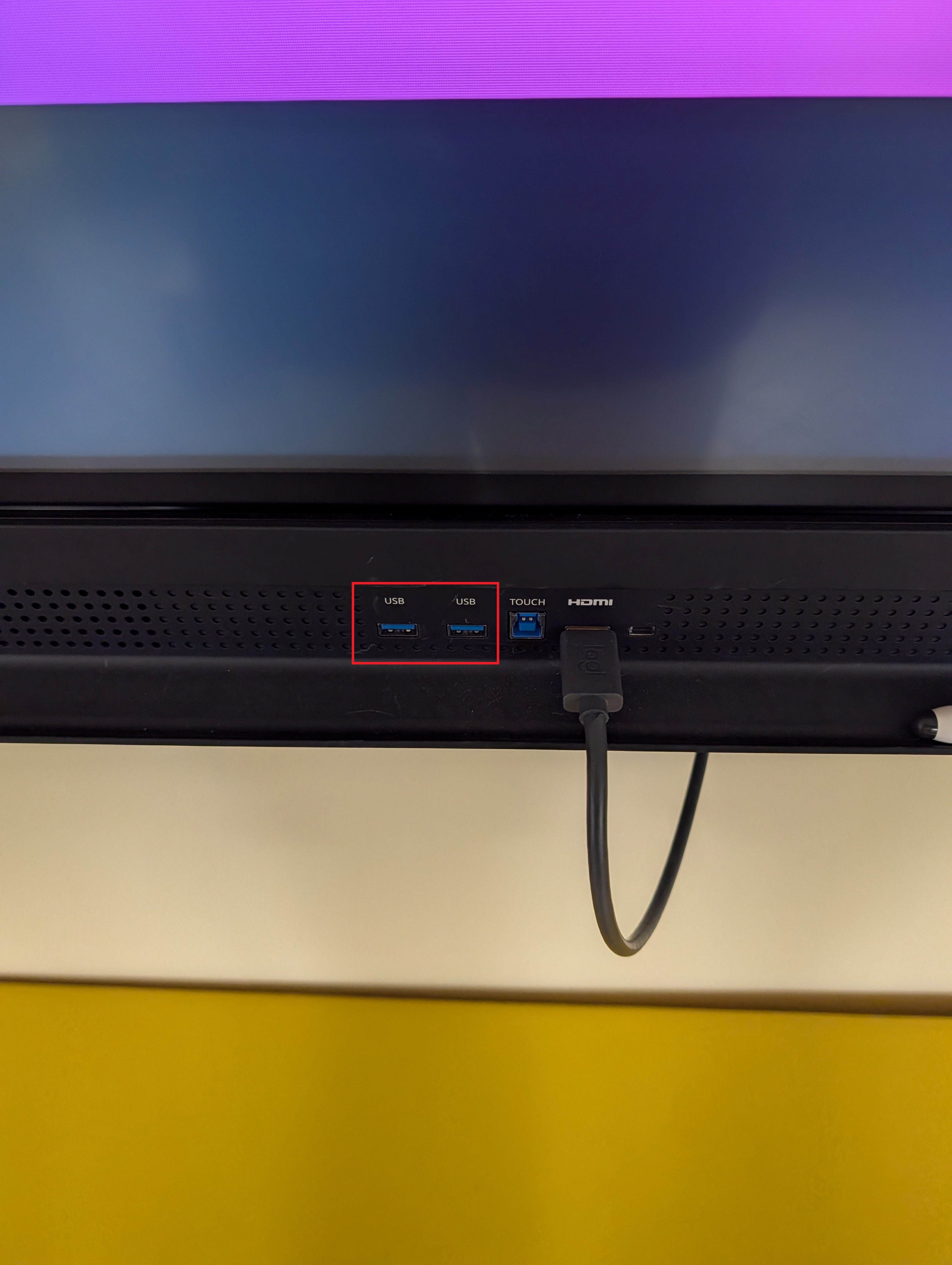
1 pav. Priekiniai USB lizdai ekrane
-
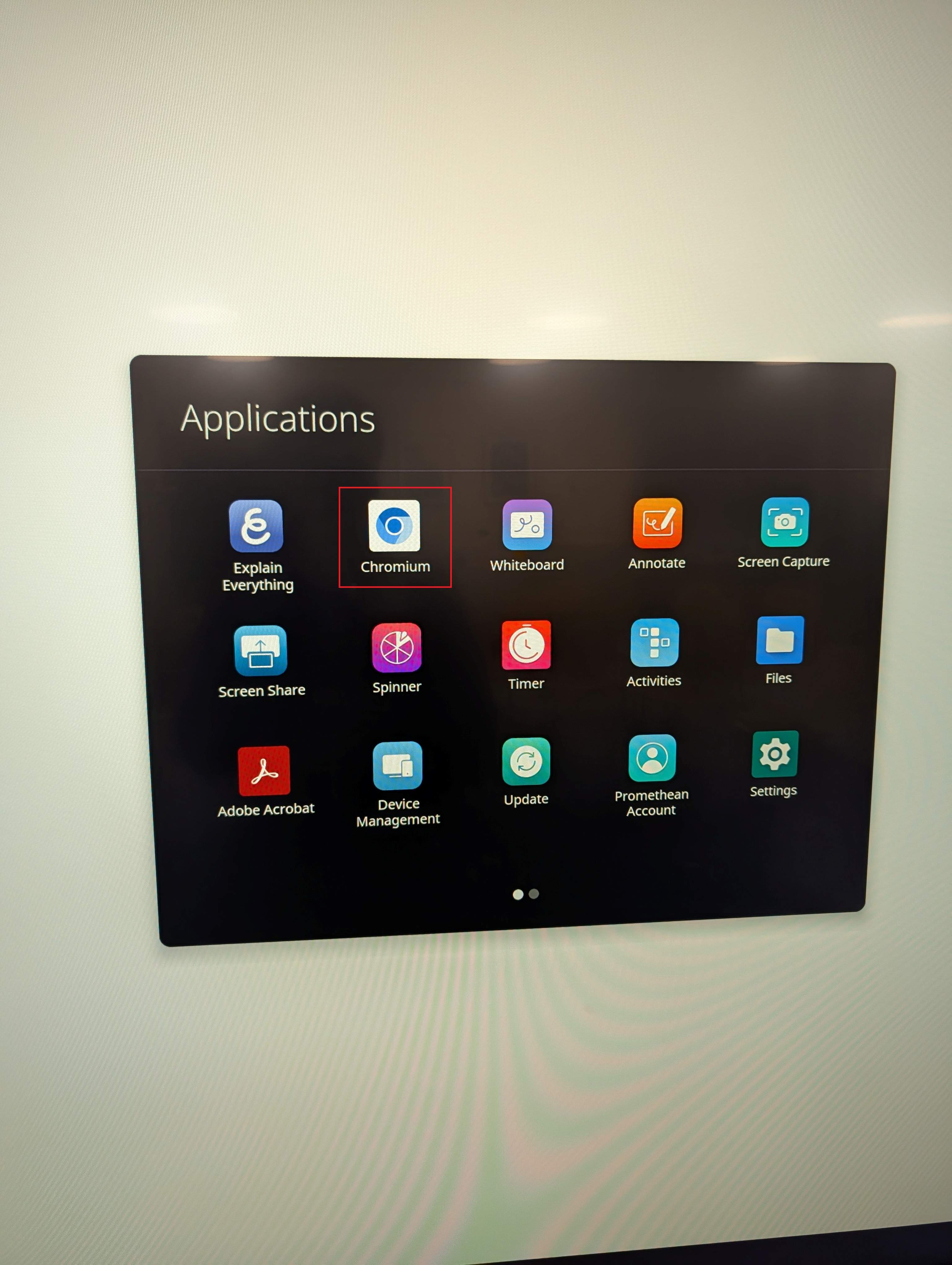
Paspauskite liepsnelės piktogramą ekrano rėmelio viduryje (1) ir iššokusiame meniu pasirinkite „Applications“ (2).
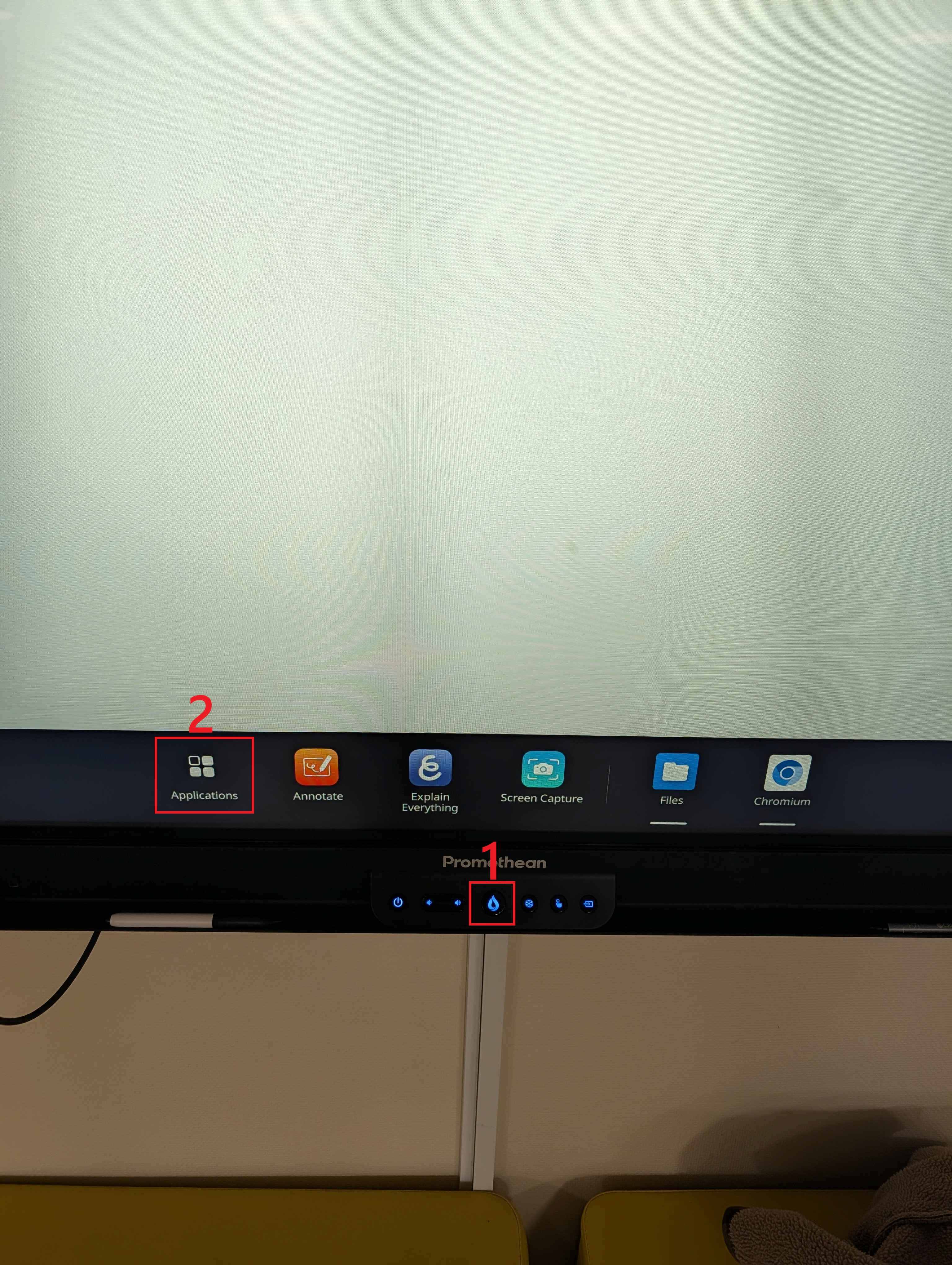
2 pav. Liepsnelės meniu ir „Applications“ parinktis
-
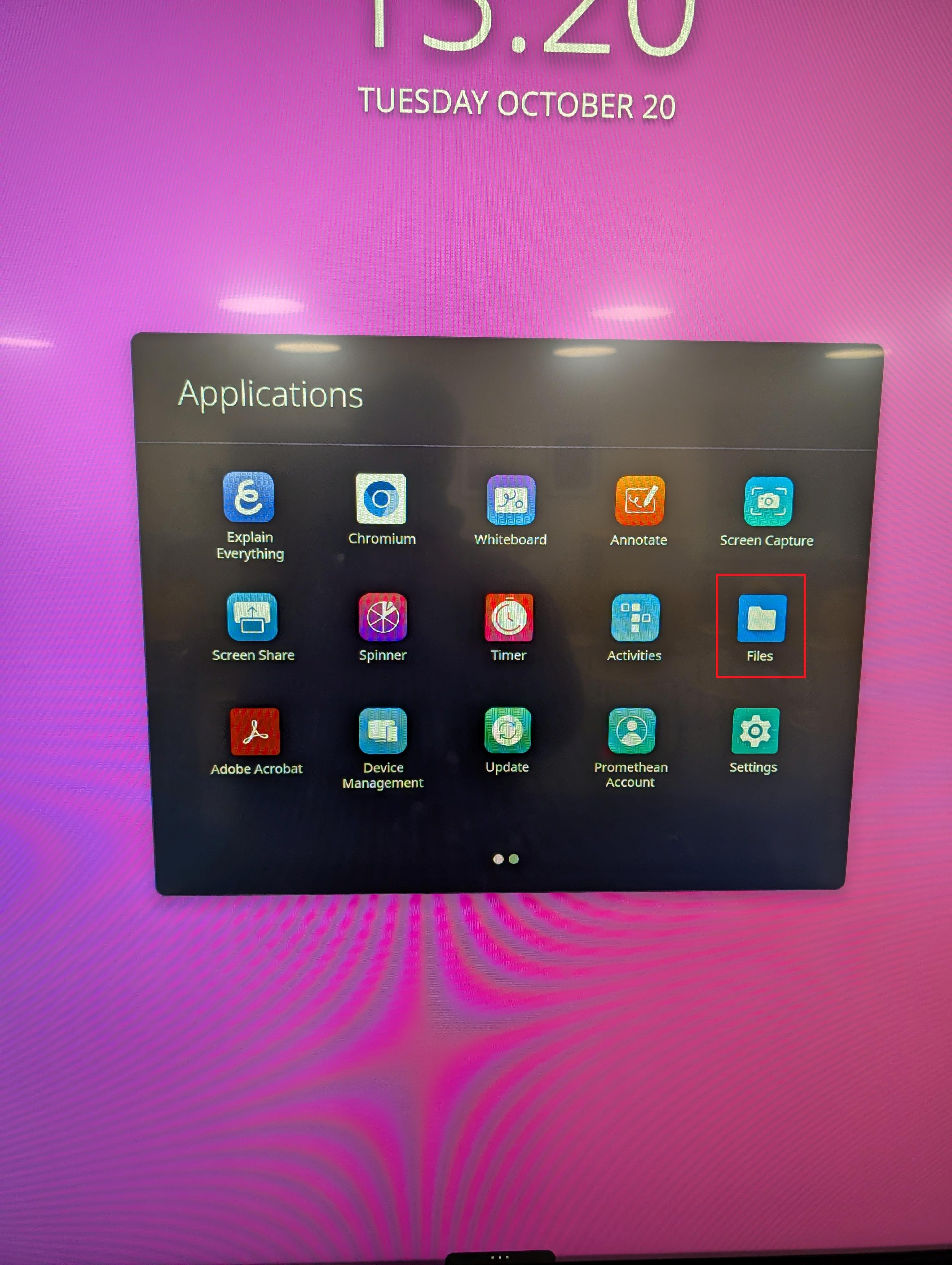
Programų sąraše atidarykite „Files“.
-
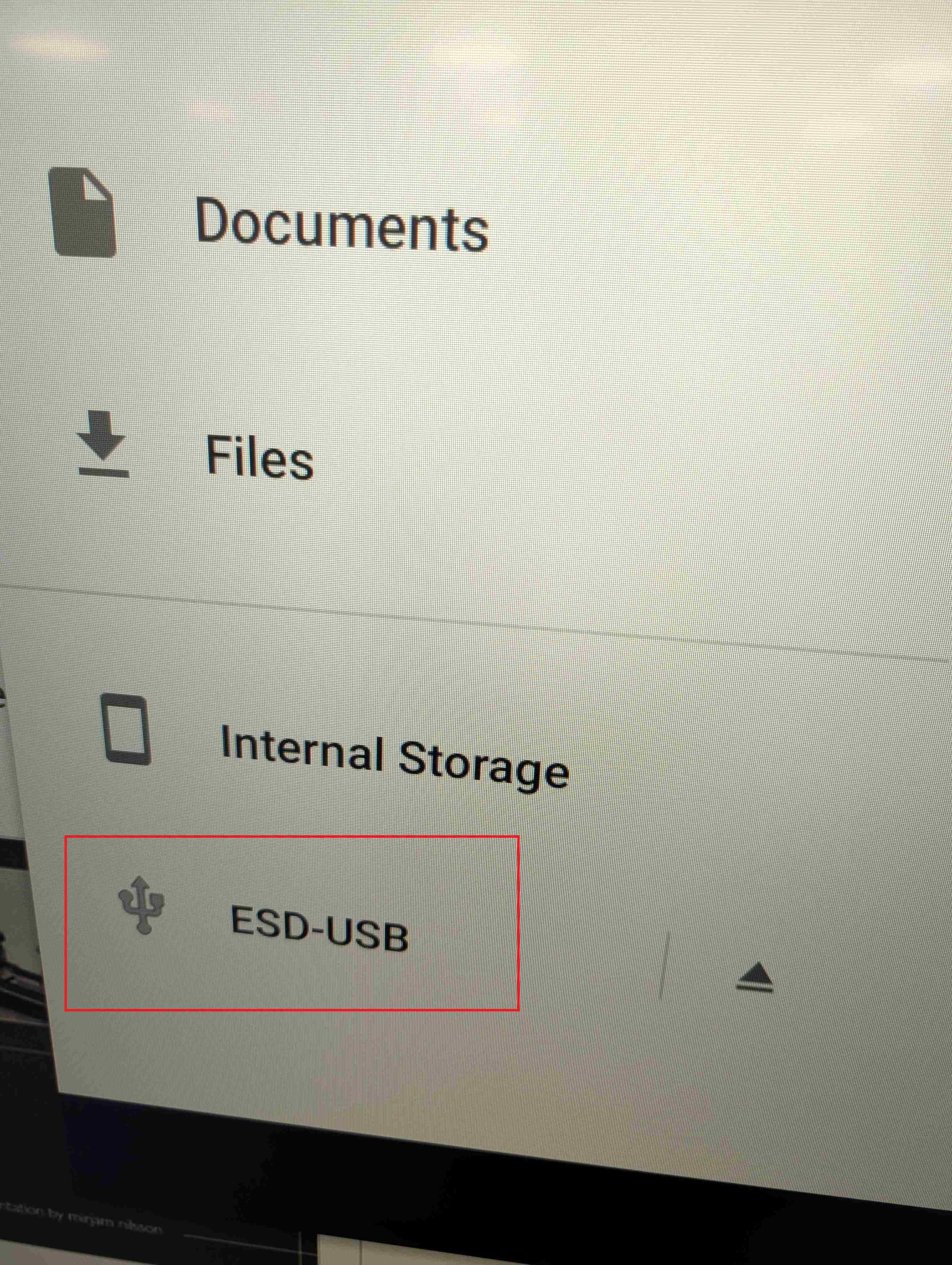
Kairiajame meniu po „Internal Storage“ pamatysite savo prijungtą atmintinę (pvz., ESD-USB) – spustelėkite ant jos.
-
Pasirinkite savo PDF failą ir atidarykite jį.
🖼️[3 pav. „Files“ naršyklėir
4 pav. USB atmintinės
turinys]turinys
2. Skaidrių demonstravimas internetu („PowerPoint Online“)
Jei pristatymo neturite PDF formatu, jį galima paleisti per interneto naršyklę:
-
Ekrano meniu eikite į Applications → paleiskite naršyklę „Chromium“.
-
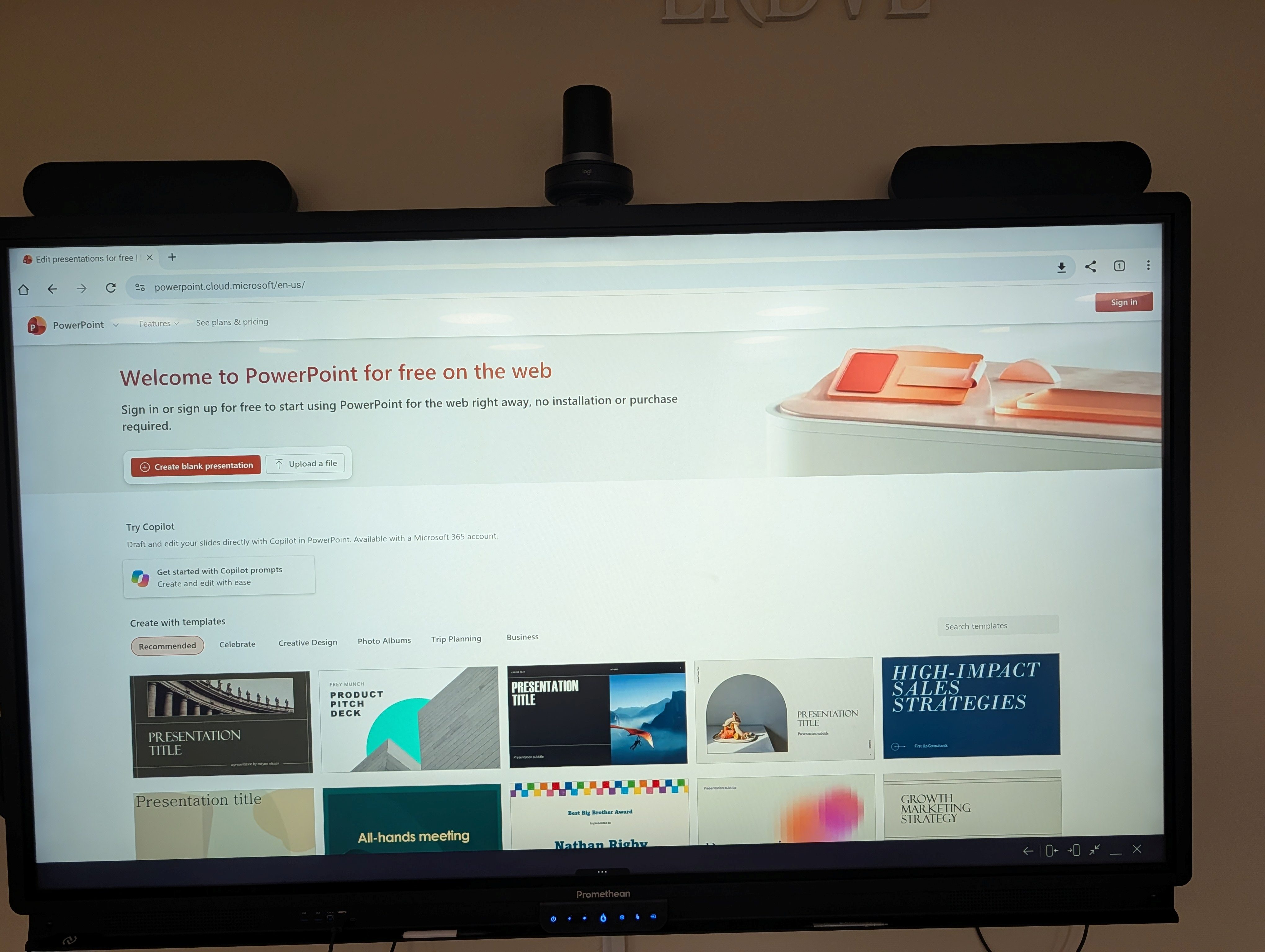
Atsidariusioje naršyklėje suraskite arba suveskite adresą powerpoint.cloud.microsoft.
-
Prisijunkite prie savo „Microsoft 365“ paskyros ir atidarykite skaidres.
-
Dar paprastesnis būdas: Iš anksto susikurkite viešą bendrinimo nuorodą (Share link) į savo pristatymą ir naršyklėje tiesiog atidarykite tą nuorodą – nereikės vesti slaptažodžių.
-
🖼️[45 pav. „Chromium“ naršyklėir
5 pav. „PowerPoint on the Web“
langas]langas
3. Lango valdymas ir skaidrių perjungimas
-
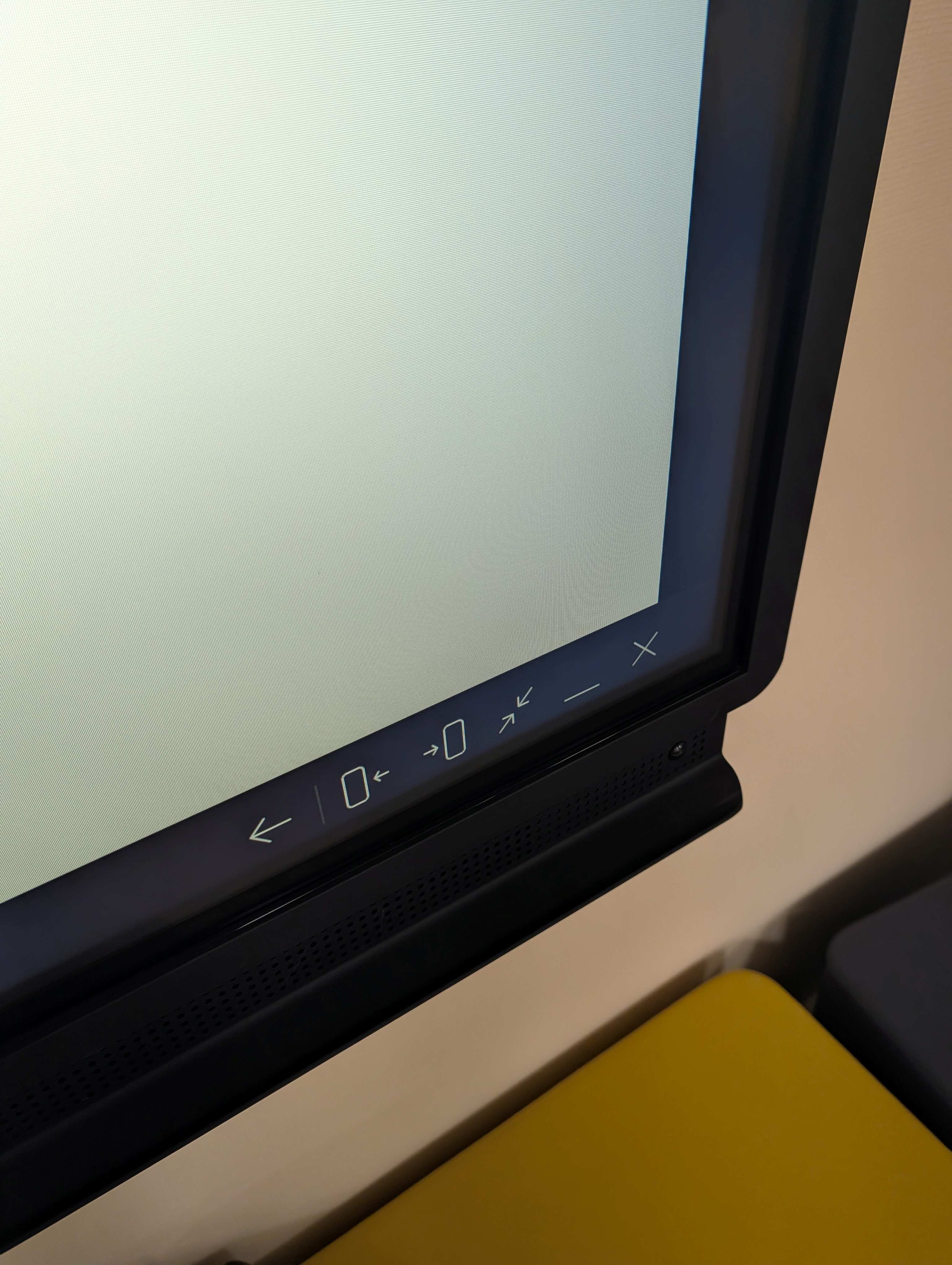
Lango valdymas (apatinis dešinysis kampas):
-
Rodyklė
←: Grįžti vienu žingsniu atgal. -
Mygtukai su langeliais ir rodyklėmis: Padalinti arba perkelti langą į kairę / dešinę ekrano pusę.
-
Brūkšnys
—: Sumažinti (nuleisti) programos langą. -
Kryžiukas
✕: Visiškai uždaryti programą.
-
🖼️[56 pav. Lango valdymo mygtukai ekranokampe]kampe
-
Skaidrių perjungimas: Norėdami versti puslapius, galite braukti pirštu per ekraną arba naudotis belaidžiu „Logitech“ pulteliu.
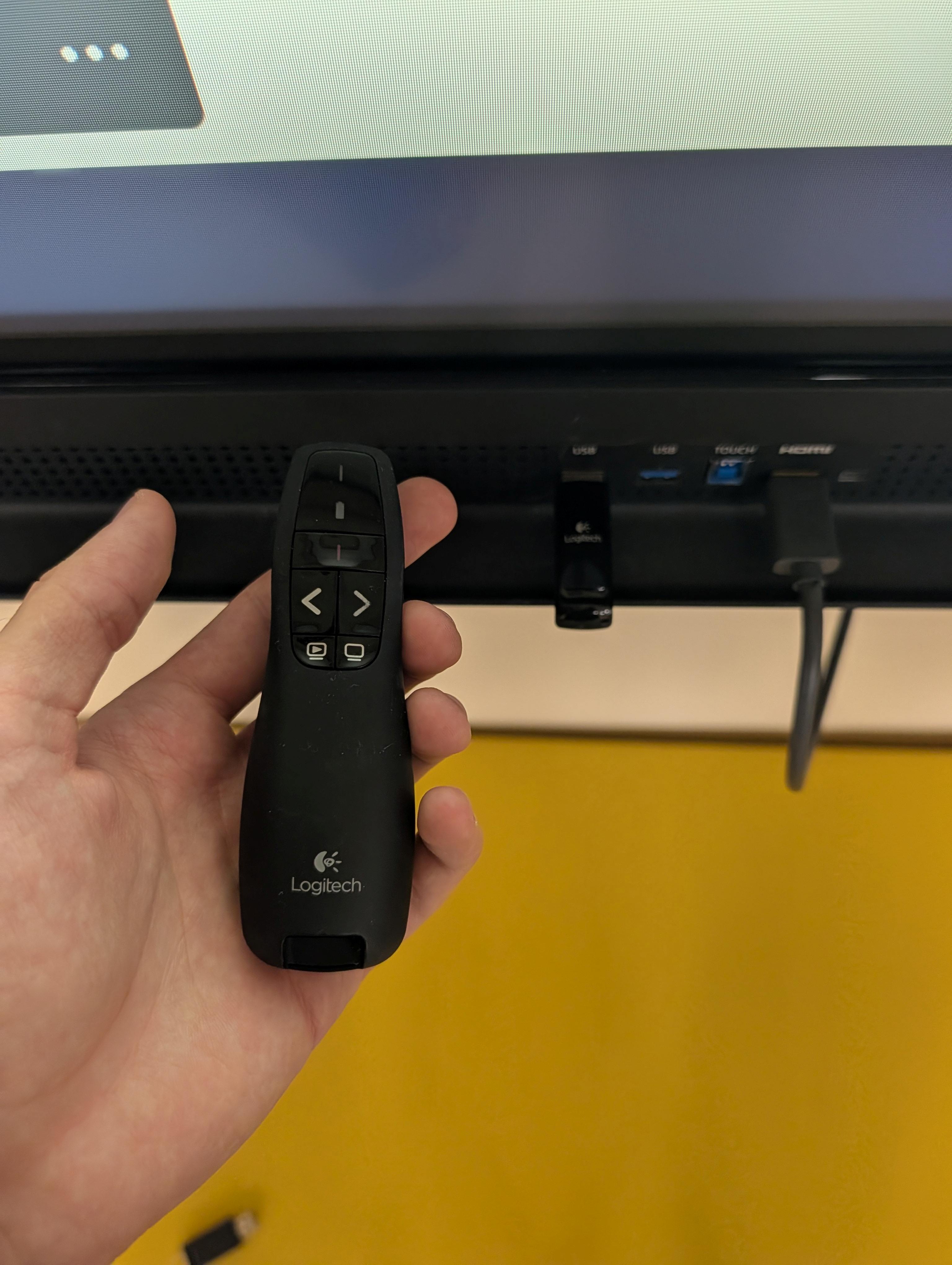
7 pav. Belaidis skaidrių perjungimo pultelis