
Kaip susikonfigūruoti KU el. paštą „Android“ telefone?
PRISIJUNGIMAS PRIE KU ELEKTRONINĖS PAŠTO DĖŽUTĖS NAUDOJANT „ANDROID“ TELEFONĄ
Norėdami prisijungti prie savo KU elektroninio pašto naudodami „Android“ įrenginį, atlikite šiuos veiksmus:
1. Atsisiųskite „Microsoft Outlook“ programėlę
-
„Microsoft Outlook“ programėlė „Android“ įrenginiuose leidžia patogiai pasiekti universitetinį paštą, kalendorių ir failus vienoje vietoje.
1 žingsnis: Atsisiųskite „Outlook“ programėlę
-
Atidarykite
programėliųGoogle Play parduotuvę„Google Play“telefone. Ją rasite pagrindiniame meniu arba naudodamiesi paieškatelefone (žr. 1 pav.).
-

1 pav. Programėlių parduotuvė
-
Paieškos laukelyje
įrašykiteįveskite „Outlook“ ir pasirinkiteprogramėlę„Microsoft Outlook“ (žr. 2 pav.).
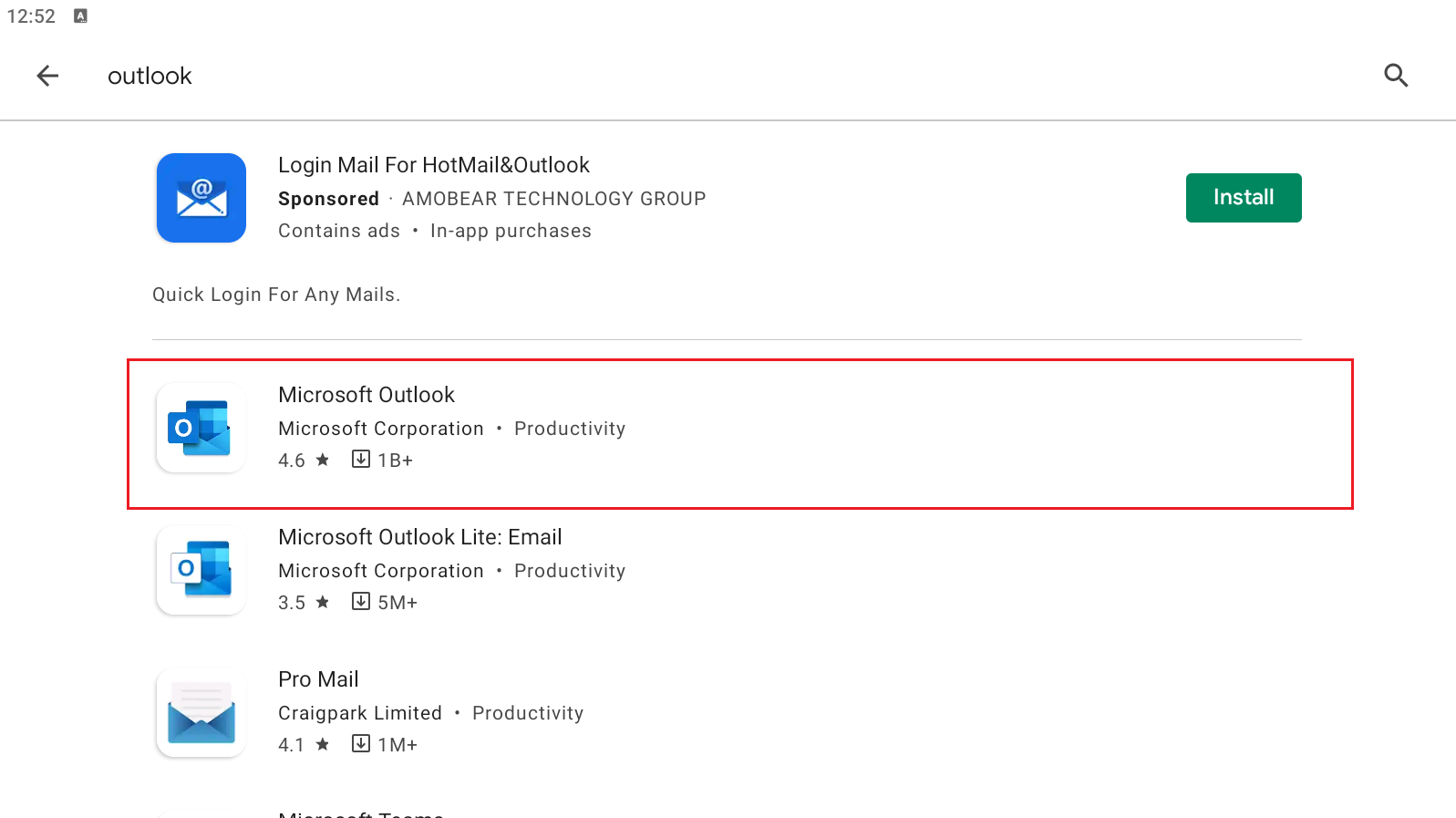
2 pav. El. pašto programėlė
-
Paspauskite mygtukąSpustelėkite„Install“Install,kad pradėtumėte programėlės diegimą(Įdiegti) (žr. 3 pav.). -
Baigę diegimą, spauskite Open (Atidaryti).
1 pav. „Google Play“ parduotuvės piktograma
2 pav. „Microsoft Outlook“ programėlė paieškoje
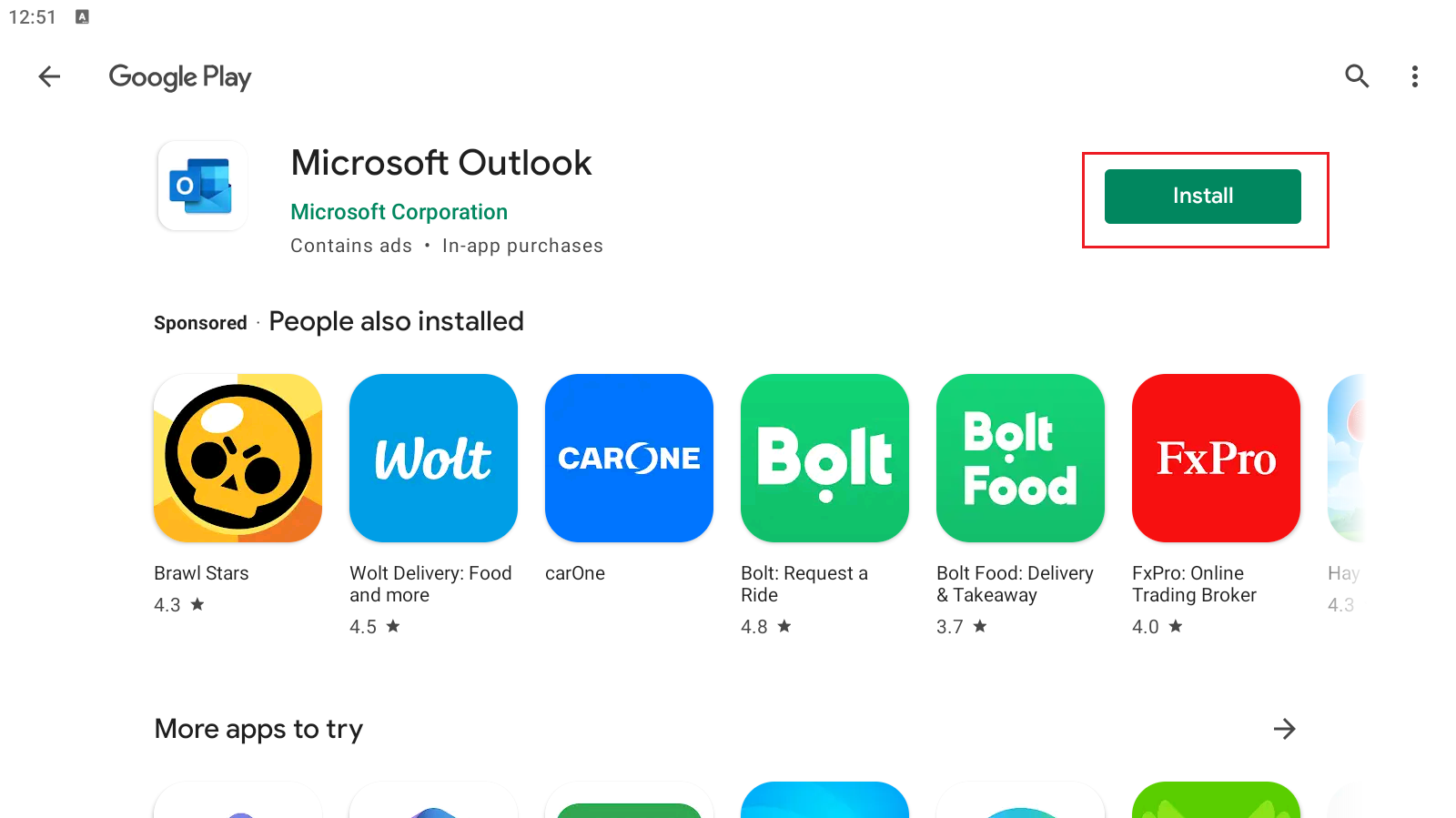
3 pav. ProgramėlėsDiegimo diegimasmygtukas „Install“
2 žingsnis: Pridėkite savo paskyrą
-
-
KaiAtidarytojeprogramėlė bus įdiegta,programėlėje spauskitemygtuką„Open“, kad ją atidarytumėte. Programėlei atsidarius, spauskite mygtuką„AddAccount“Account (Pridėti paskyrą) (žr. 4 pav.).-
Įveskite savo pilną KU el. pašto adresą (pvz., vardas.pavarde@ku.lt) ir patvirtinkite paspausdami varnelę viršuje (žr. 5 pav.).
-
Atsivėrusiame lange įveskite savo paskyros slaptažodį ir spauskite Sign in (žr. 6 pav.).
2. Pridėkite KU elektroninio pašto paskyrą -
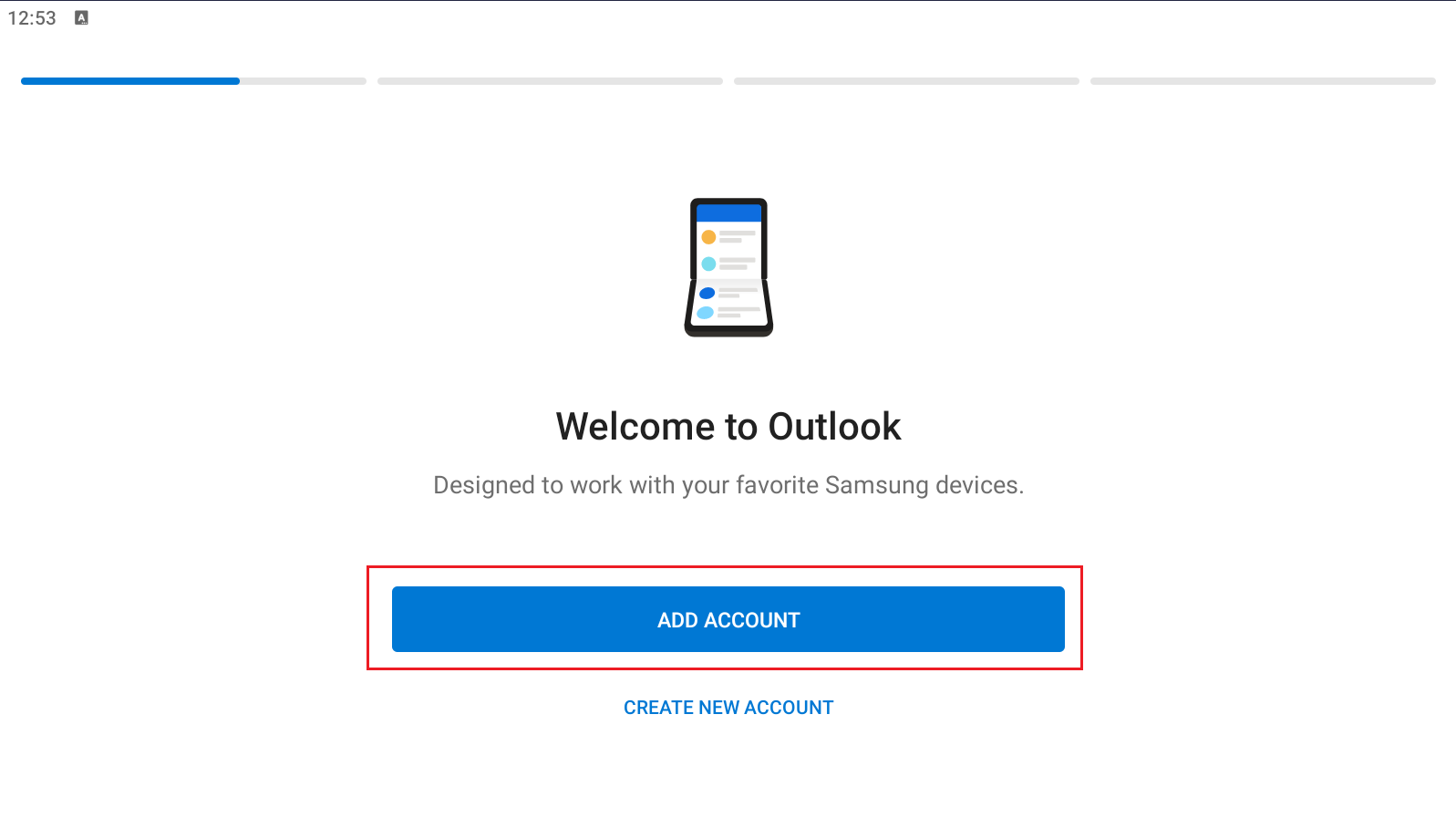
4 pav. Paskyros pridėjimaspridėjimo pradžios langas
-
Atsivėrusiame lange įveskite savo KU elektroninio pašto adresą (pvz., vardas.pavarde@ku.lt) ir spauskite varnelę, esančią viršutiniame dešiniajame kampe (žr. 5 pav.).
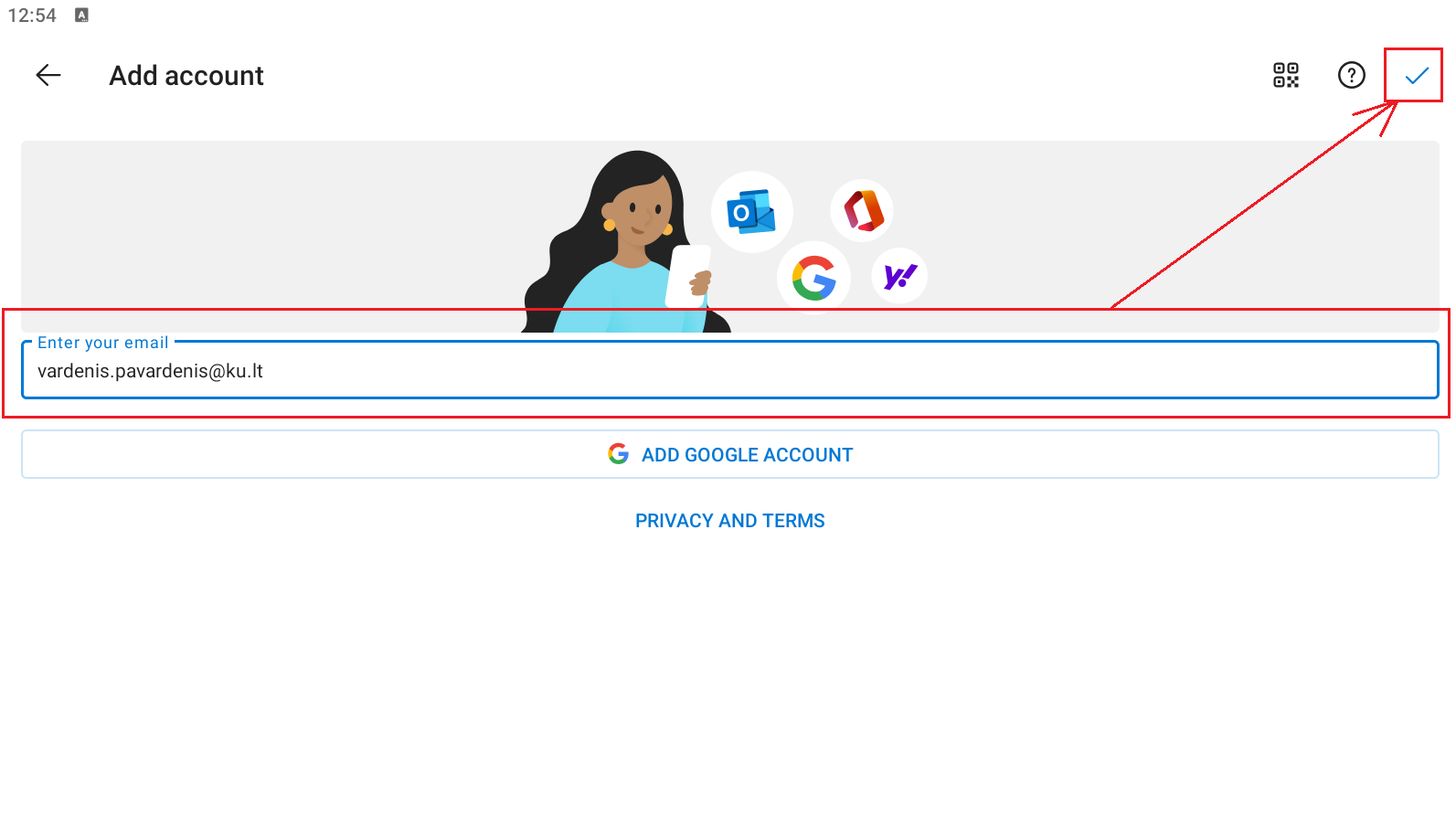
5 pav. El. pašto adreso įvedimas ir patvirtinimas
Kitame lange įveskite savo elektroninio paštoslaptažodįir paspauskite„Sign in“(žr. 6 pav.).
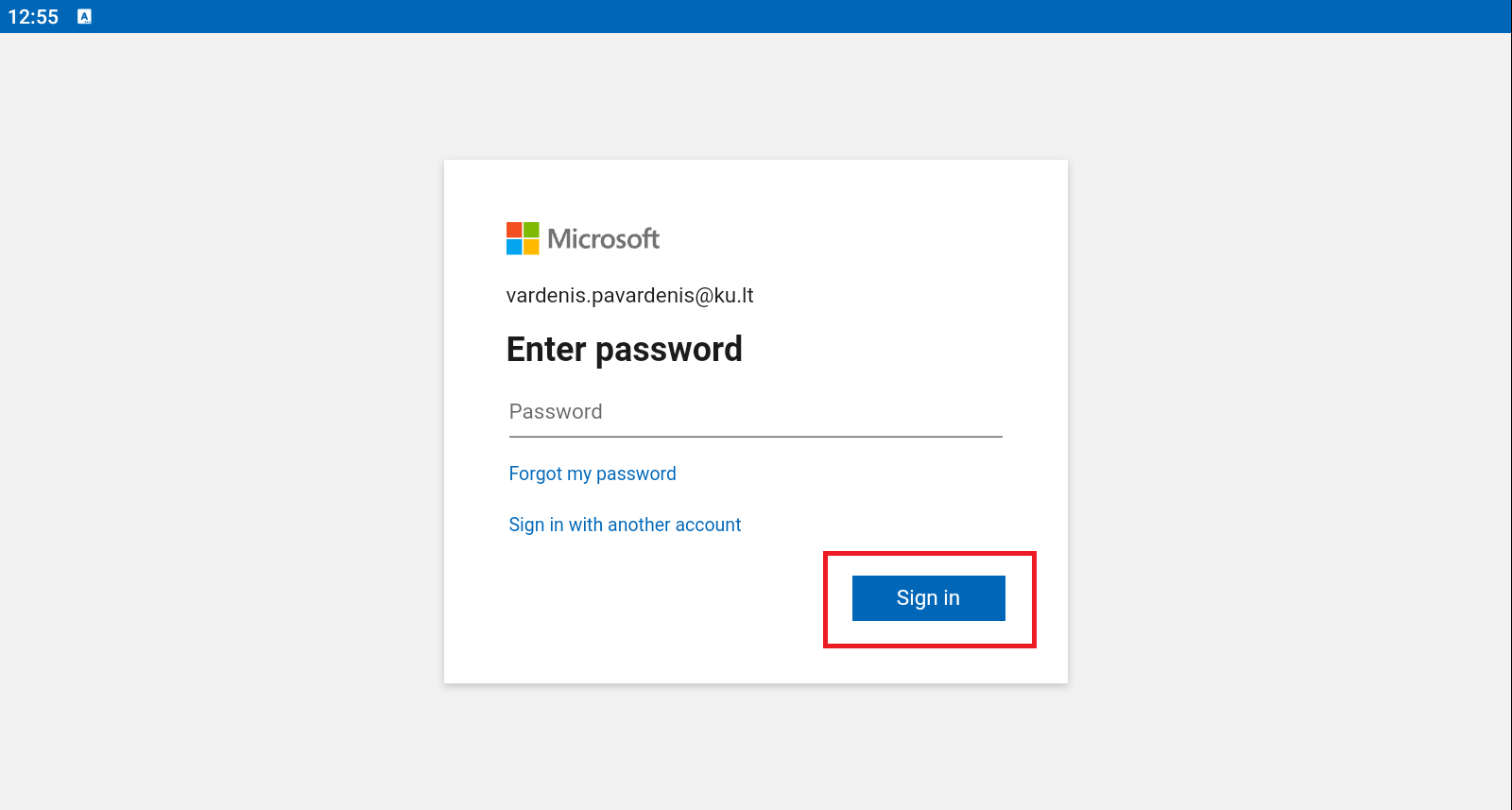
6 pav. SlaptažodžioPrisijungimo duomenų įvedimas
3.3 Papildomosžingsnis: paskyrosBaikite pridėjimokonfigūraciją
galimybė (neprivaloma)
-
paskyrąĮvedęSistemaslaptažodįpaklaus,irarprisijungę, būsite nukreipti į langą su galimybenorite pridėti dar vienąpaskyrą.Jei norite pridėti papildomą paskyrą, paspauskite„Add“ir sekite instrukcijas nuo 6-ojo žingsnio.Jei nenorite pridėti papildomos paskyros, spauskite„Maybe Later“(žržr. 7 pav.).
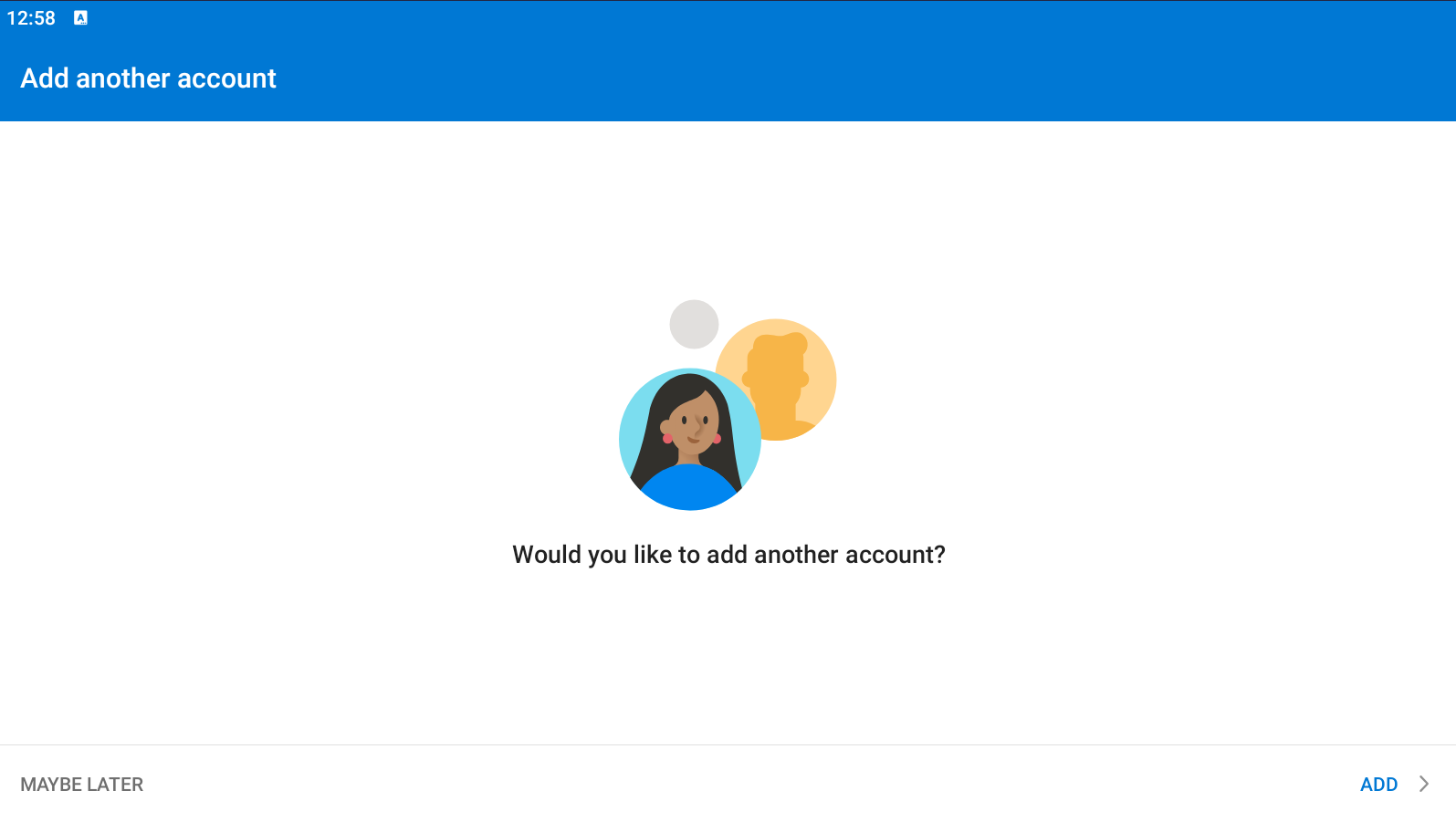
7 pav. Pasirinkimas dėl papildomos paskyros pridėjimo
-
Jei netyčia
paspaudėtepatekotemygtukąį„Add“,papildomos paskyros kūrimo langą, galite grįžtiį jau pridėtą paskyrą,atgal paspausdami rodyklę, esančiąviršutiniame kairiajame kampe (žr. 8 pav.).
7 pav. Pasirinkimas dėl papildomos paskyros
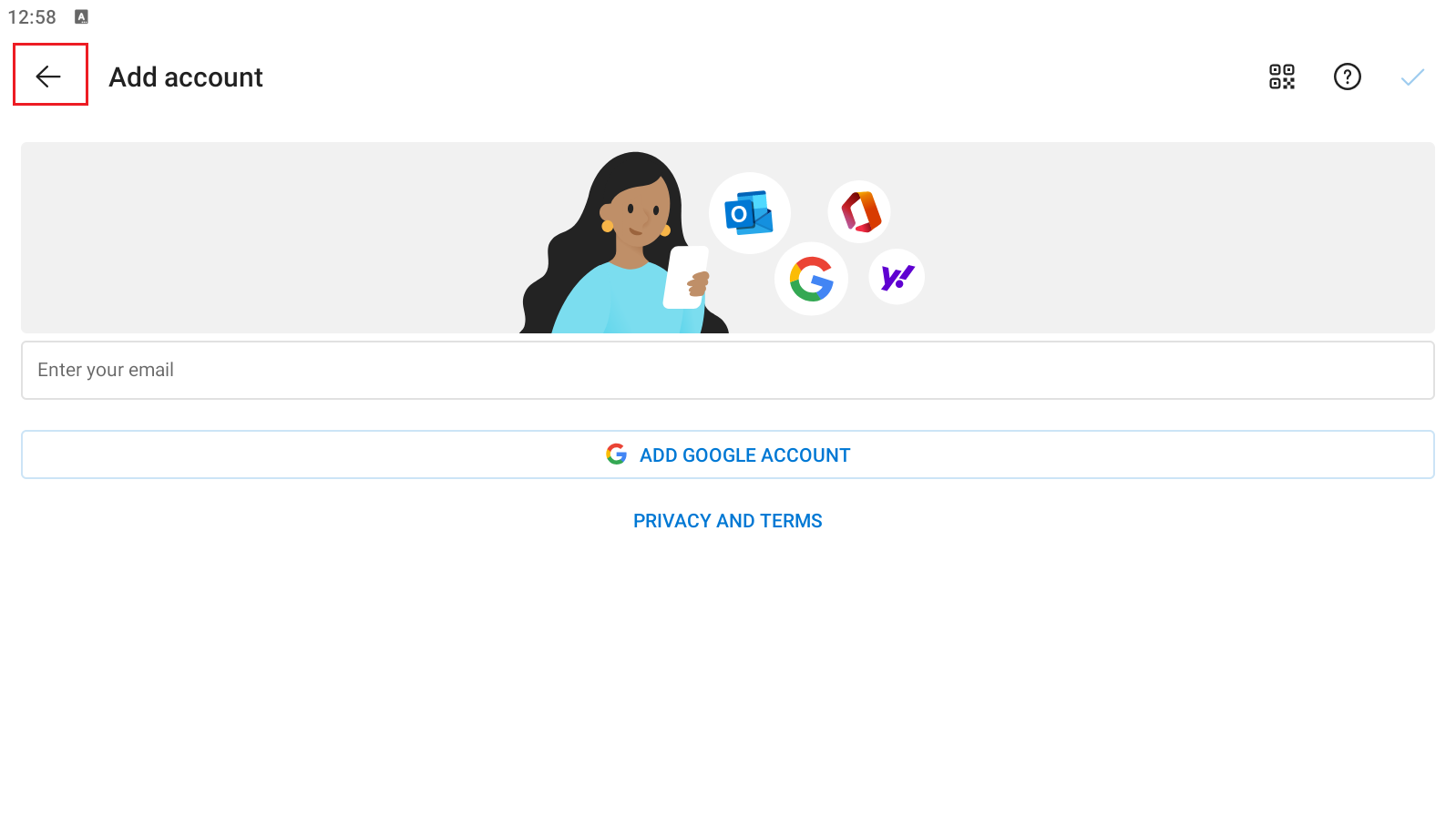
8 pav. PapildomosGrįžimo paskyros pridėjimasmygtukas
4 žingsnis: Pradėkite naudotis paštu
4. Prisijunkite prie KU elektroninio pašto dėžutės
- Paspaudę „Maybe Later“, būsite nukreipti į pagrindinį savo KU
elektroniniopaštodėžutędėžutės langą (žr. 9 pav.).
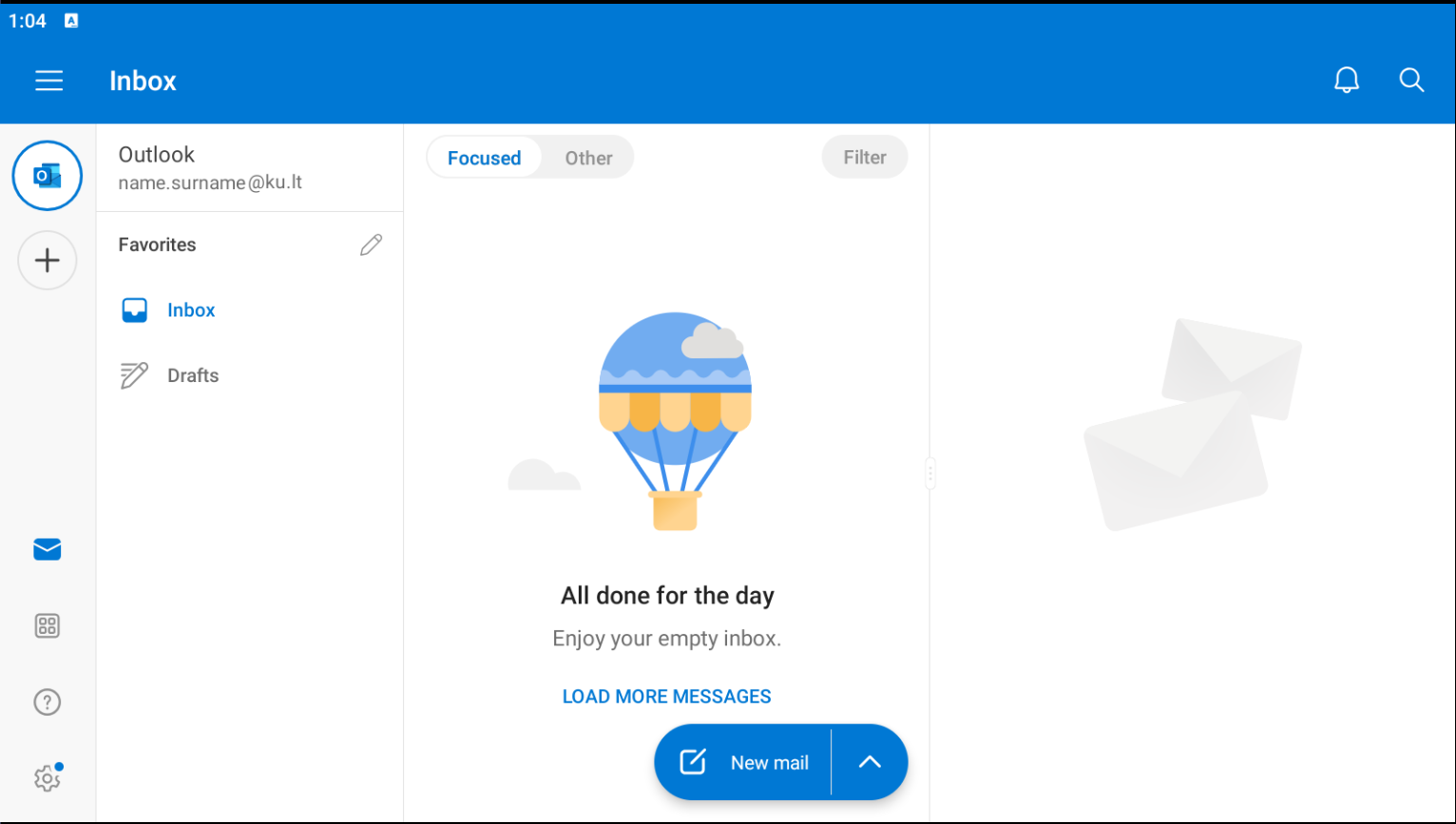
9 pav. Paruošta KU elektroninėel. pašto dėžutė
💡 Naudingos Pastabospastabos
-
Slaptažodžio problemosSlaptažodis:: Jei negalitenepavyksta prisijungti, įsitikinkite, kad teisingainenaudojate įvedėtelietuviškų raidžių slaptažodyje (jei jų ten neturi būti) ir patikrinkite „Caps Lock“.
-
Kitos paskyros: Tuo pačiu principu galite pridėti ir savo slaptažodį.asmenines („Gmail“ ar kt.) pašto paskyras į tą pačią programėlę.
-
DaugiauPagalba: paskyrų:Jei Norėdamikyla pridėtitechninių papildomųkliūčių, el.kreipkitės pašto paskyrų, pakartokite 2–3 veiksmus.
Pagalba: Kilus problemoms, susisiekite suį KU IT pagalbos tarnyba.tarnybą.
Slaptažodžio problemosSlaptažodis:: Jei negalitenepavyksta prisijungti, įsitikinkite, kad teisingainenaudojate įvedėtelietuviškų raidžių slaptažodyje (jei jų ten neturi būti) ir patikrinkite „Caps Lock“.
Kitos paskyros: Tuo pačiu principu galite pridėti ir savo slaptažodį.asmenines („Gmail“ ar kt.) pašto paskyras į tą pačią programėlę.
DaugiauPagalba: paskyrų:Jei Norėdamikyla pridėtitechninių papildomųkliūčių, el.kreipkitės pašto paskyrų, pakartokite 2–3 veiksmus.