
Kaip susikonfigūruoti KU el. paštą „iOS“ telefone?
Naudodami „Microsoft Outlook“ programėlę savo „iPhone“ ar „iPad“ įrenginyje, galėsite patogiai skaityti laiškus ir gauti pranešimus realiu laiku.
1 žingsnis: Atsisiųskite „Outlook“ programėlę
-
Atidarykite App Store parduotuvę savo įrenginyje (žr. 1 pav.).
-
Paieškos laukelyje įveskite „Outlook“.
-
Suradę „Microsoft Outlook“, spauskite Get, kad atsisiųstumėte (žr. 2 pav.).
-
Baigę siuntimą, spauskite Open (žr. 3 pav.).
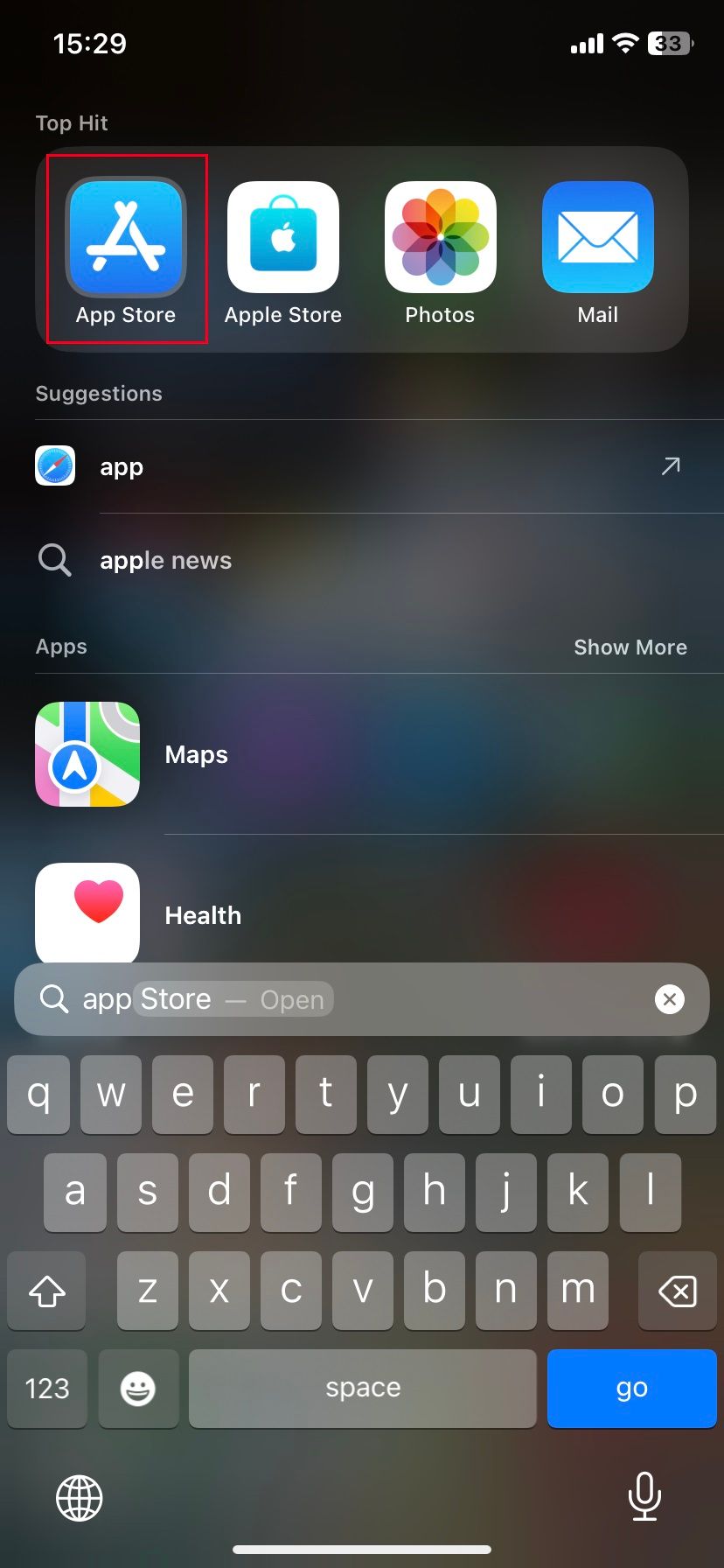 1 pav. „App Store“ piktograma
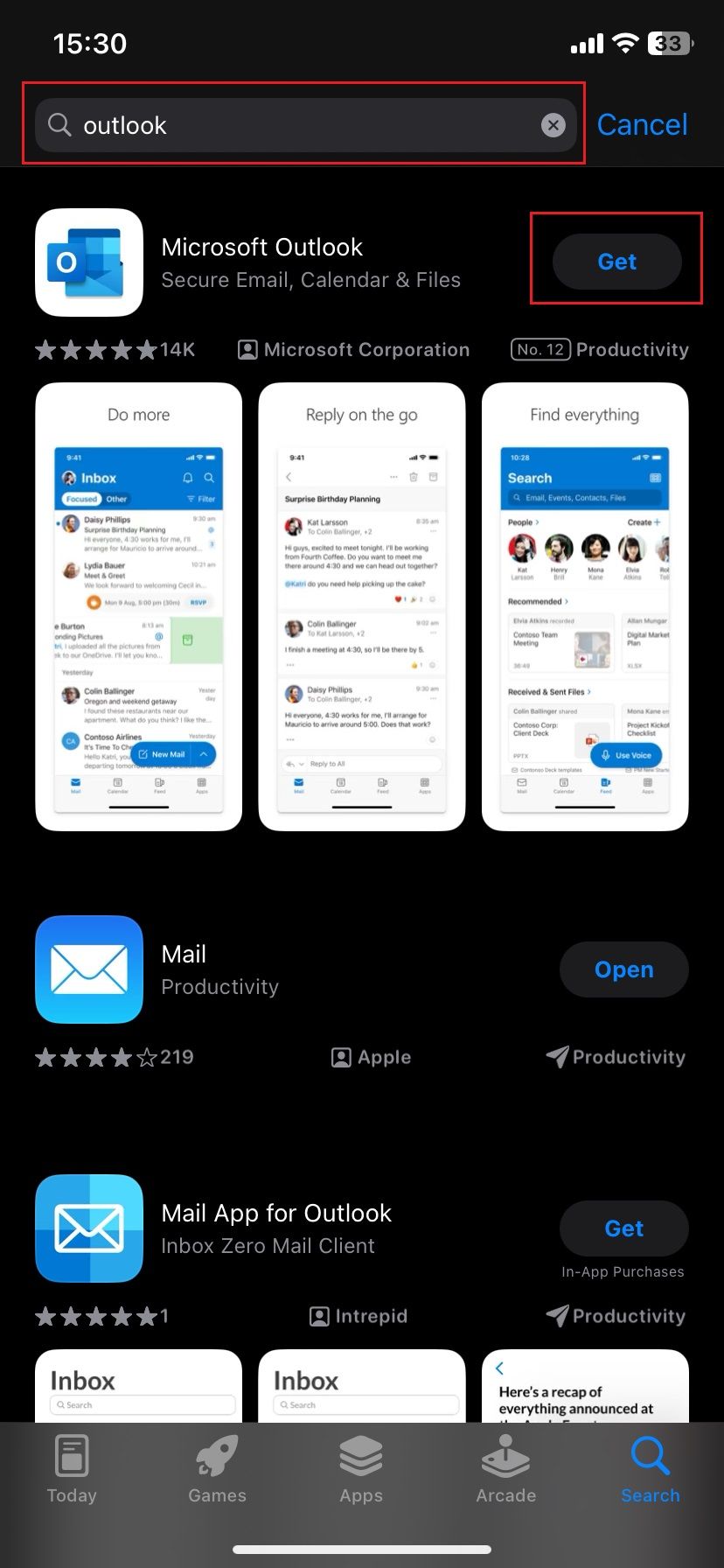 2 pav. Programėlės siuntimas
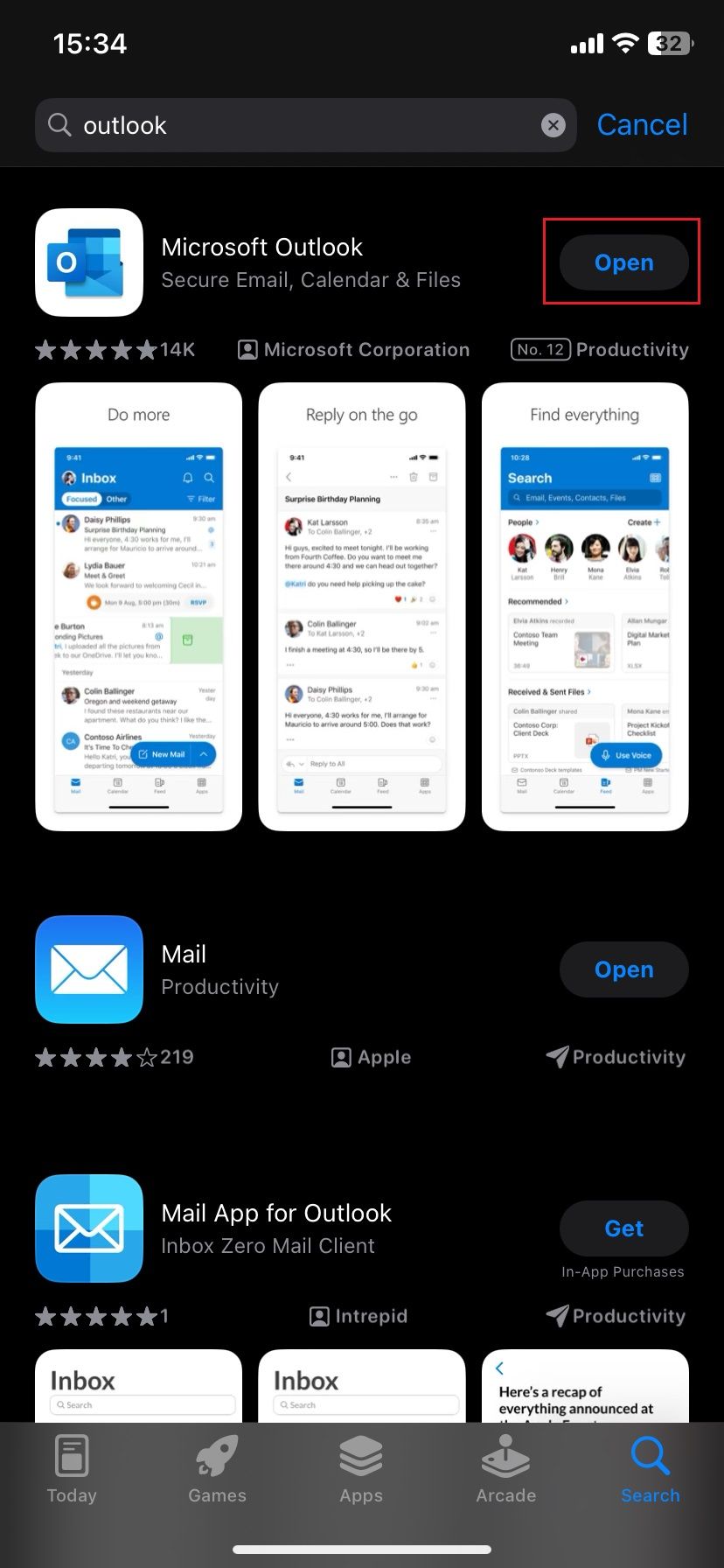
3 pav. Mygtukas „Open“ po įdiegimo
2 žingsnis: Pridėkite savo paskyrą
-
Atidarytoje programėlėje spauskite Add Account (žr. 4 pav.).
-
Įveskite savo pilną KU el. pašto adresą (pvz., vardas.pavarde@ku.lt).
-
Dar kartą spauskite Add Account (žr. 5 pav.) ir suveskite savo slaptažodį prisijungimo lange.
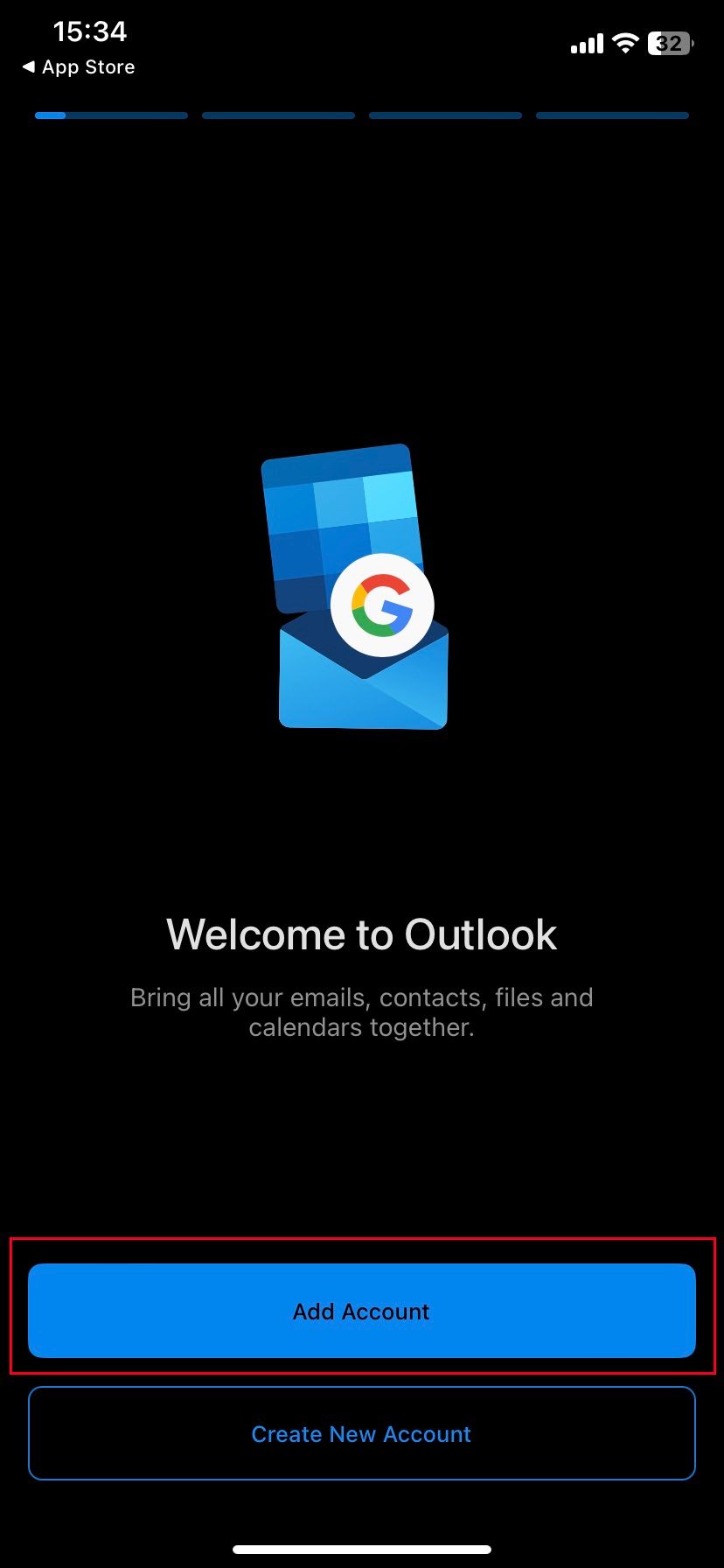
4 pav. Paskyros pridėjimo pradžia
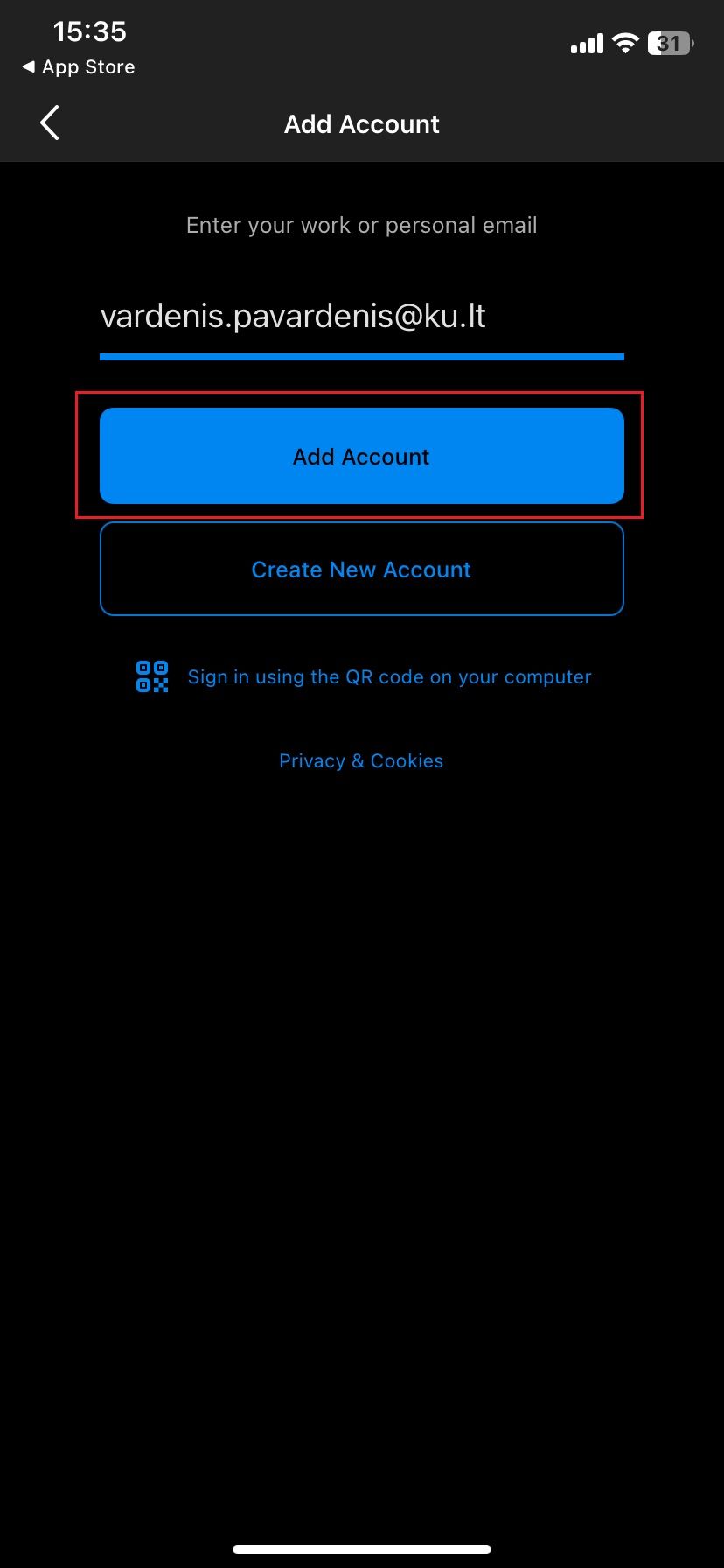
5 pav. El. pašto adreso įrašymas
3 žingsnis: Baikite konfigūraciją
-
Sistema paklaus, ar norite pridėti kitą paskyrą (žr. 6 pav.). Jei turite tik vieną adresą, spauskite Maybe Later.
-
Jei matote pristatomuosius skaidrių langus, galite juos praleisti spausdami Skip viršutiniame kampe (žr. 7 pav.).
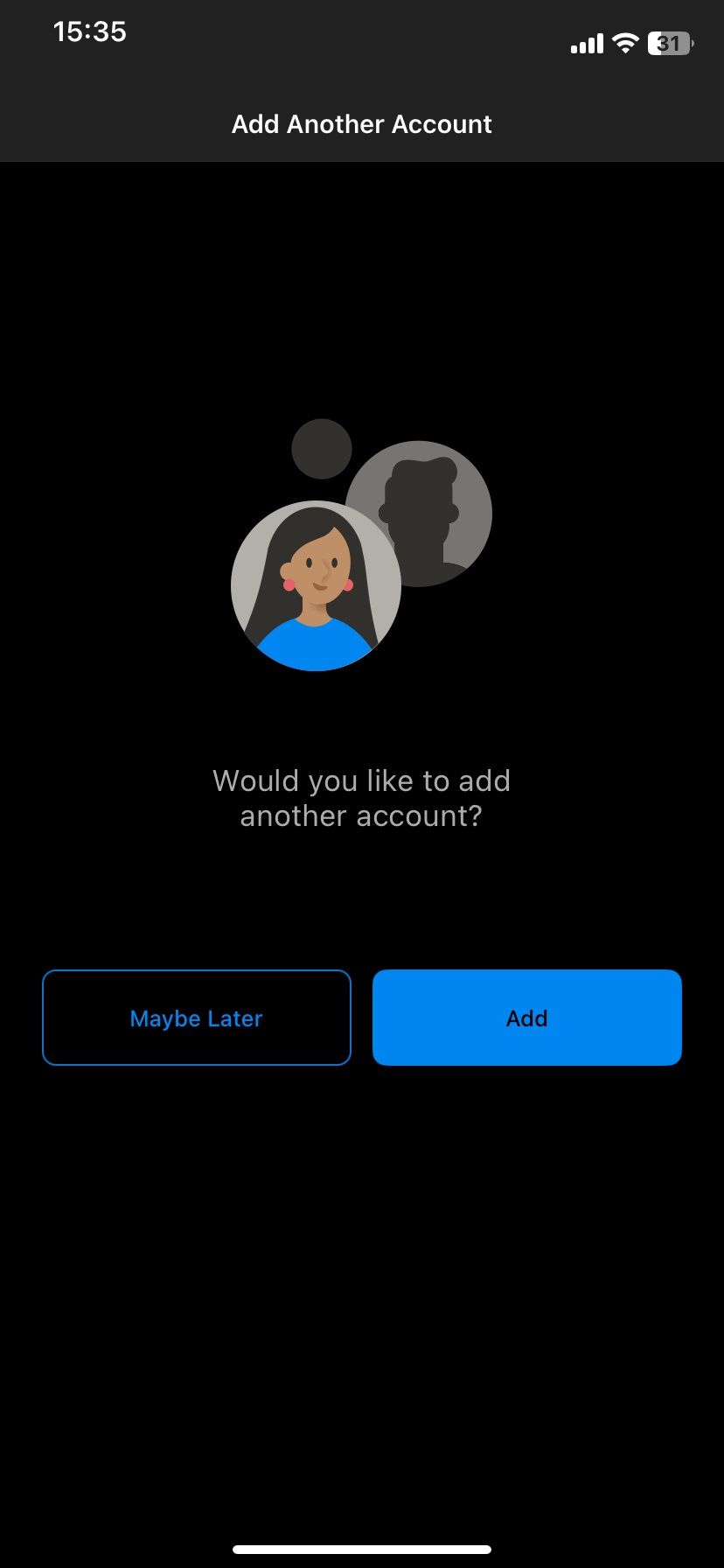
6 pav. Klausimas dėl papildomos paskyros
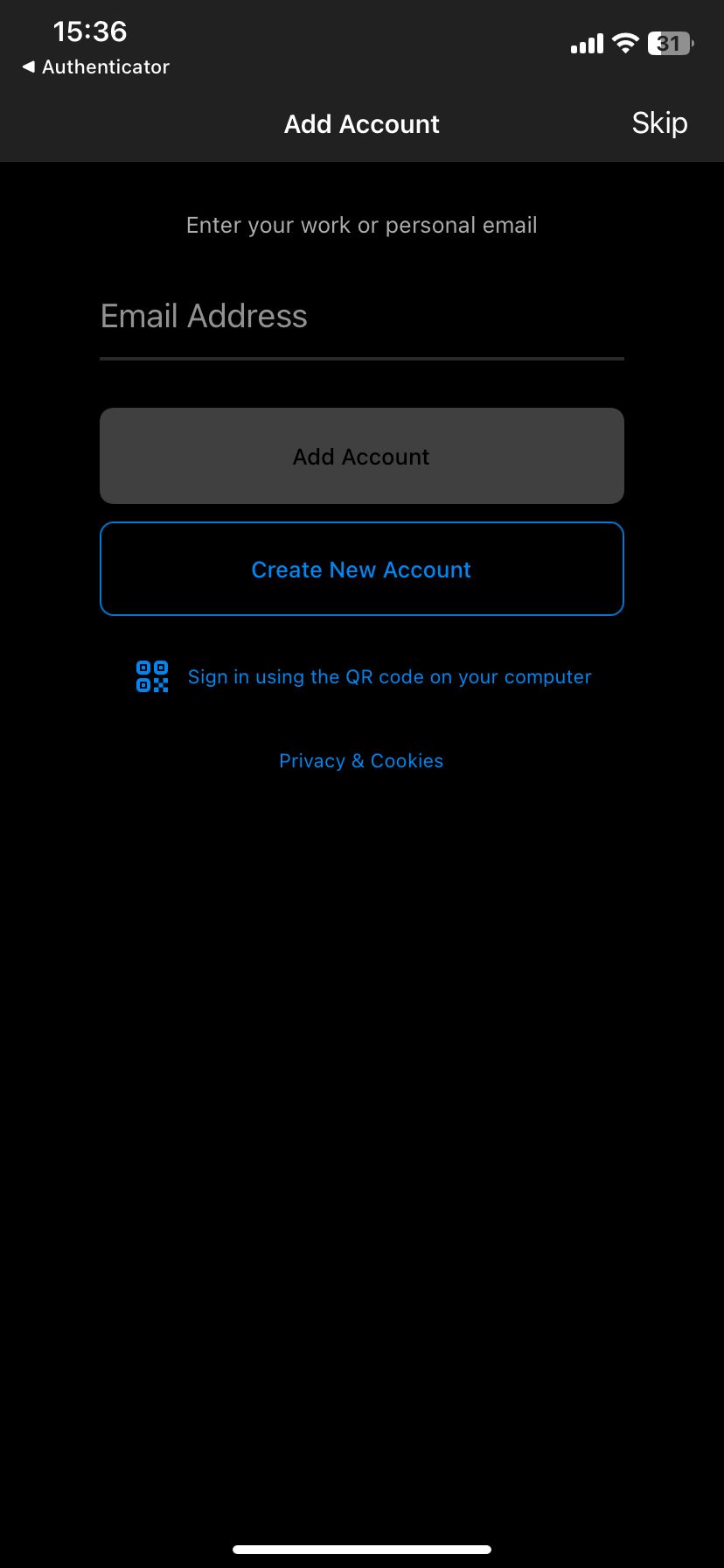 7 pav. Funkcijų pristatymo praleidimas („Skip“)
4 žingsnis: Naudokitės paštu
Atlikus šiuos veiksmus, būsite nukreipti į savo gautų laiškų dėžutę. Dabar jūsų KU paštas paruoštas naudoti!
💡 Naudingi patarimai
-
Saugumas: Jei nepavyksta prisijungti, įsitikinkite, kad teisingai suvedėte slaptažodį (didžiosios/mažosios raidės).
-
Atnaujinimai: Rekomenduojama leisti programėlei automatiškai atsinaujinti per „App Store“, kad ji veiktų stabiliai.
-
Pagalba: Kilus problemoms, visada galite kreiptis į KU IT pagalbos tarnybą.