
Kaip susikonfigūruoti KU el. paštą „iOS“ telefone?
PRISIJUNGIMAS PRIE KU ELEKTRONINĖS PAŠTO DĖŽUTĖS NAUDOJANT „APPLE IOS“ TELEFONĄ
Norėdami prisijungti prie savo KU elektroninio pašto naudodami „Apple iOS“ įrenginį, atlikite šiuos veiksmus:
1. AtsisiųskiteNaudodami „Microsoft Outlook“ programėlę savo „iPhone“ ar „iPad“ įrenginyje, galėsite patogiai skaityti laiškus ir gauti pranešimus realiu laiku.
1 žingsnis: Atsisiųskite „Outlook“ programėlę
-
Atidarykite
programėliųApp Store parduotuvę„AppsavoStore“. Tai galite padaryti per pagrindinį ekrano meniu arba ieškodami jos naudojant paieškos funkcijąįrenginyje (žr. 1 pav.).
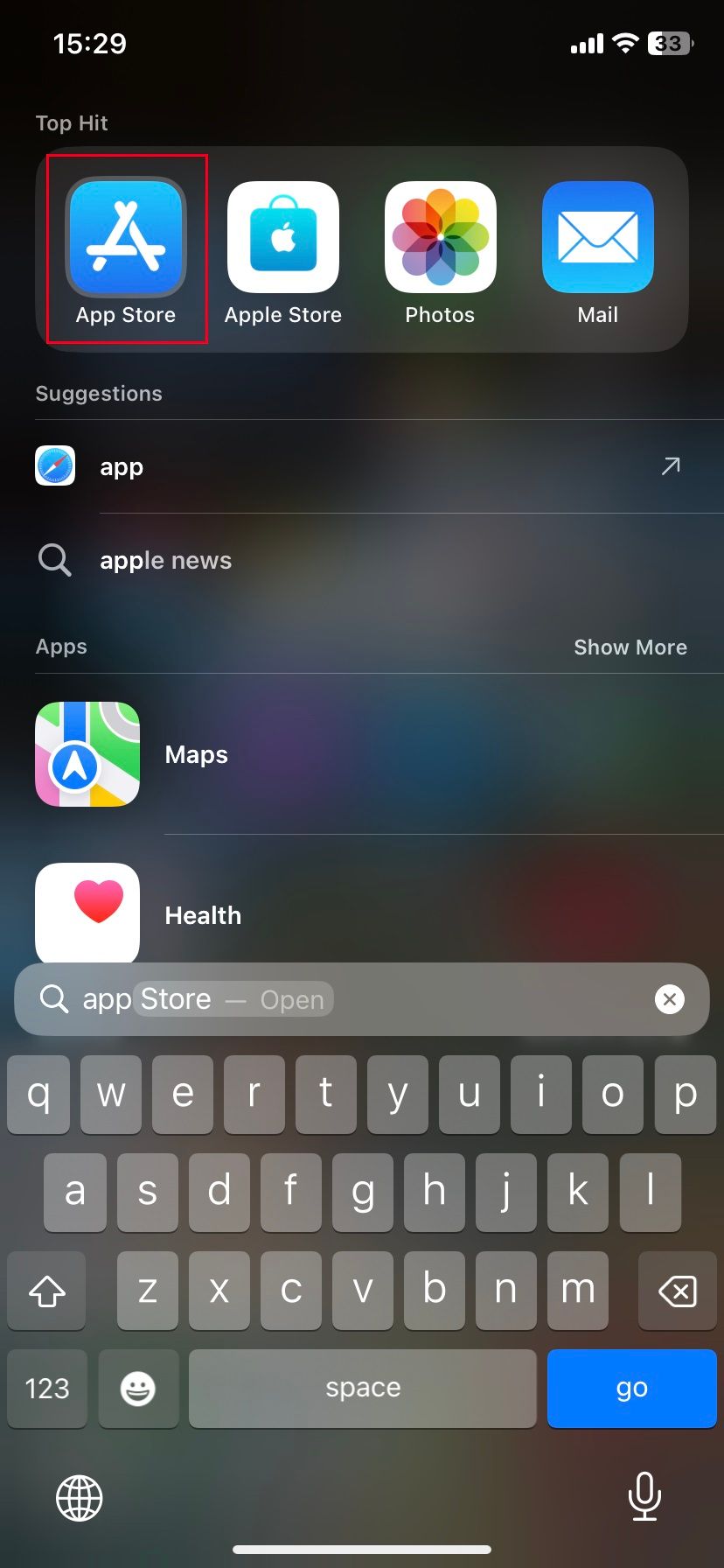
1 pav. Programėlių parduotuvė
-
Paieškos laukelyje
įrašykiteįveskite „Outlook“. -
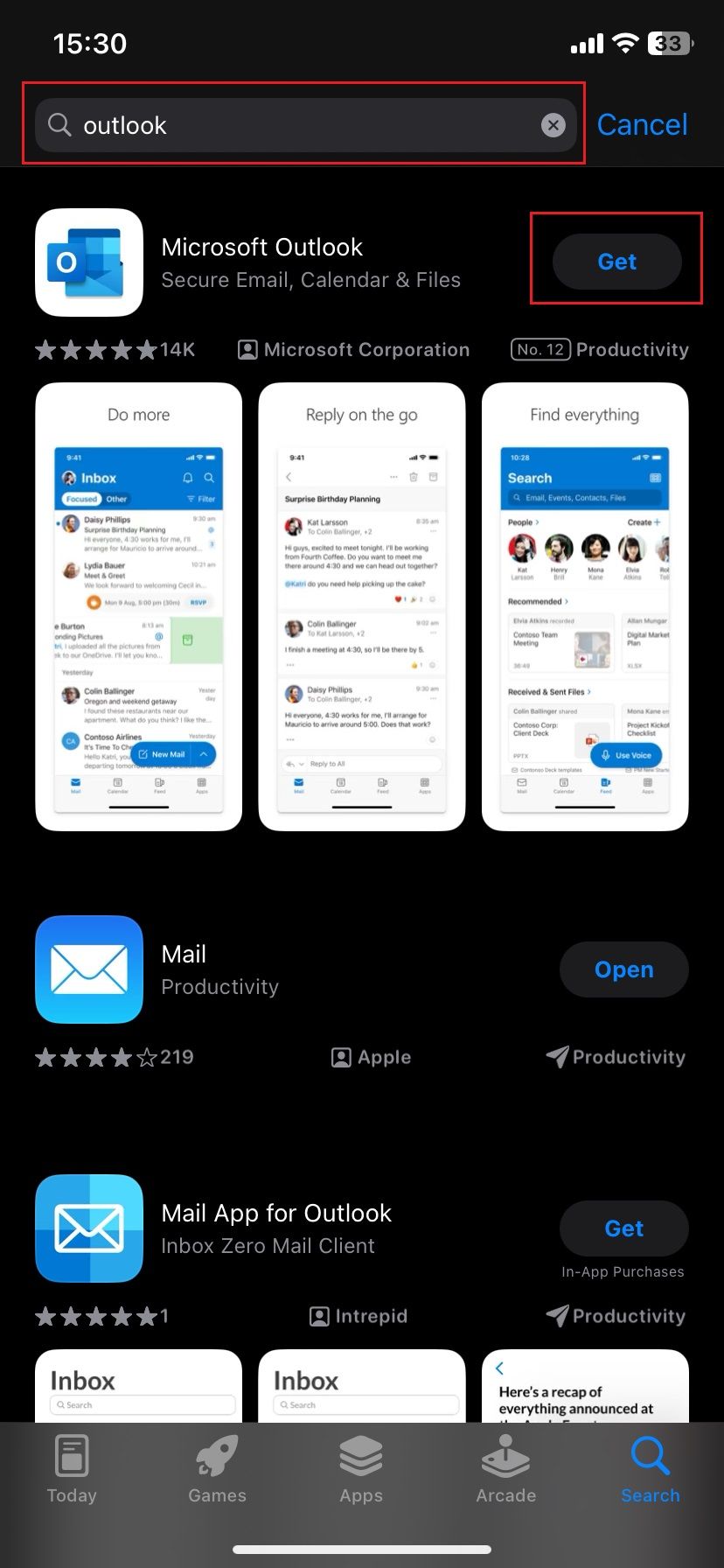
RadęSuradę „Microsoft Outlook“programėlę,, spauskitemygtuką„Get“Get, kadpradėtumėte programėlės atsisiuntimąatsisiųstumėte (žr. 2 pav.).
1 pav. „App Store“ piktograma
2 pav. El. pašto programėlėsProgramėlės siuntimas
Atsisiuntus programėlę, spauskite mygtuką„Open“, kad ją atidarytumėte.
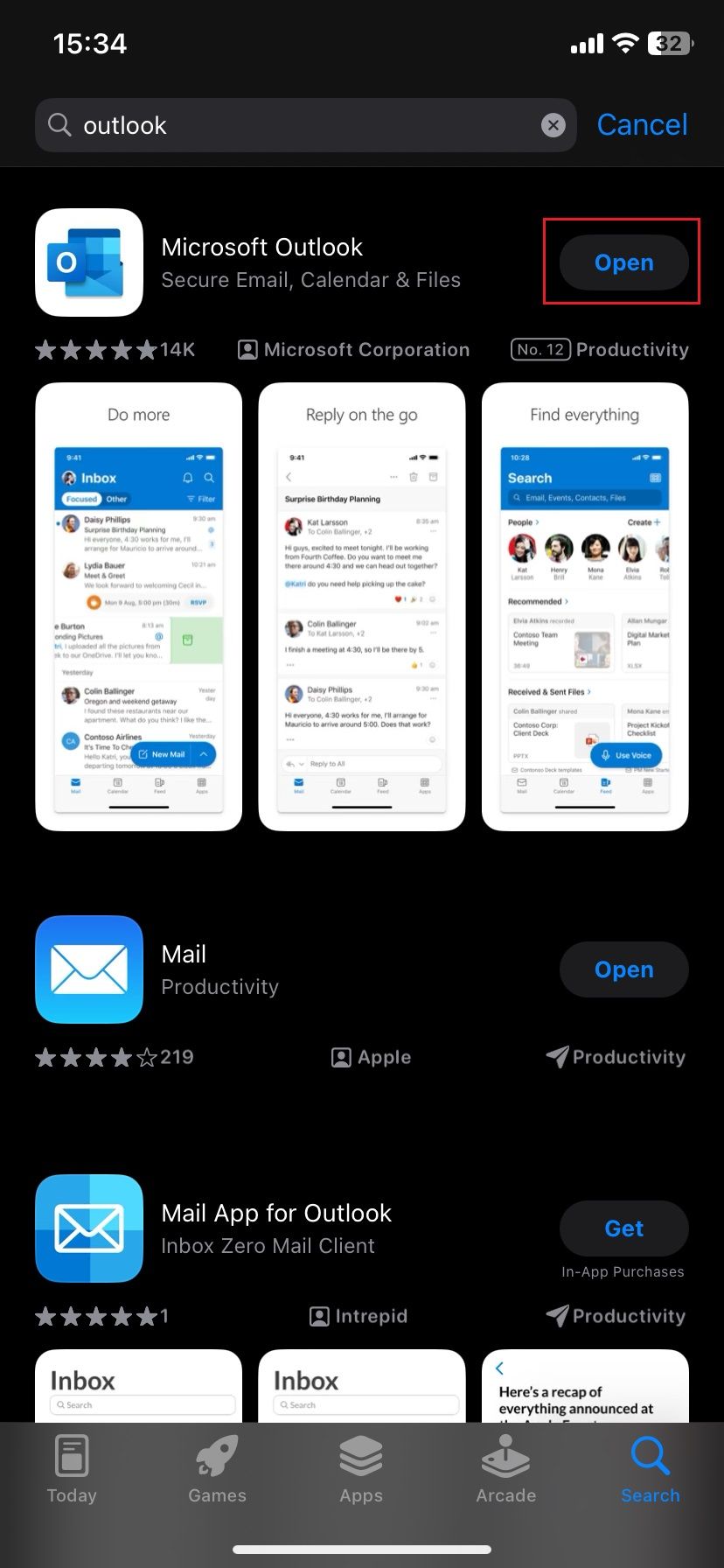
3 pav. ProgramėlėsMygtukas atidarymas„Open“ po įdiegimo
2.2 žingsnis: Pridėkite KU elektroninio paštosavo paskyrą
-
AtidariusAtidarytojeprogramėlę,programėlėjepasirinkite mygtukąspauskite„Addaccount“Account (žr. 4 pav.).
Įveskite savo pilną KU el. pašto adresą (pvz., vardas.pavarde@ku.lt).
Dar kartą spauskite Add Account (žr. 5 pav.) ir suveskite savo slaptažodį prisijungimo lange.
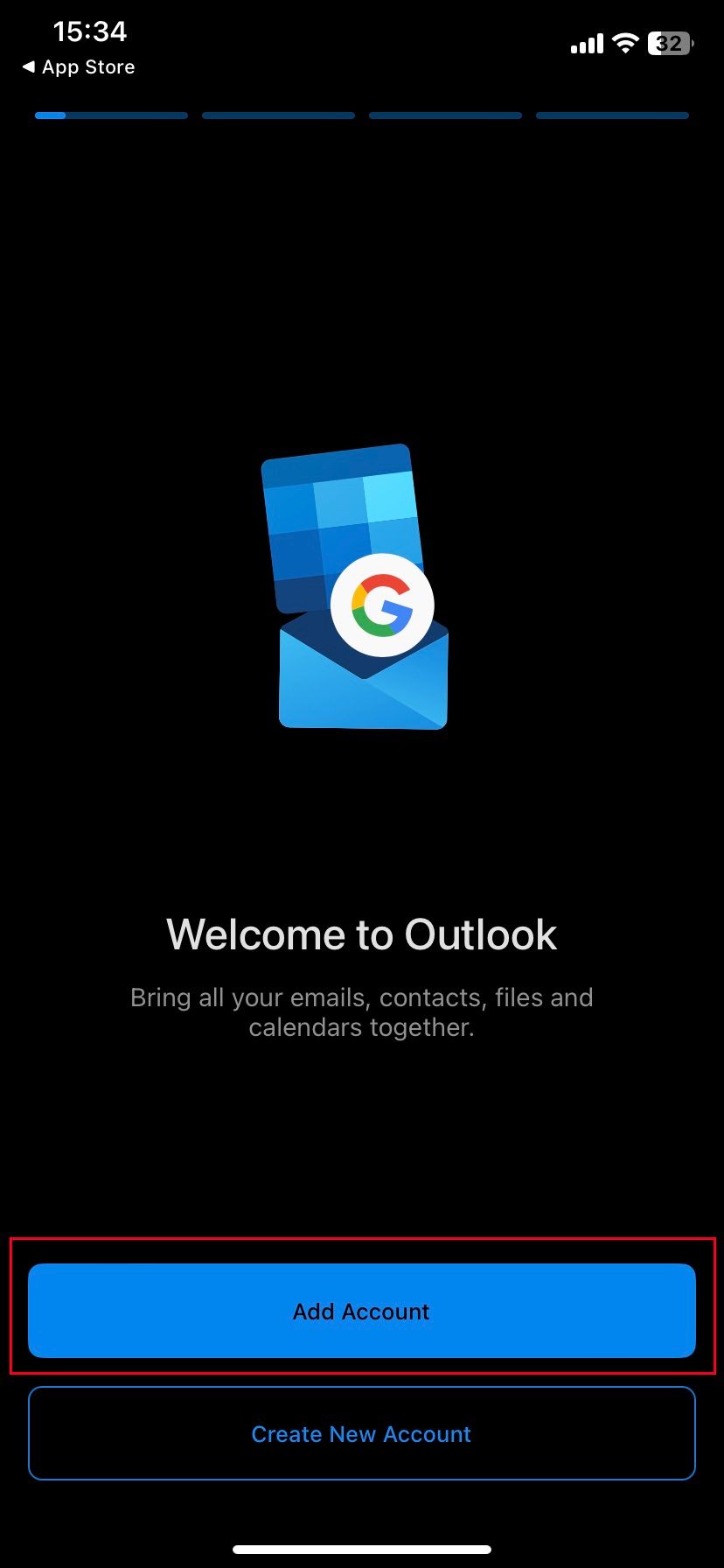
4 pav. EgzistuojančiosPaskyros paskyrospridėjimo pridėjimaspradžia
Atsivėrusiame lange įveskite savo KU elektroninio pašto adresą (pvz.,vardas.pavarde@ku.lt).Spauskite„Add Account“, kad pridėtumėte paskyrą (žr. 5 pav.).
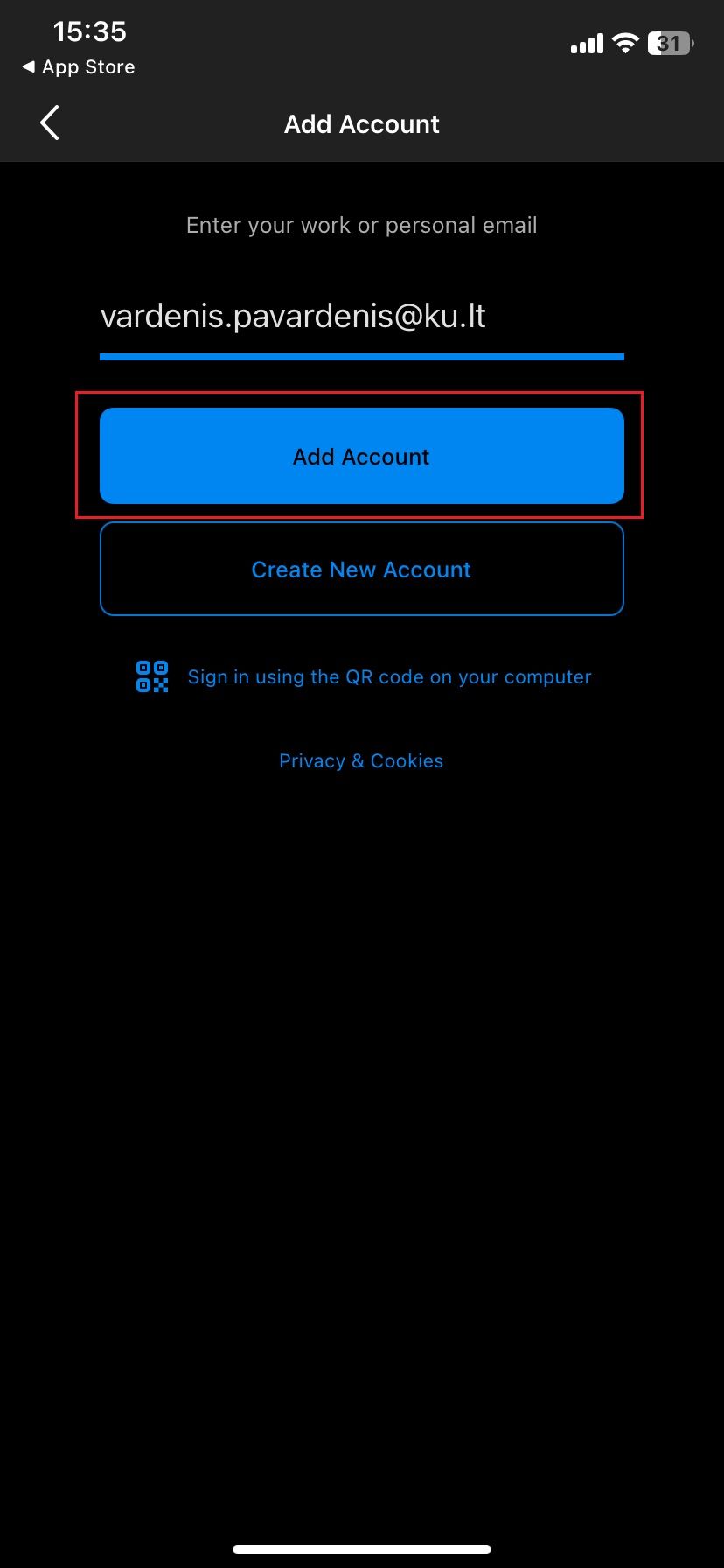
5 pav. El. pašto adreso įrašymas
3
3.žingsnis: PapildomosBaikite paskyroskonfigūraciją
pridėjimo galimybė (neprivaloma)
-
PridėjusSistemapirmąjąpaklaus,paskyrą, pasirodys pasirinkimas pridėti dar vieną paskyrą. Jeiar norite pridėti kitą paskyrą (žr. 6 pav.). Jei turite tik vienąpaskyrą,adresą, spauskite„MaybeLater“Later.-
Jei
noritematotepridėtipristatomuosiuspapildomąskaidriųpaskyrą,langus,spauskitegalite juos praleisti spausdami„Add“Skip, įveskite el. pašto adresą ir spauskite„Add Account“(žr. 6 pav.).
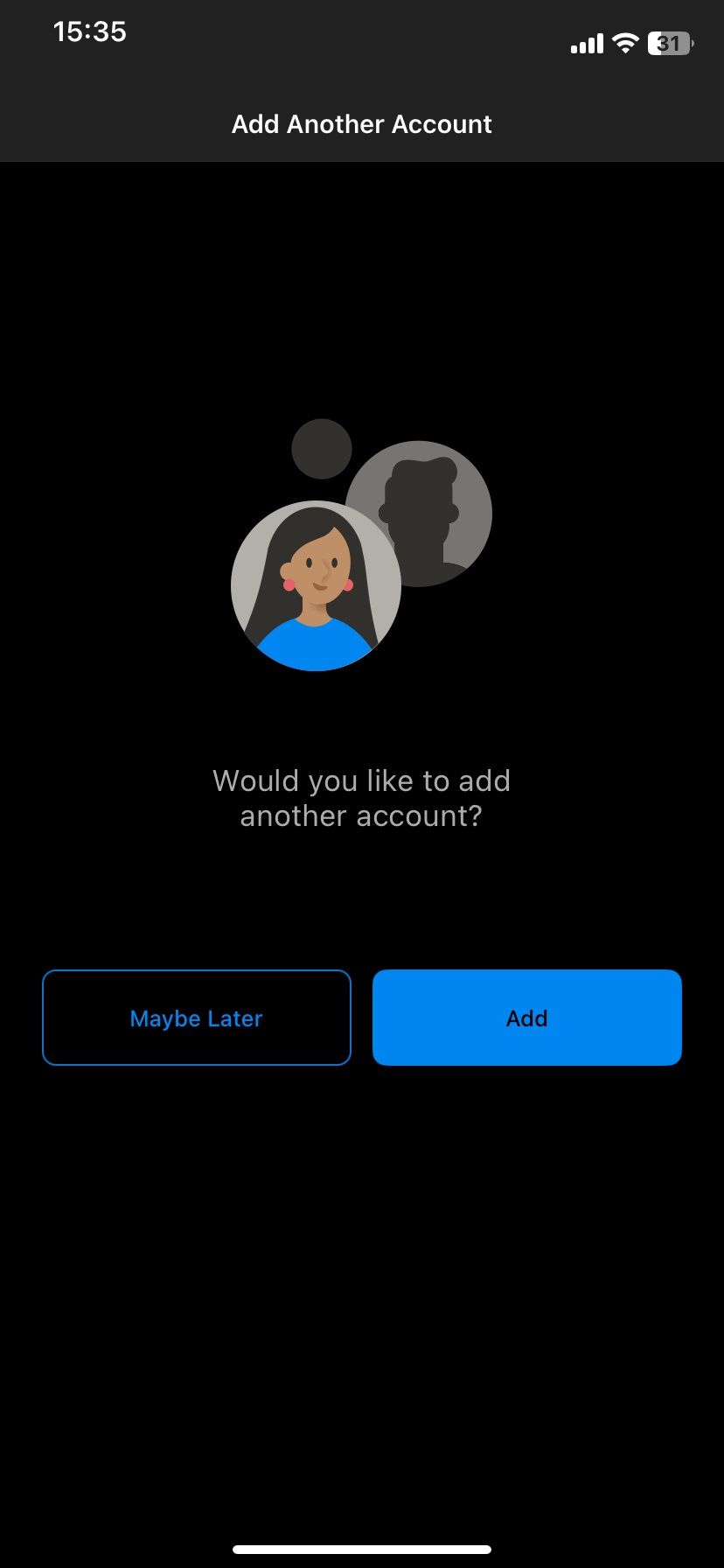
6 pav. Papildomos paskyros pridėjimo pasirinkimas
Jei nusprendėte sugrįžti, spauskite mygtuką„Skip“, esantįviršutiniamedešiniajamekampe (žr. 7 pav.).
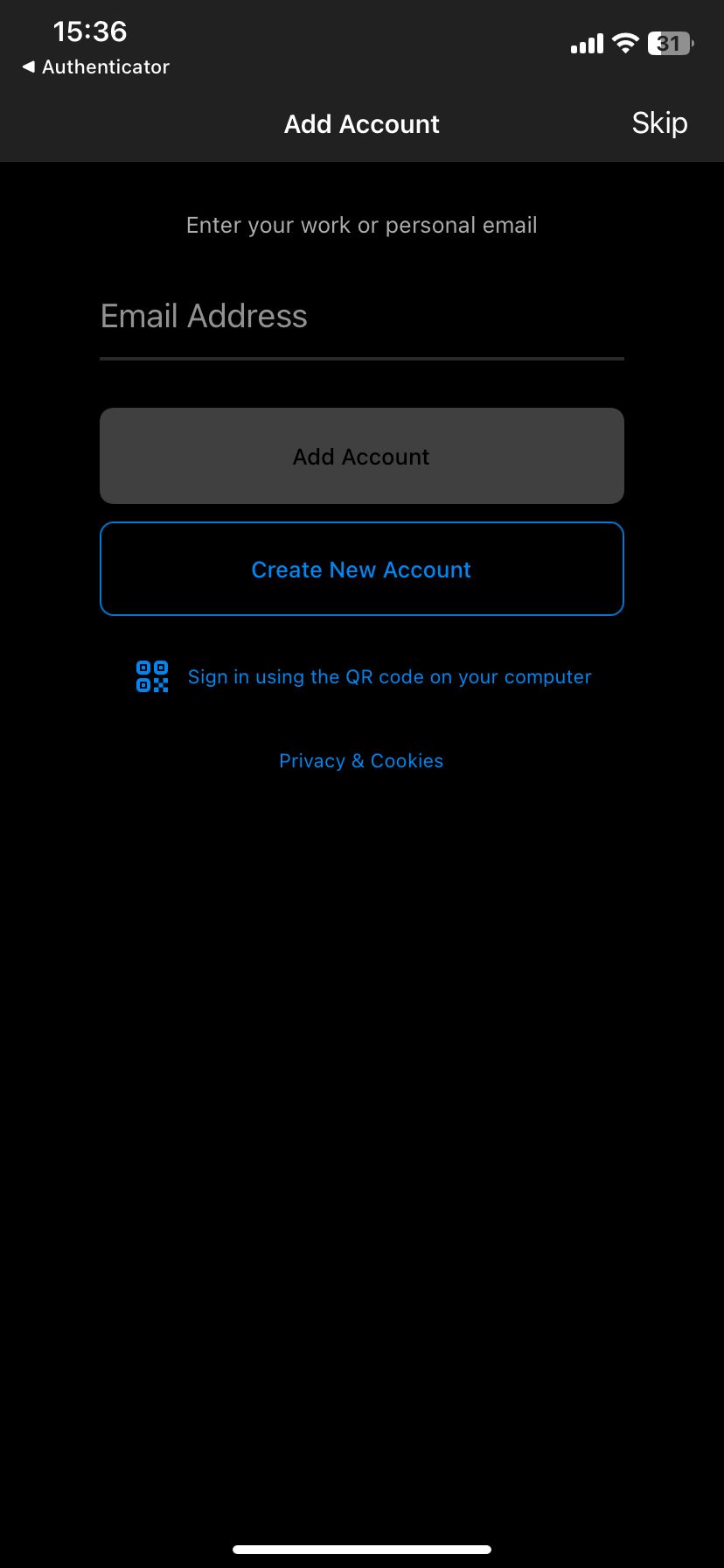
6 pav. Klausimas dėl papildomos paskyros
7 pav. PapildomosFunkcijų paskyrospristatymo pridėjimaspraleidimas („Skip“)
4.4
Prisijunkitežingsnis: prieNaudokitės KU elektroninio pašto dėžutės
- paštu
AtlikęAtlikusaukščiau nurodytusšiuos veiksmus, būsite nukreipti į savo gautų laiškų dėžutę. Dabar jūsų KUelektroniniopaštaspaštoparuoštasdėžutę.naudoti!
💡 Naudingi patarimai
-
Saugumas: Jei nepavyksta prisijungti, įsitikinkite, kad teisingai suvedėte slaptažodį (didžiosios/mažosios raidės).
-
kadDabarAtnaujinimai:galiteRekomenduojamapatogiaileistivaldytiprogramėleisavoautomatiškaiel.atsinaujintipaštą tiesiogiai išper „MicrosoftAppOutlook“Store“,programėlės.ji
Pastabos:Jei susiduriate su problemomis prisijungiant, patikrinkite, ar teisingai įvedėte el. pašto adresą ir slaptažodį.stabiliai.-
RekomenduojamaPagalba:reguliariai atnaujinti programėlę, kad ji veiktų optimaliai. Kilus
nesklandumams,problemoms,kreipkitėsvisada galite kreiptis į KU IT pagalbos tarnybą.
-