
Elektroninio pašto konfigūravimas Apple iOS telefone.
PRISIJUNGIMAS PRIE KU ELEKTRONINĖS PAŠTO DĖŽUTĖS NAUDOJANT „APPLE IOS“ TELEFONĄ
Norėdami prisijungti prie savo KU elektroninio pašto naudodami „Apple iOS“ įrenginį, atlikite šiuos veiksmus:
1. Atsisiųskite „Microsoft Outlook“ programėlę
-
Atidarykite programėlių parduotuvę „App Store“. Tai galite padaryti per pagrindinį ekrano meniu arba ieškodami jos naudojant paieškos funkciją (žr. 1 pav.).
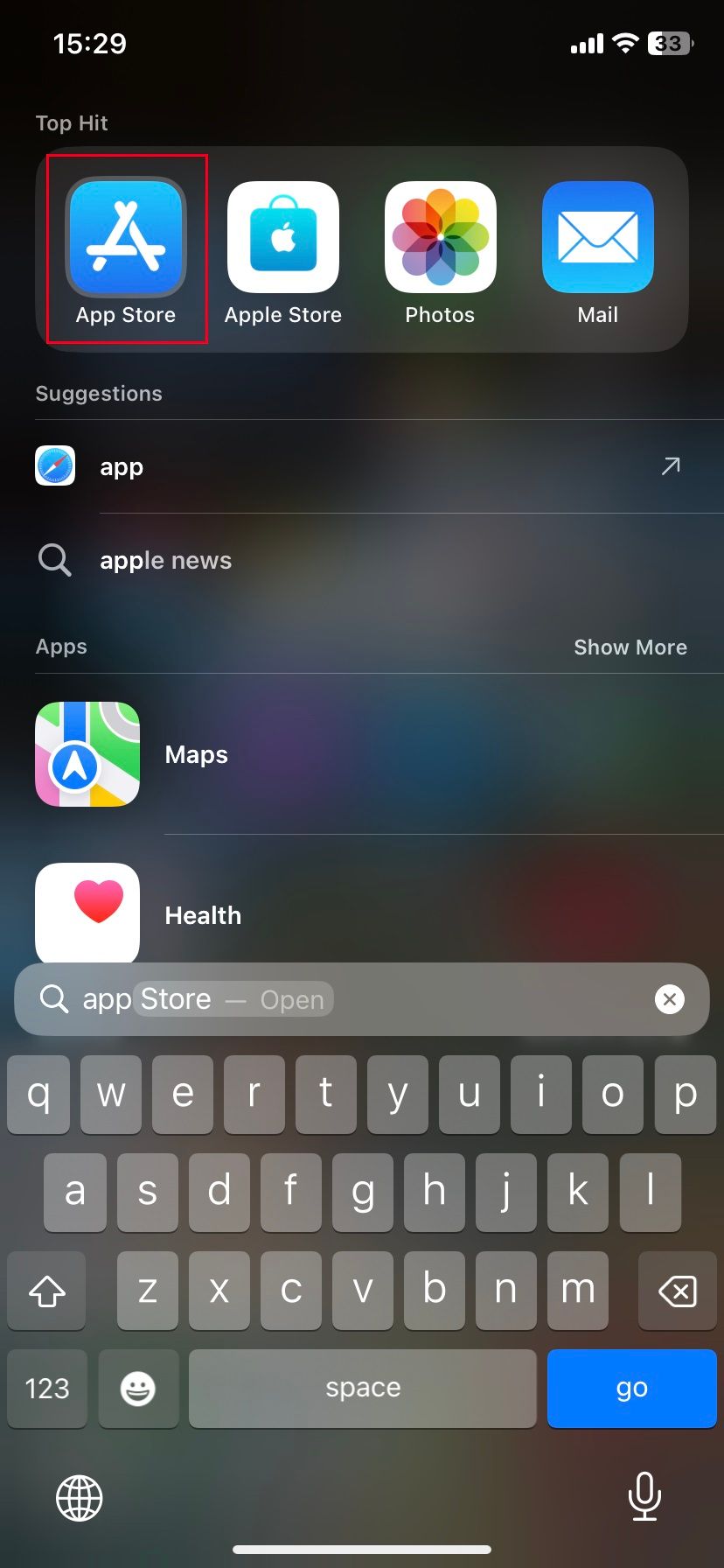 1 pav. Programėlių parduotuvė
-
Paieškos laukelyje įrašykite „Outlook“.
-
Radę „Microsoft Outlook“ programėlę, spauskite mygtuką „Get“, kad pradėtumėte programėlės atsisiuntimą (žr. 2 pav.).
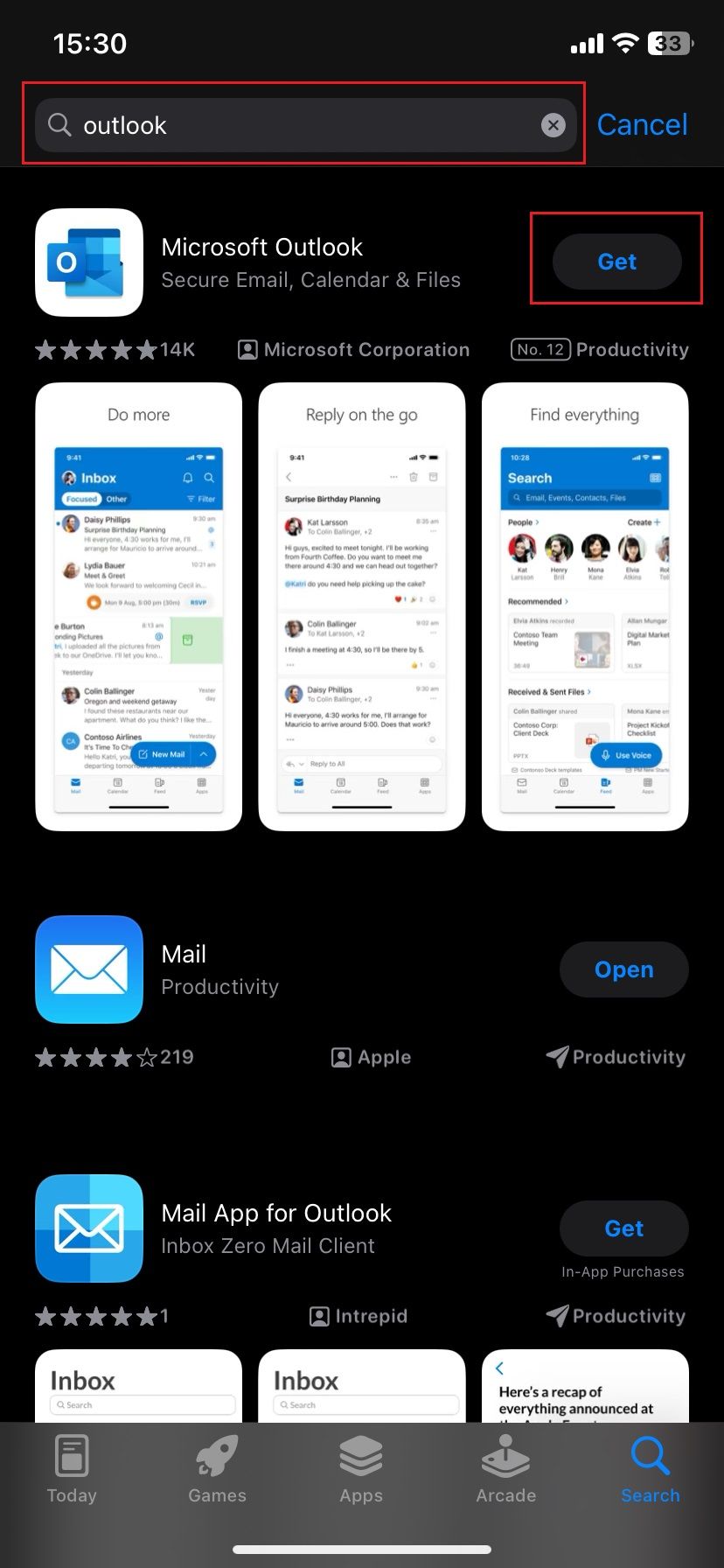 2 pav. El. pašto programėlės siuntimas
-
Atsisiuntus programėlę, spauskite mygtuką „Open“, kad ją atidarytumėte.
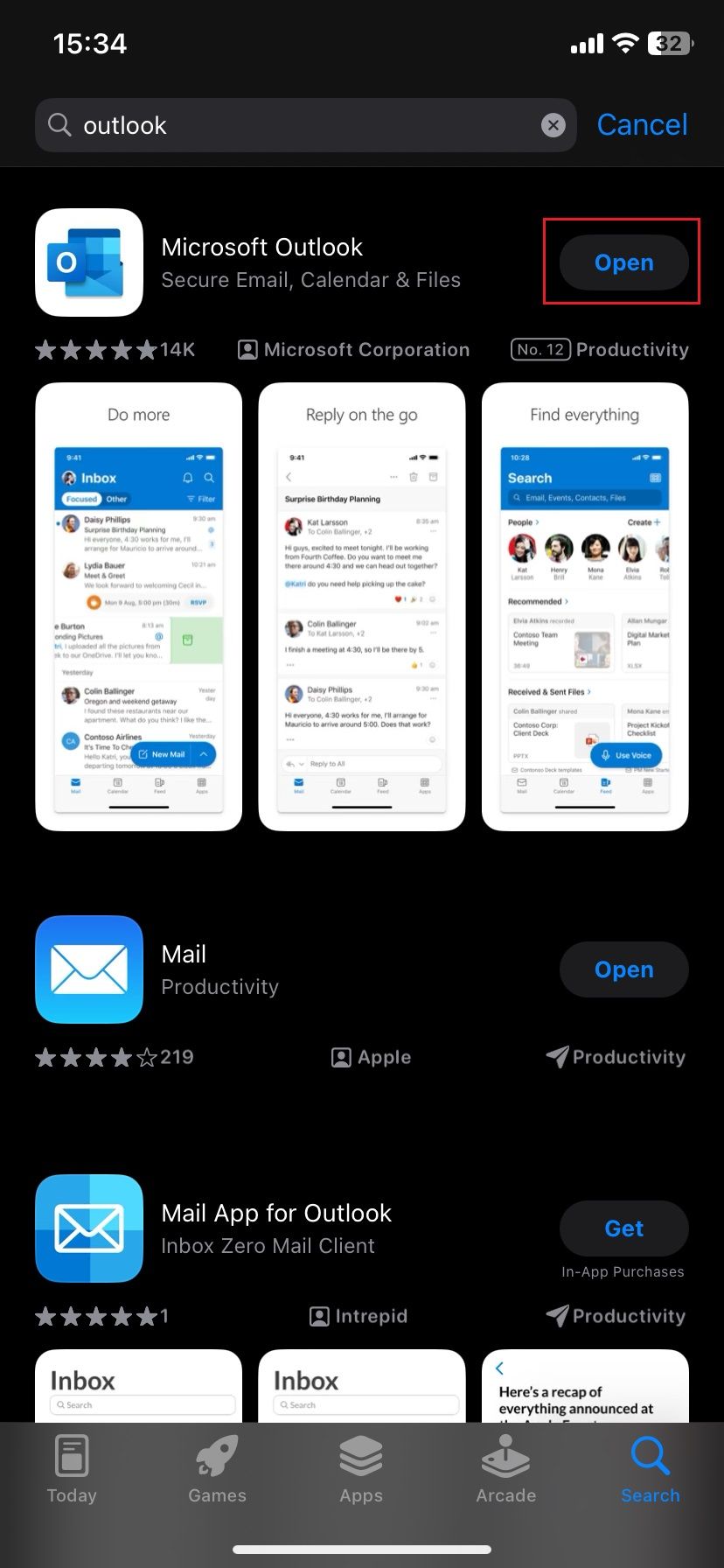
3 pav. Programėlės atidarymas
2. Pridėkite KU elektroninio pašto paskyrą
-
Atidarius programėlę, pasirinkite mygtuką „Add account“ (žr. 4 pav.).
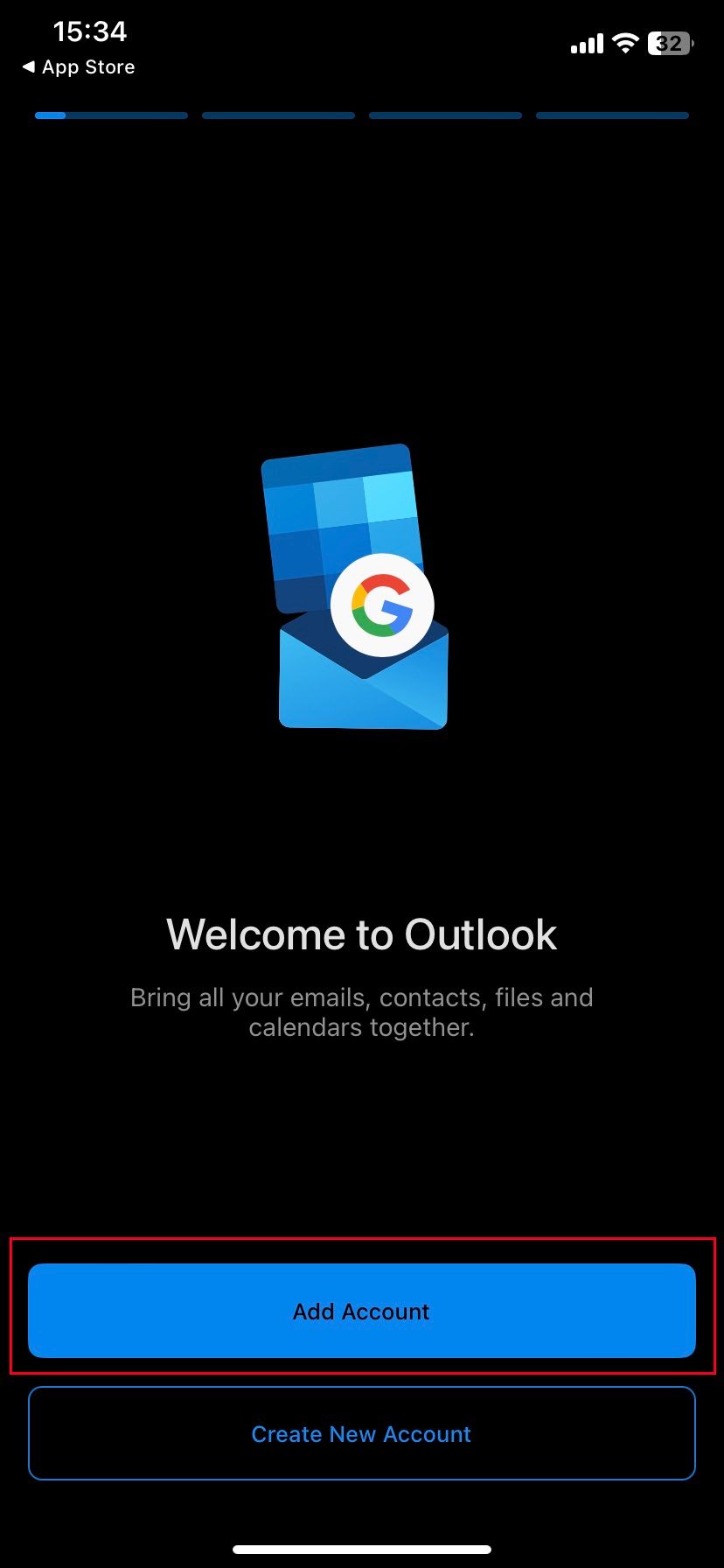
4 pav. Egzistuojančios paskyros pridėjimas
-
Atsivėrusiame lange įveskite savo KU elektroninio pašto adresą (pvz., vardas.pavarde@ku.lt).
-
Spauskite „Add Account“, kad pridėtumėte paskyrą (žr. 5 pav.).
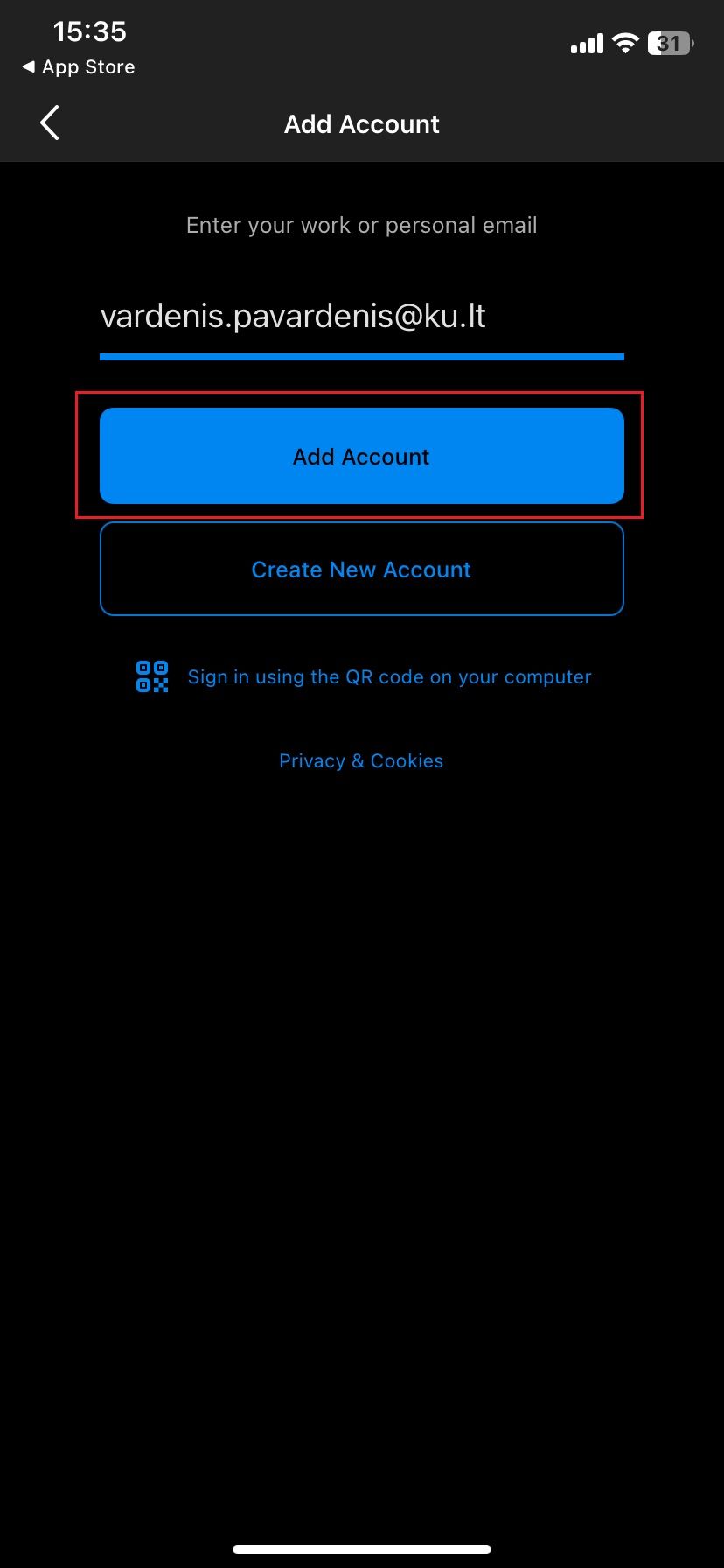
5 pav. El. pašto adreso įrašymas
3. Papildomos paskyros pridėjimo galimybė (neprivaloma)
-
Pridėjus pirmąją paskyrą, pasirodys pasirinkimas pridėti dar vieną paskyrą.
-
Jei norite pridėti tik vieną paskyrą, spauskite „Maybe Later“.
-
Jei norite pridėti papildomą paskyrą, spauskite „Add“, įveskite el. pašto adresą ir spauskite „Add Account“ (žr. 6 pav.).
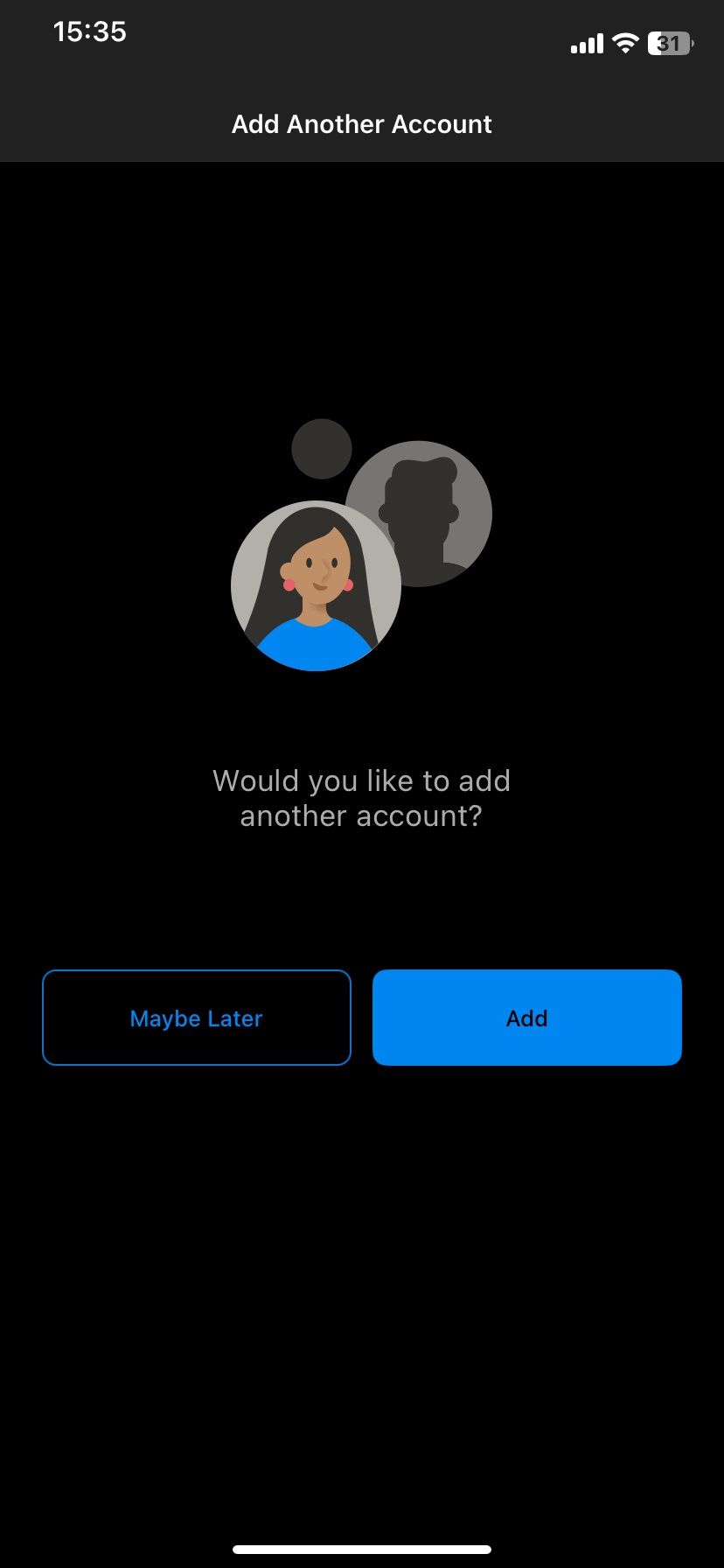
6 pav. Papildomos paskyros pridėjimo pasirinkimas
-
Jei nusprendėte sugrįžti, spauskite mygtuką „Skip“, esantį viršutiniame dešiniajame kampe (žr. 7 pav.).
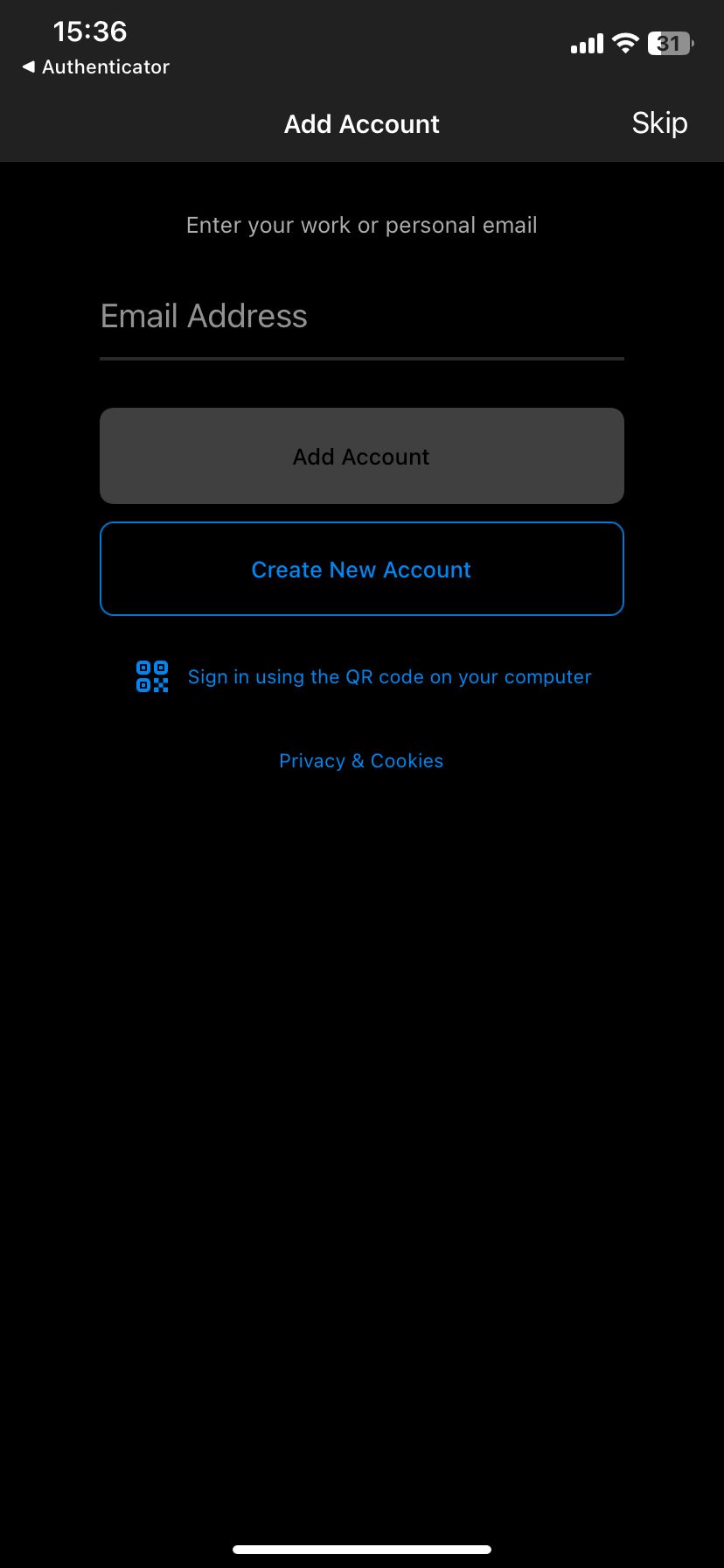 7 pav. Papildomos paskyros pridėjimas
4. Prisijunkite prie KU elektroninio pašto dėžutės
-
Atlikę aukščiau nurodytus veiksmus, būsite nukreipti į savo KU elektroninio pašto dėžutę.
-
Dabar galite patogiai valdyti savo el. paštą tiesiogiai iš „Microsoft Outlook“ programėlės.
Pastabos:
-
Jei susiduriate su problemomis prisijungiant, patikrinkite, ar teisingai įvedėte el. pašto adresą ir slaptažodį.
-
Rekomenduojama reguliariai atnaujinti programėlę, kad ji veiktų optimaliai.
-
Kilus nesklandumams, kreipkitės į KU IT pagalbos tarnybą.