
Kaip susikonfigūruoti KU el. paštą „Outlook 2019“ programoje?
Priklausomai nuo to, ar „Outlook“ programą naudojate pirmą kartą, ar jau turite pridėję kitų paskyrų, pasirinkite jums tinkamą instrukciją.
1 variantas: Konfigūravimas pirmą kartą (naujas profilis)
Jei „Outlook“ programoje dar nėra pridėta jokių el. pašto adresų:
-
Įveskite adresą: Atidarykite programą, įrašykite savo KU el. pašto adresą (pvz., vardas.pavarde@ku.lt) ir spauskite Tęsti (žr. 1 pav.).
-
Prisijunkite: Įveskite savo slaptažodį ir spauskite Prisijungti (žr. 2 pav.).
-
Pasirinkite prieigą: Lange „Stay signed in to all your apps“ pasirinkite:
-
Gerai: jei norite automatiškai prisijungti prie visų „Office 365“ programų (rekomenduojama).
-
Ne, prisijungti tik prie šios programos: jei norite naudoti tik el. paštą (žr. 3 pav.).
-
-
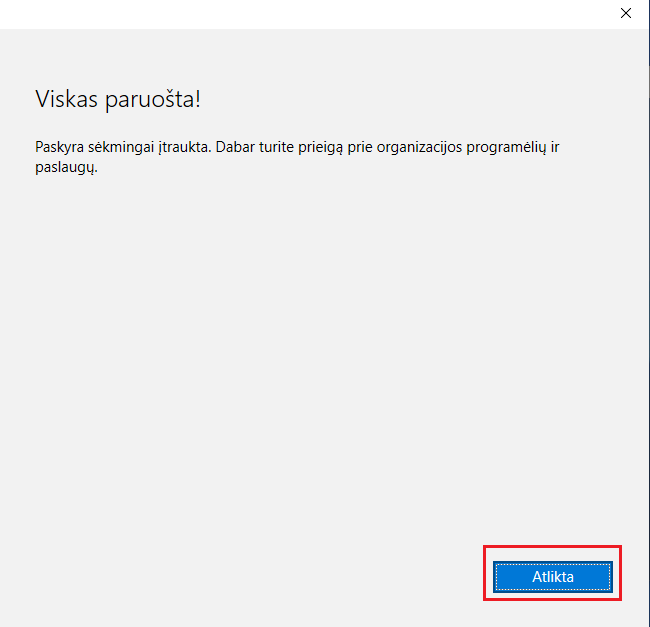
Baikite procesą: Spauskite Atlikta (žr. 4 pav.). Jūsų laiškai bus pradėti krauti į programą (žr. 5 pav.).
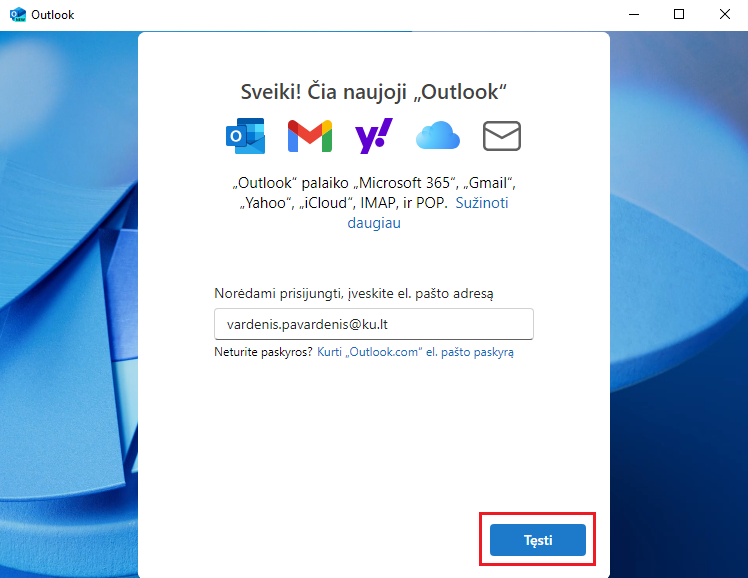
1 pav. Pradinis adreso įvedimo langas
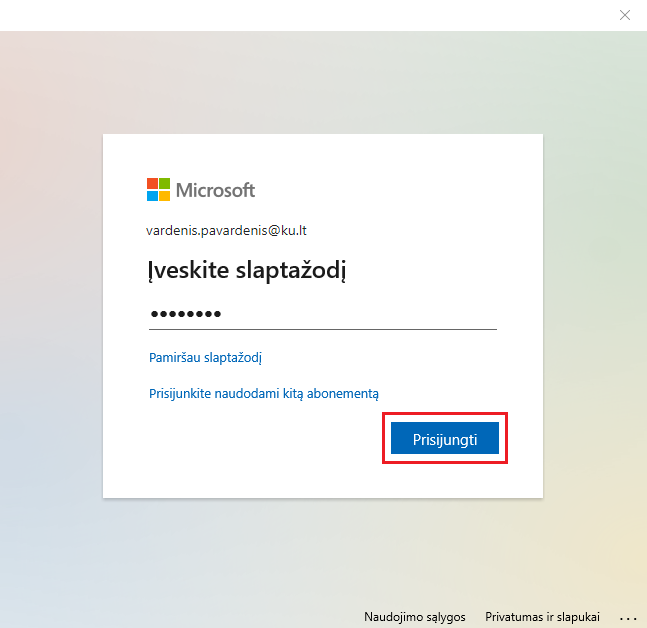
2 pav. Paskyros slaptažodžio įvedimas
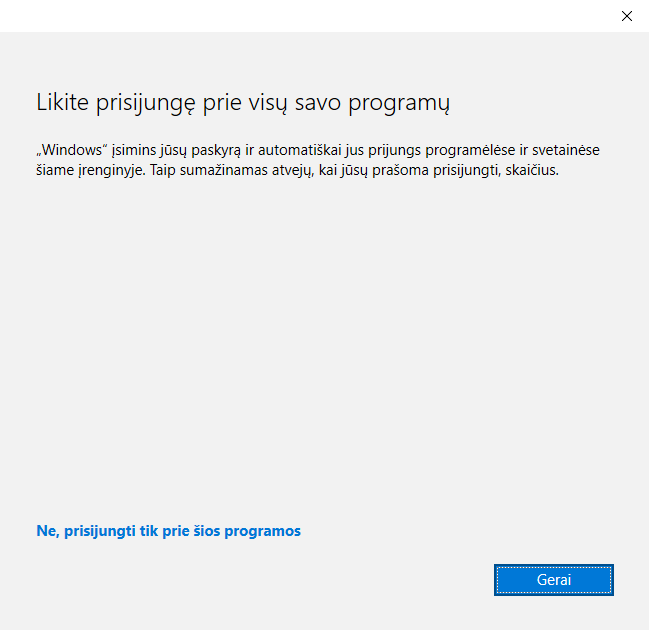
3 pav. Prieigos prie programų pasirinkimas
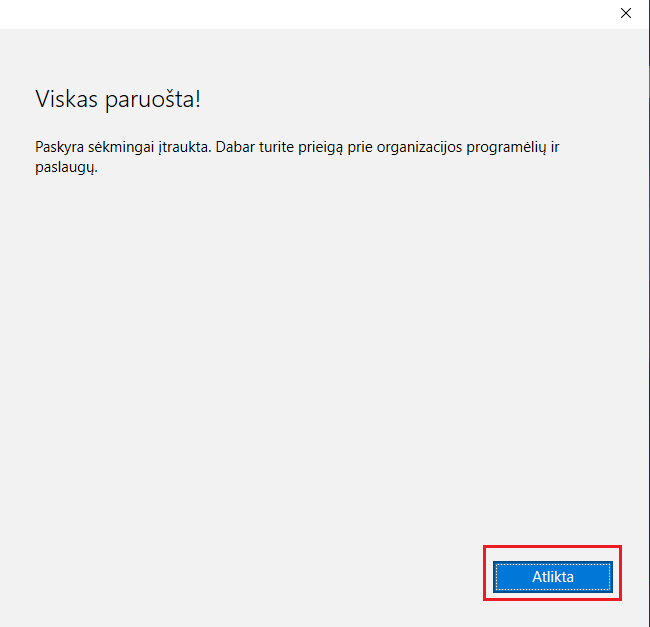
4 pav. Konfigūracijos pabaigos patvirtinimas
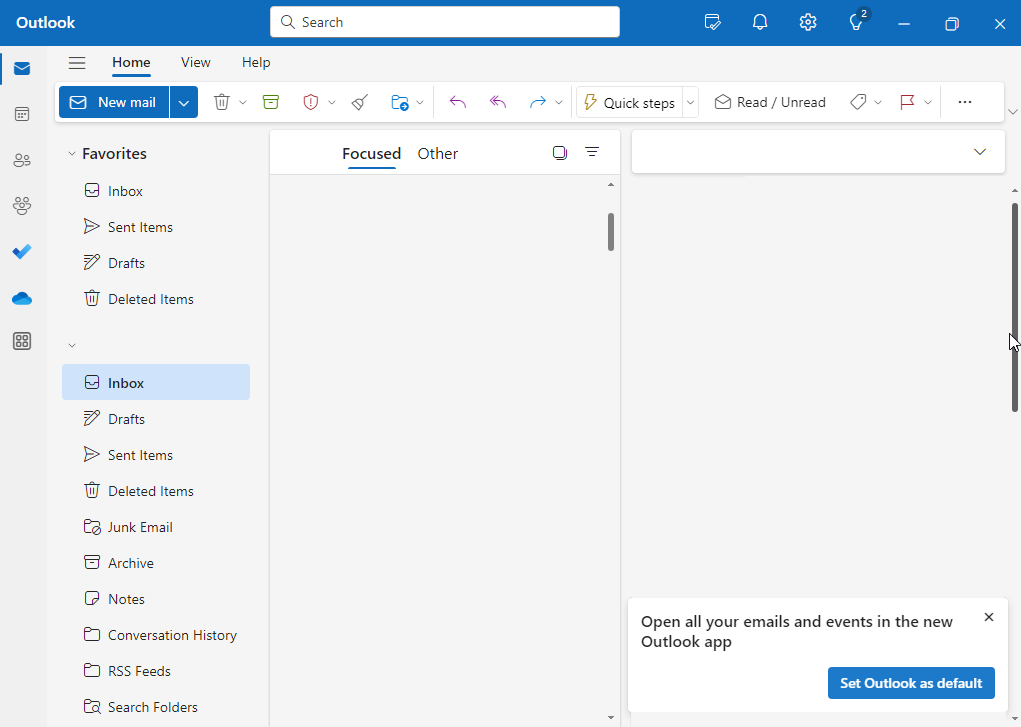
5 pav. Paruošta „Outlook 2019“ pašto dėžutė
2 variantas: Papildomos paskyros pridėjimas
Jei „Outlook“ programą jau naudojate kitam paštui ir norite pridėti KU paskyrą papildomai:
-
Atidarykite nustatymus: Viršutinėje juostoje spauskite View -> View settings (žr. 6 ir 7 pav.).
-
Pridėkite paskyrą: Kairėje pasirinkite Accounts ir spauskite Add account (žr. 8 ir 9 pav.).
-
Suveskite duomenis: Įrašykite savo KU el. pašto adresą, spauskite Continue ir įveskite slaptažodį (žr. 10 ir 11 pav.).
-
Patvirtinkite prieigą: Pasirinkite, ar norite jungtis prie visų programų, ar tik prie pašto, ir spauskite Atlikta (žr. 12 ir 13 pav.).
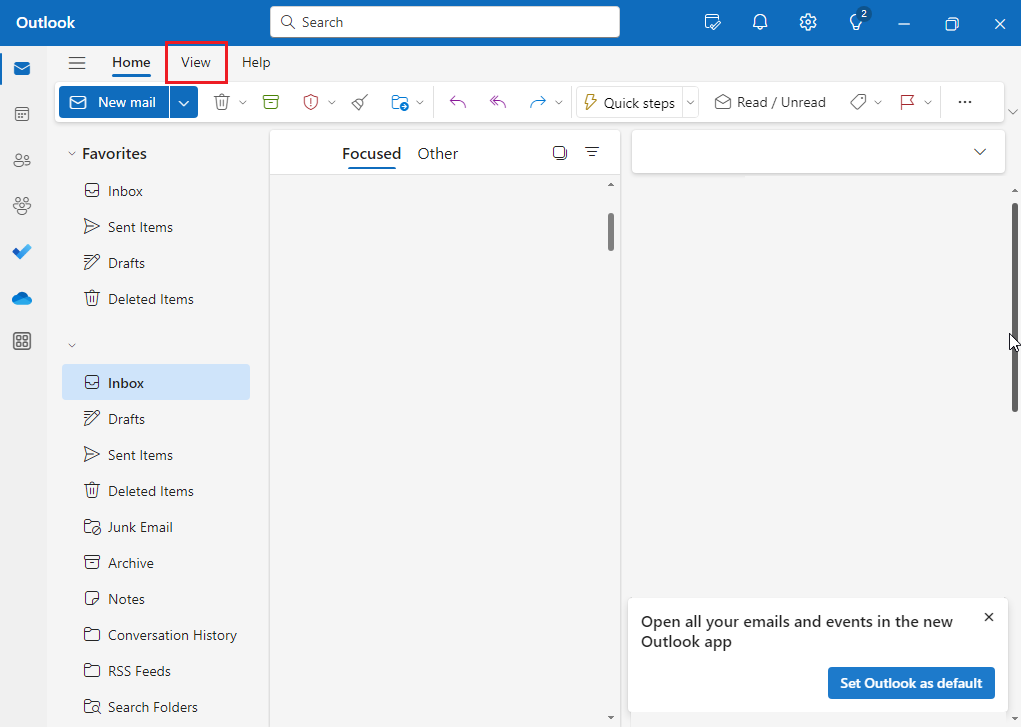
6 pav. Kelias iki nustatymų per „View“ meniu
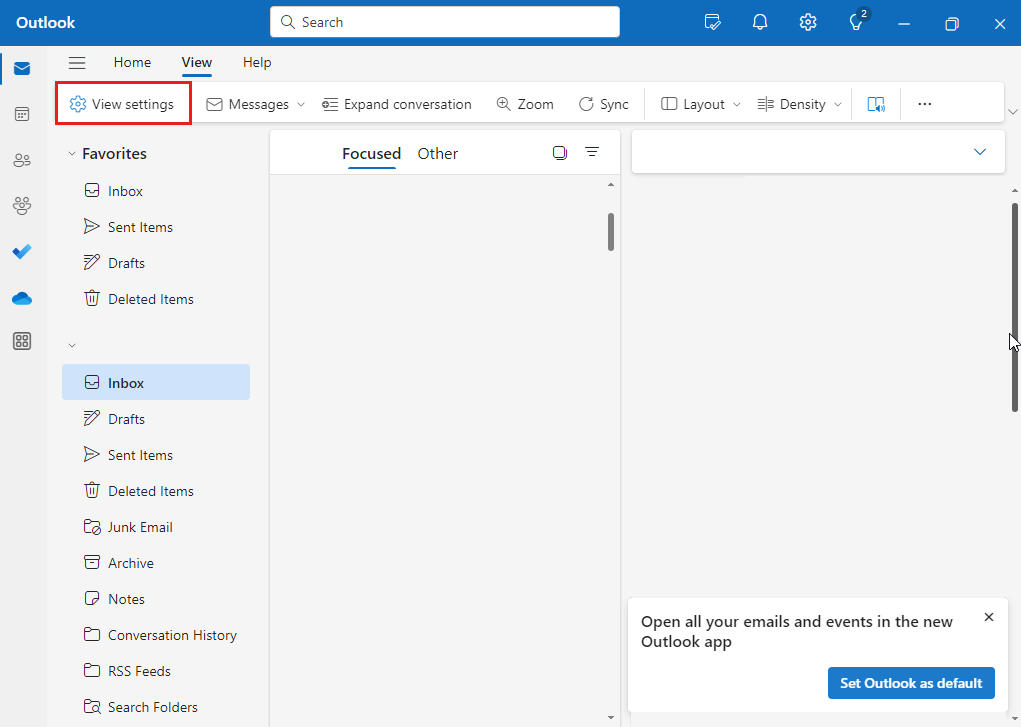
7 pav. Kelias iki nustatymų per „View“ meniu
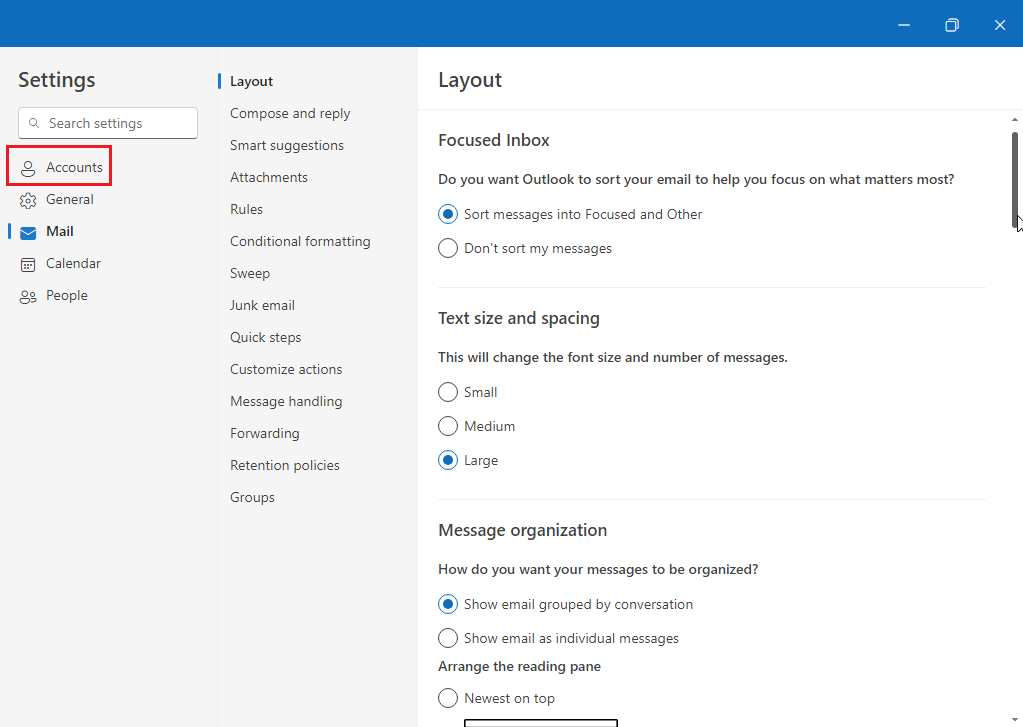
8 pav. Paskyrų valdymo skiltis ir pridėjimo mygtukas
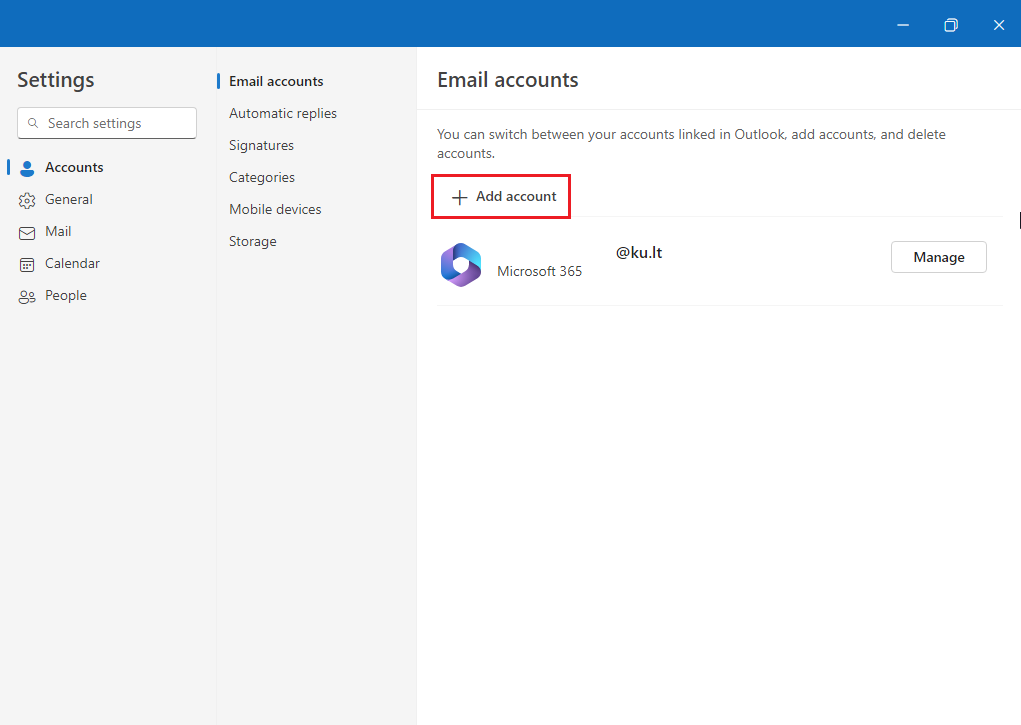
9 pav. Paskyrų valdymo skiltis ir pridėjimo mygtukas
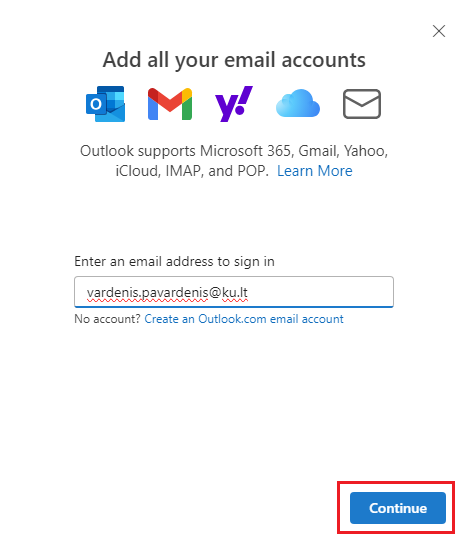
10 pav. Adreso ir slaptažodžio suvedimas
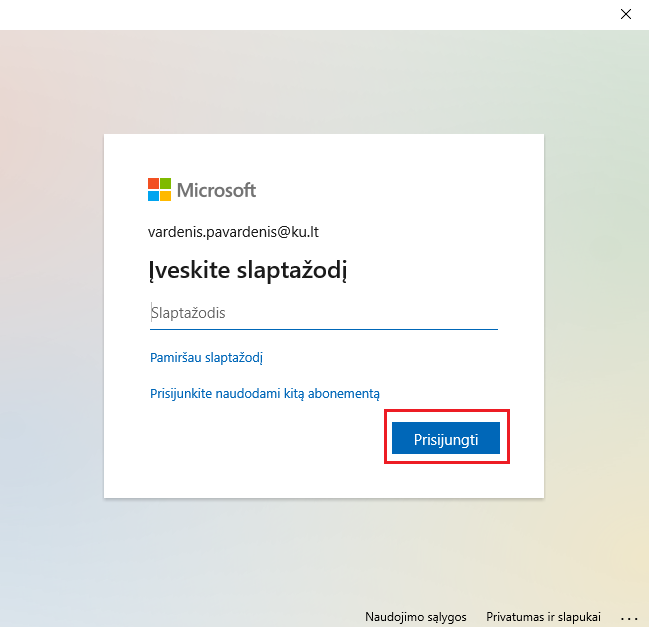
11 pav. Adreso ir slaptažodžio suvedimas
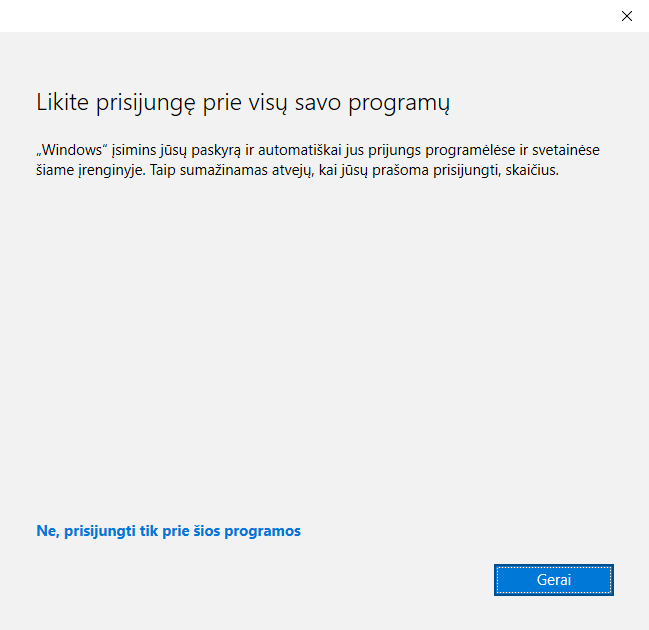
12 pav. Galutinis patvirtinimas
13 pav. Galutinis patvirtinimas
💡 Naudingas patarimas
Jei pridėjote kelias paskyras, jas visas matysite kairėje „Outlook“ programos pusėje esančiame stulpelyje. Galite lengvai perjungti dėžutes tiesiog spustelėdami jų pavadinimus.