
Kaip naudotis „Microsoft Forms“?
„Microsoft Forms“ yra paprastas įrankis, skirtas kurti apklausas, viktorinas ir registracijos formas.
1 etapas: Prisijungimas ir formos kūrimas
-
Eikite į forms.office.com.
-
Prisijunkite naudodami KU el. paštą (žr. 1 pav.).
-
Pagrindiniame lange spustelėkite New Form (Nauja forma) (žr. 2 pav.).
-
Įrašykite formos pavadinimą (žr. 3 pav.).
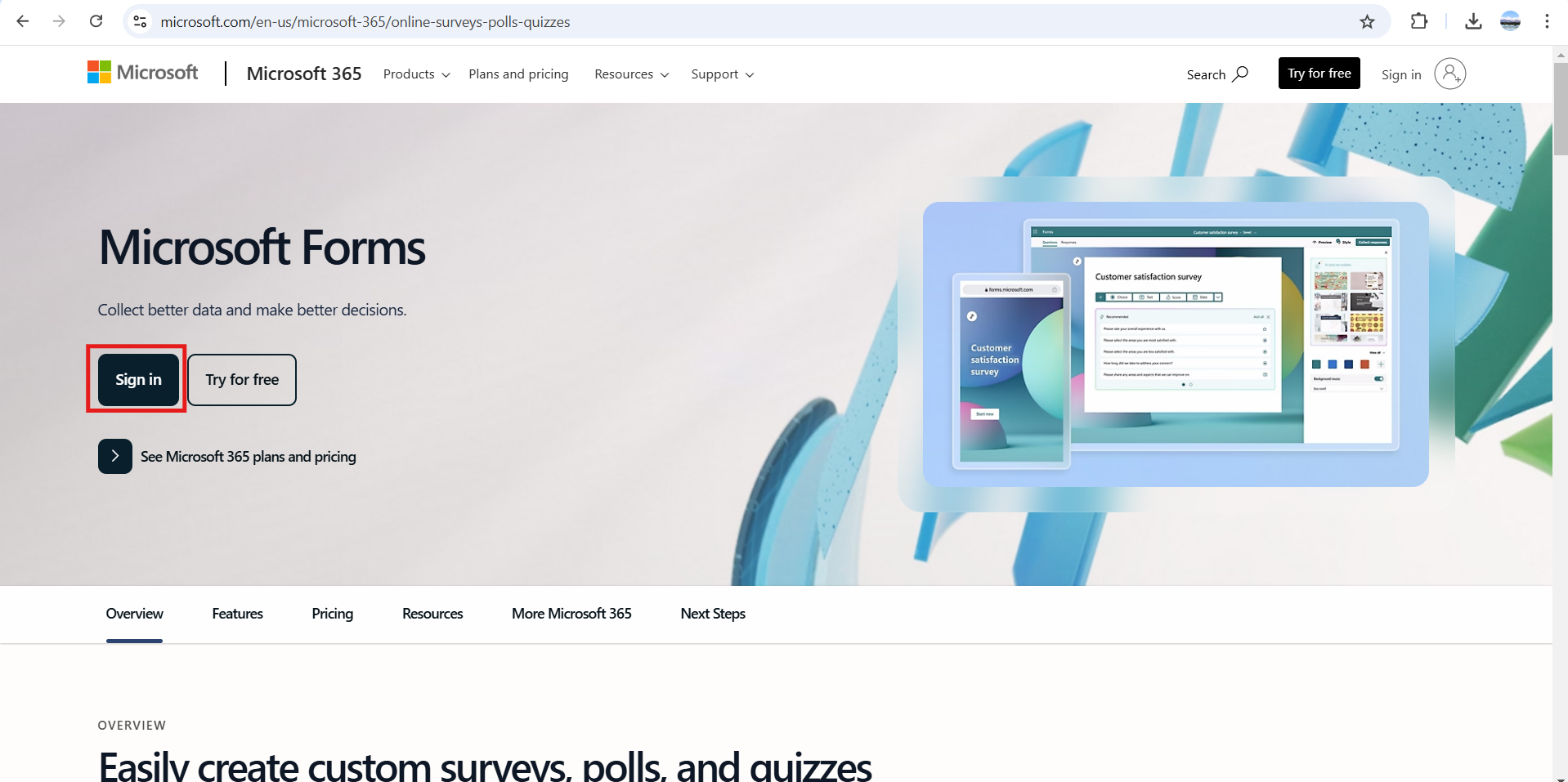
1 pav. Prisijungimo langas
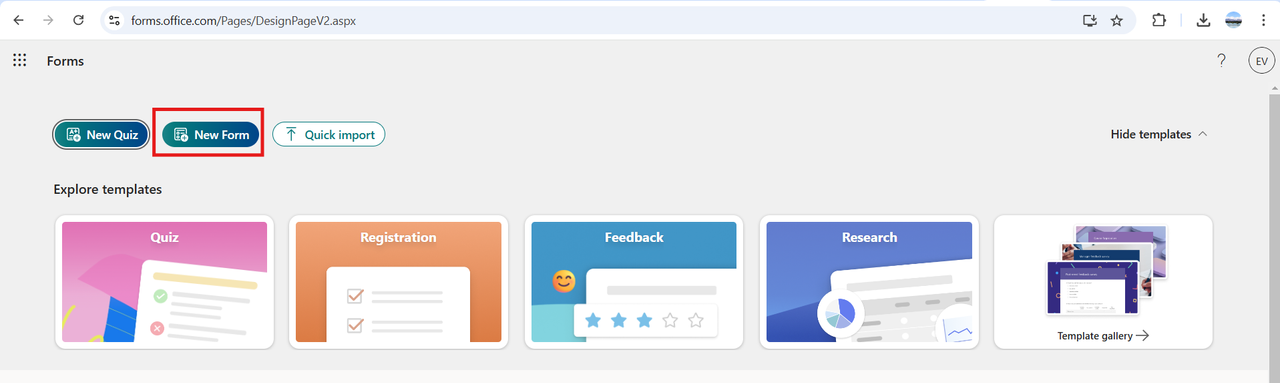
2 pav. Naujos formos kūrimo mygtukas
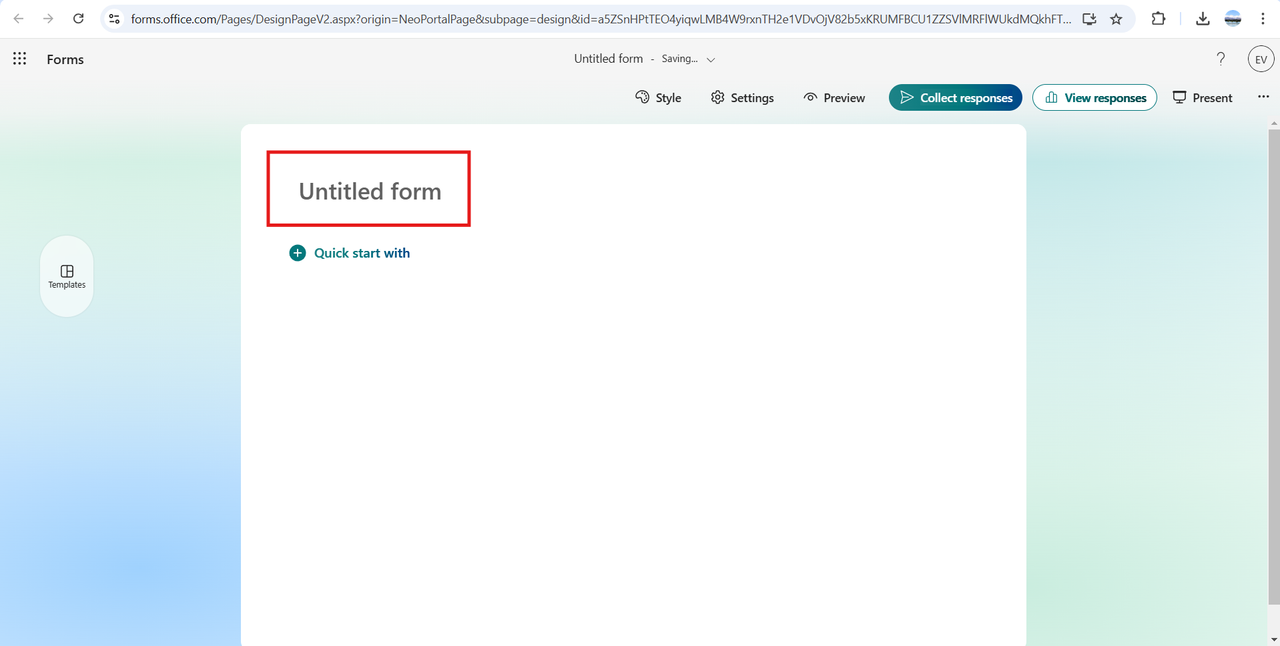
3 pav. Pavadinimo įvedimo laukas
2 etapas: Klausimų kūrimas
-
Spustelėkite Add new (Pridėti naują), kad sukurtumėte klausimą (žr. 4 pav.).
-
Pasirinkite tinkamiausią klausimo tipą (žr. 5 pav.):
-
Choice: Pasirinkimas iš variantų.
-
Text: Atviras atsakymas.
-
Rating: Įvertinimas (žvaigždutėmis ar skaičiais).
-
Date: Datos pasirinkimas.
-
Likert: Skalė požiūriui vertinti.
-
File upload: Leidžia respondentams įkelti savo failus.
-
-
Koreguokite klausimų nustatymus: Kiekvienam klausimui galite nustatyti papildomus parametrus (žr. 6 pav.):
-
Pažymėti klausimą kaip privalomą (Required).
-
Pridėti papildomą paaiškinimą (Subtitle).
-
Nustatyti atsakymo apribojimus (pvz., tik skaičiai).
-
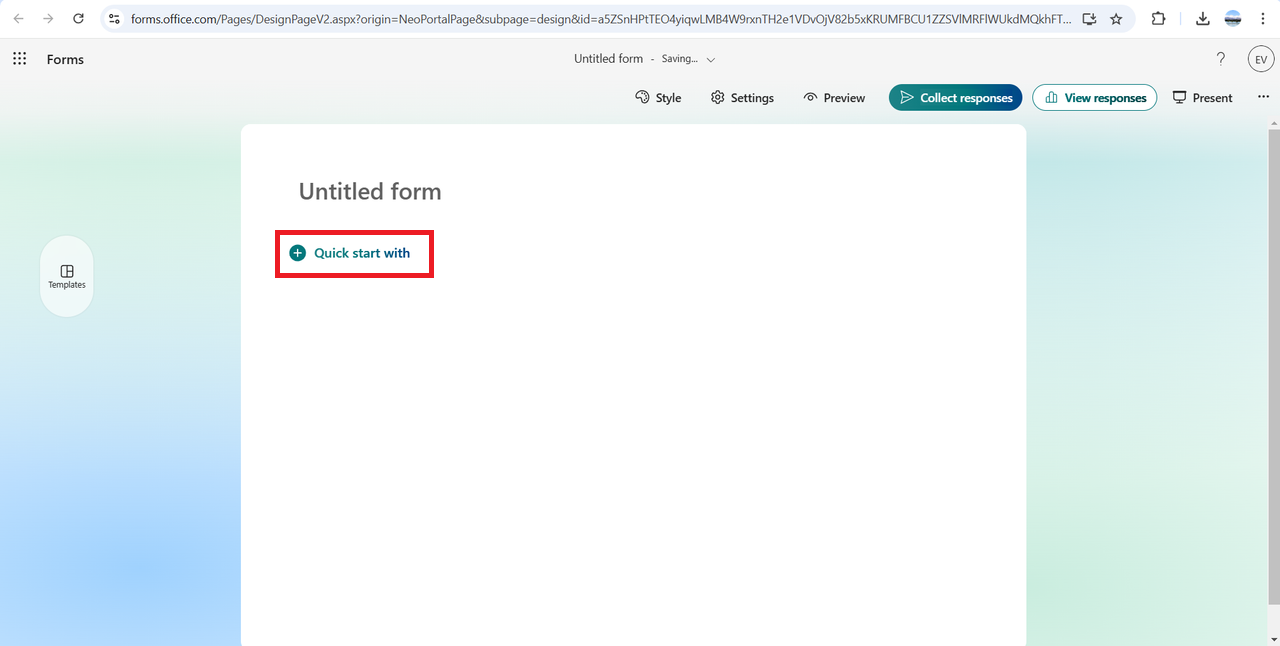
4 pav. Klausimų pridėjimo mygtukas
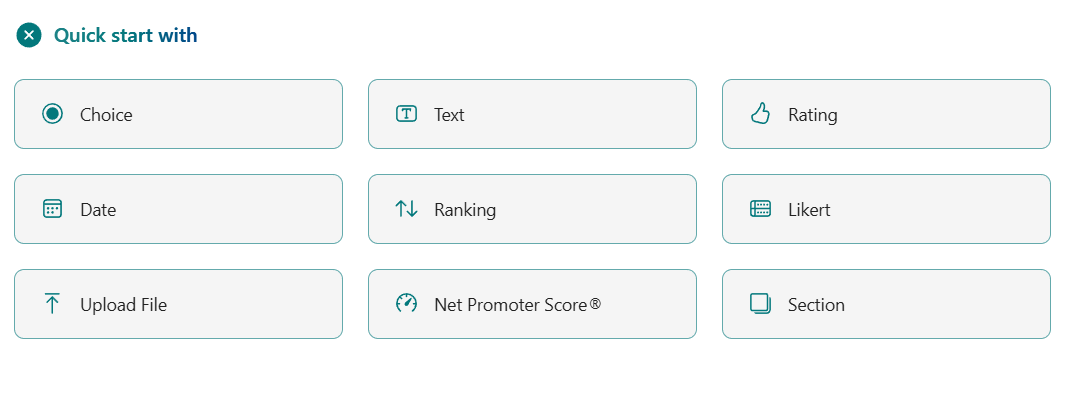
5 pav. Klausimų tipų meniu
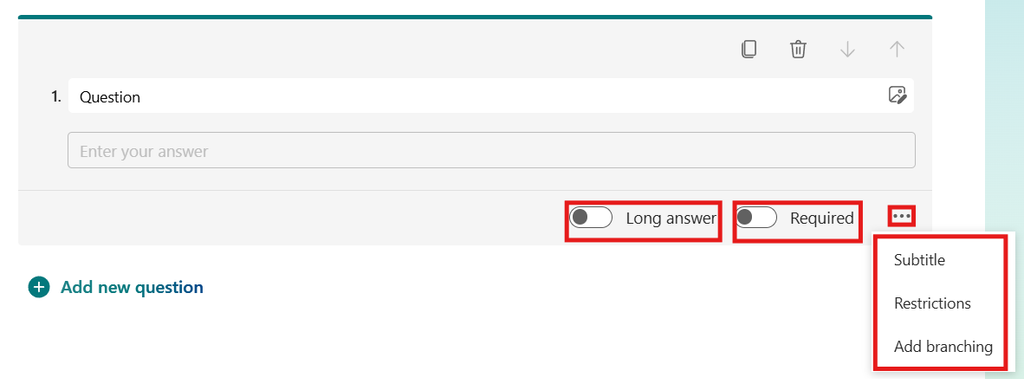
6 pav. Klausimo parametrų keitimas.
3 etapas: Formos dalinimas ir saugumas
-
Viršutinėje meniu juostoje paspauskite Collect responses (Surinkite atsakymus) (žr. 7 pav.).
-
Pasirinkite dalinimosi būdą (žr. 8 pav.): nuorodą (Link), QR kodą arba įterpimą (Embed).
-
Nustatykite saugumo parametrus (žr. 9 pav.):
-
Anyone can respond: visi gali atsakyti.
-
Only people in my organization can respond: tik KU nariai (galima fiksuoti vardą ir riboti iki vieno atsakymo).
-
Specific people in my organization can respond: tik pasirinkti asmenys.
-
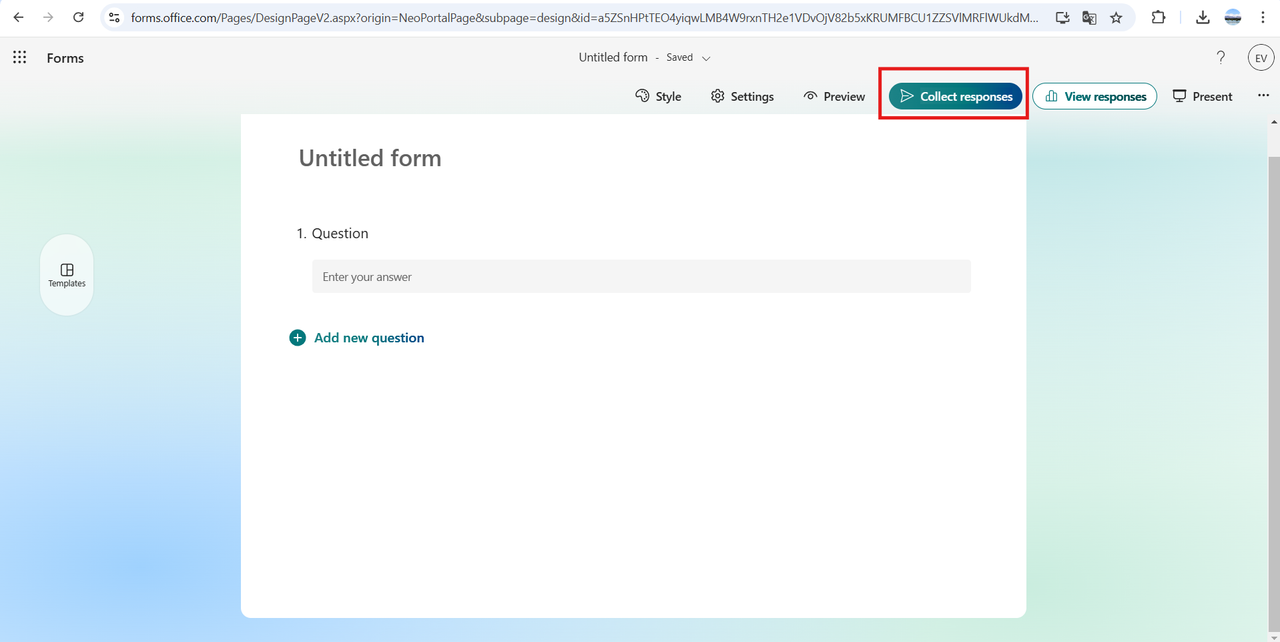
7 pav. Formos dalinimo pradžia
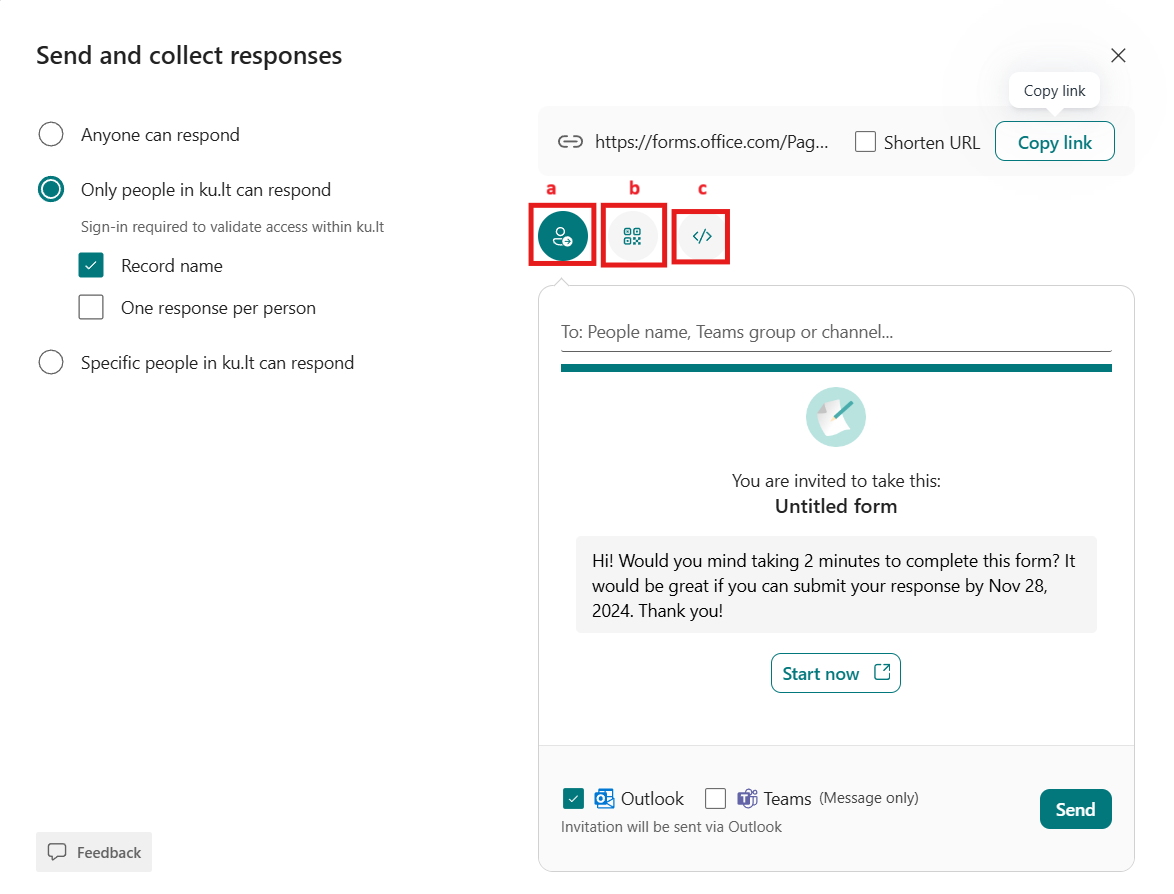
8 pav. Dalinimosi būdo pasirinkimas
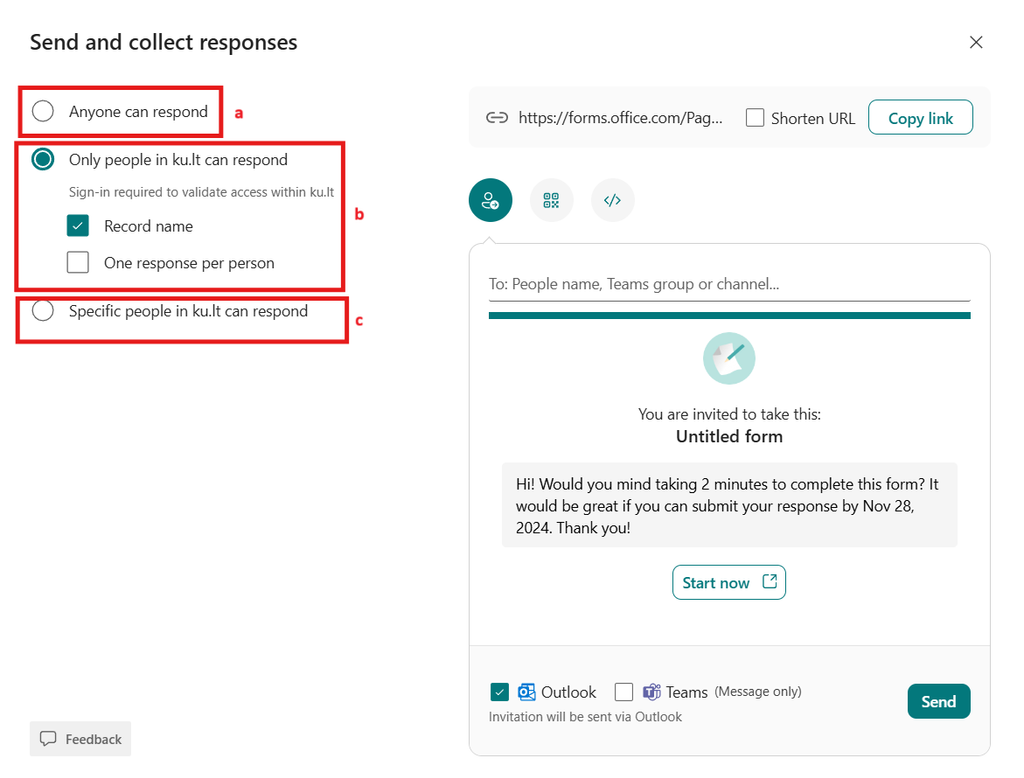
9 pav. Saugumo nustatymai
4 etapas: Atsakymų peržiūra
-
-
Tiesioginė peržiūra: Eikite į skiltį Responses (Atsakymai) (žr. 10 pav.). Čia matysite statistiką, grafikus ir individualius atsakymus.
-
Peržiūra „Excel“ formatu: Pasirinkite Open results in Excel arba atsisiųskite kopiją (žr. 11 pav.).
-
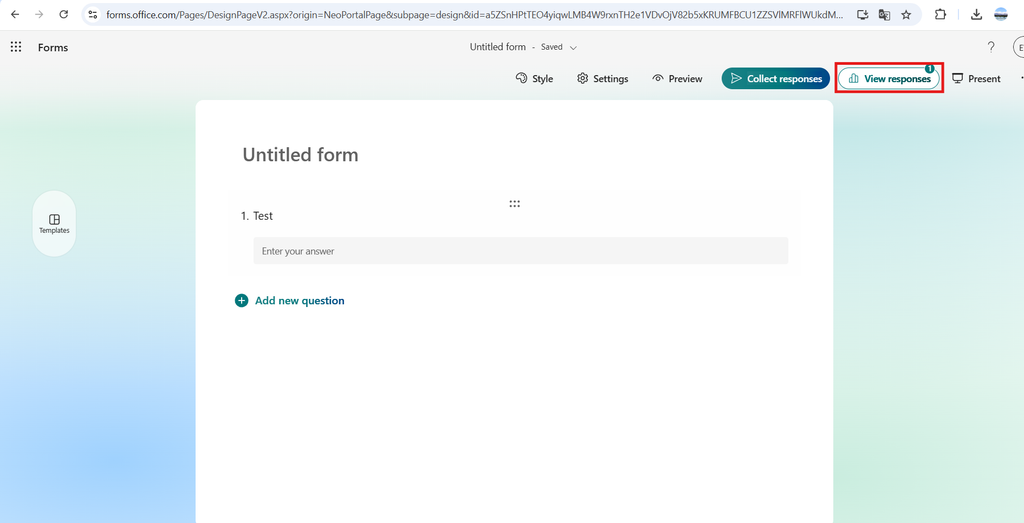
10 pav. Atsakymų peržiūros langas
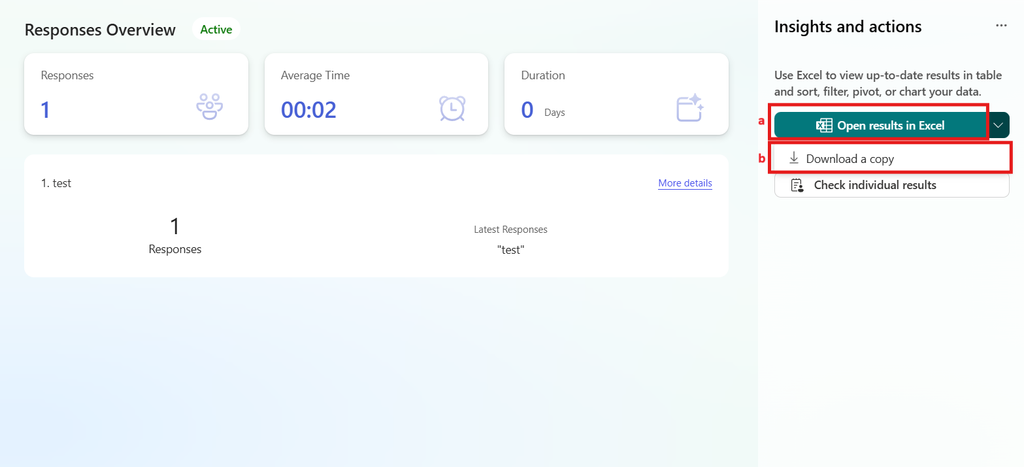
11 pav. Atsakymų eksportavimas į „Excel“
-
🛡️ Saugumo užtikrinimas
-
Visada naudokite organizacijos prisijungimą.
-
Jautriems duomenims apribokite prieigą tik KU nariams.
-
Reguliariai peržiūrėkite, kas turi prieigą prie formos.
🆘 Pagalba
-
KU IT pagalba: pagalba@ku.lt
-
Oficiali dokumentacija: Microsoft Forms pagalba
-