
Kaip pakeisti garso ir vaizdo nustatymus „Teams“ susitikime?
Garso
Jei irnorite vaizdopersijungti nustatymųiš keitimaskompiuterio Microsoftgarsiakalbių Teamsį programojeausines arba pasirinkti kitą kamerą, tai galite padaryti tiesiogiai susitikimo lange.
1 žingsnis: Atidarykite greituosius nustatymus
Spustelėkite mažą 1. Pasirinkite rodyklę
Spustelėkite rodyklęesančią šalia mikrofonoužtildymoarba kamerosįjungimo/išjungimomygtukopiktogramos (žr. 1 pav.).
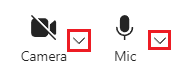
1 pav. GarsoGreitųjų nustatymų rodyklės šalia Mic ir vaizdoCamera parinktysmygtukų
2 žingsnis: Pasirinkite reikiamą įrenginį
2.Atsidariusiame Peržiūrėkitemeniu nustatymusgalite akimirksniu pakeisti šiuos parametrus:
Atsidariusmeniu, galėsite peržiūrėti šiuos parametrus:Garsiakalbis (Speaker):
:Pasirinkite įrenginį,Pasirinkite, per kurįgirdėsiteįrenginįsusitikimonoritegarsą.girdėti kitus (pvz., ausines ar išorinius garsiakalbius).-
Mikrofonas (Microphone):
:Nustatykite, kuris įrenginysfiksuosturėtų fiksuoti jūsų balsą. -
Kamera (Camera):
:Pasirinkite,Jeikurituritekamerakeliasbuskameras,naudojamapasirinkite tą, kurią norite naudoti vaizdo perdavimui.
💡 Kada tai naudinga?
3.Šie Pritaikykitenustatymai pakeitimusjums pravers, jei:
ŠifunkcijaPrijungėte
ypačnaujasnaudinga,ausinesjei:ir- sistema
Naudojatejųkelisautomatiškaiprijungtusnepasirinko.įrenginius, tokius kaip garsiakalbiai, mikrofonai ar kameros.Noritepakeisti garsą iš integruoto nešiojamojo kompiuterio į ausines.Norite naudoti
išorinęgeresnėskamerąkokybės išorinį mikrofoną vietojeintegruotos.integruoto kompiuteryje.-
Kolegos sako, kad jūsų negirdi arba mato ne tą vaizdą.
⚙️ Papildomi nustatymai
Jei sąraše nematote savo įrenginio, spauskite More -> Device settings. Ten galėsite atlikti išsamesnę konfigūraciją ir išbandyti savo įrangą prieš pradedant kalbėti.