
Kaip įsidiegti ir pradėti naudotis „Office 365“?
NorėdamiŠiame įdiegtigide sužinosite, kaip prisijungti prie savo paskyros ir įsidiegti „Microsoft 365“ programas,programas atlikite(Word, šiuosExcel, žingsnius:PowerPoint ir kt.) į savo kompiuterį.
1.1 žingsnis: Prisijunkite prie
savo„Microsoft 365“ paskyros:
-
Atidarykite
Chromenaršyklę (rekomenduojama „Chrome“ arbaEdge„Edge“)internetoirnaršyklę.eikite į: office.com EikiteįPuslapyje
Loginspustelėkite|mygtukąMicrosoft 365ir paspauskite „Sign in“(žr. 1 pav.).
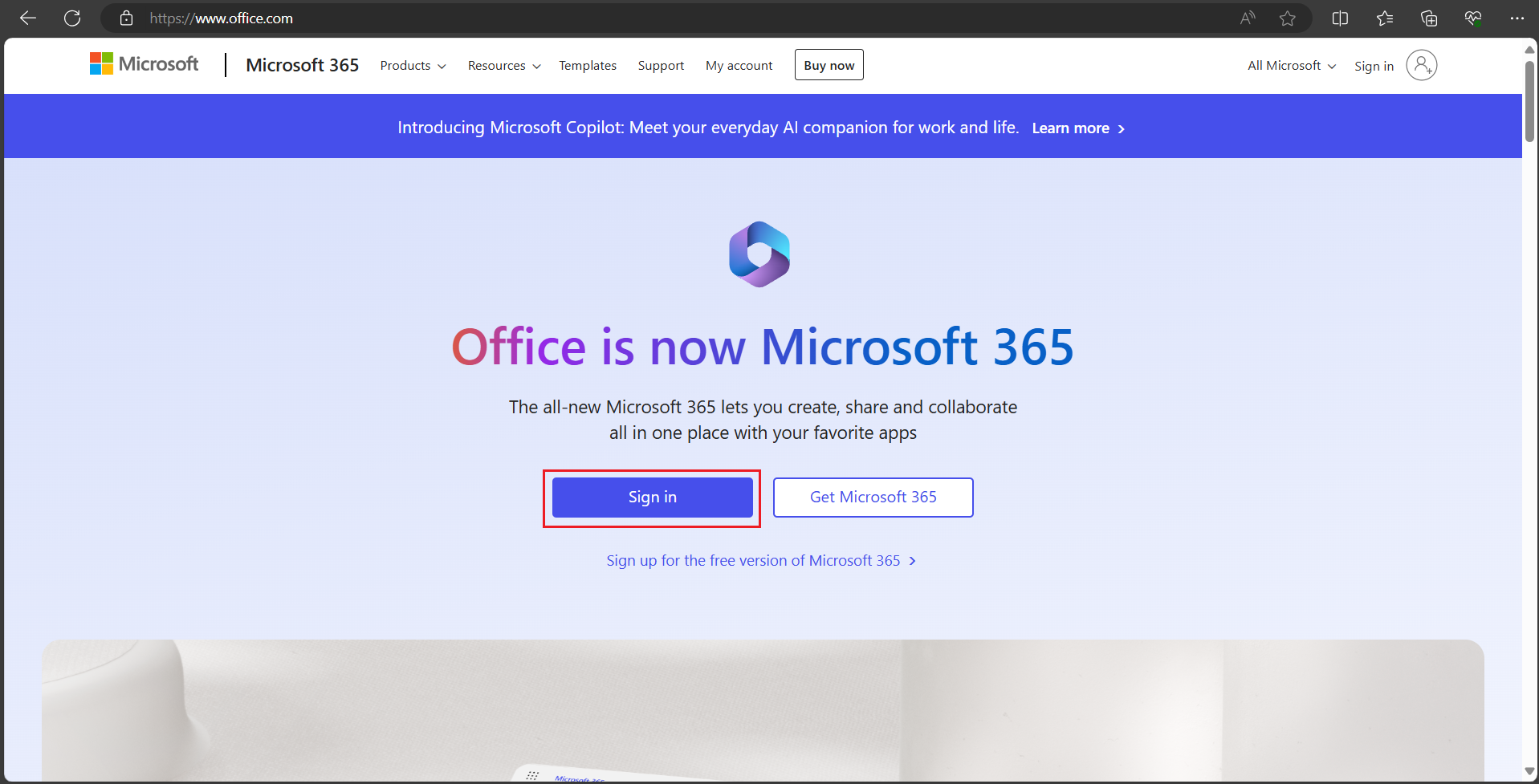
1 pav. PrisijungimasPrisijungimo mygtukas „Sign in“
- Įveskite savo KU vieningosios paskyros
elektroninioel. pašto adresą irpaspauskitespauskite„Next“(žr. 2 pav.).
3.
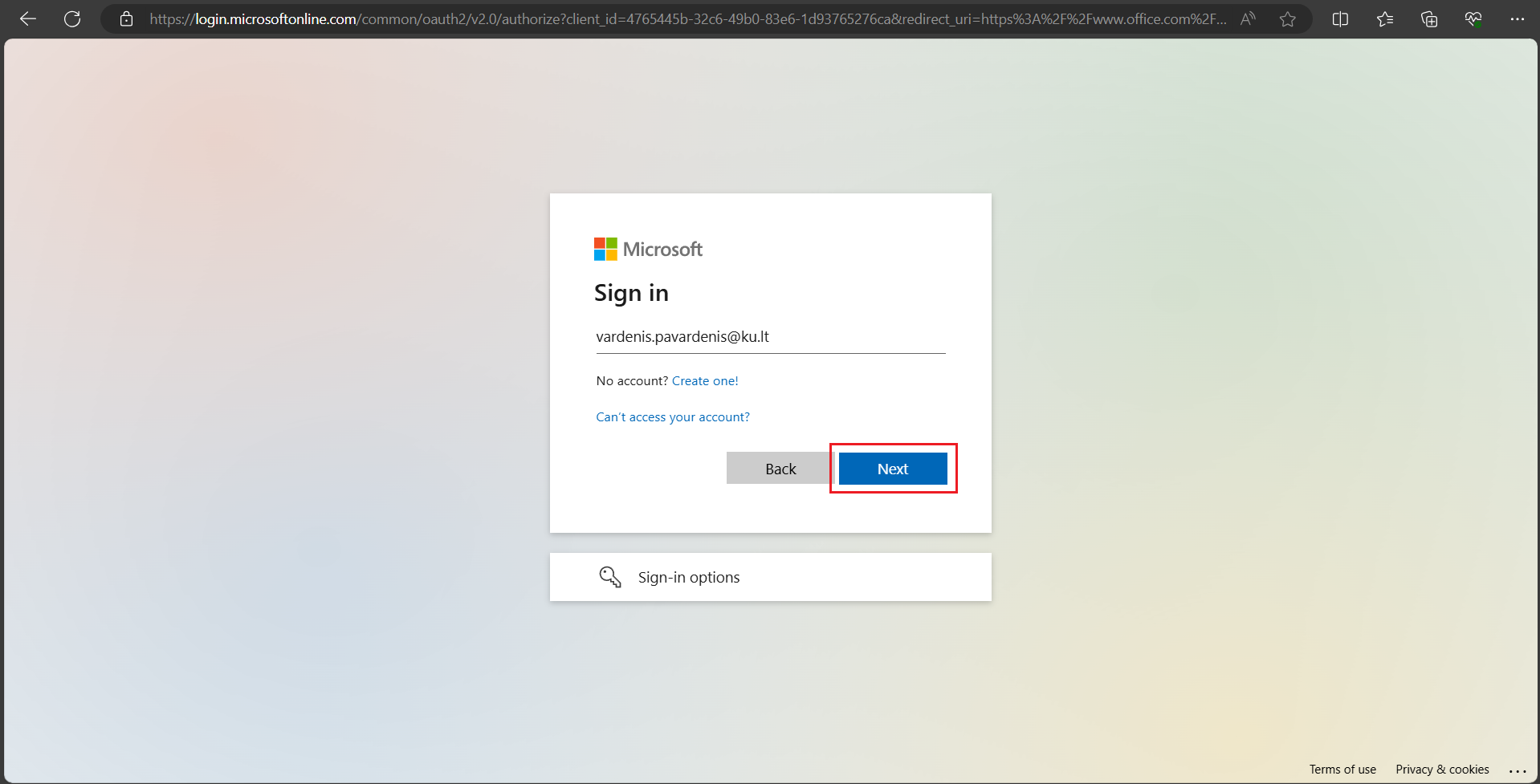
2 pav. El. pašto įvedimasadreso įvedimo langas
- Įveskite savo slaptažodį ir
paspauskitespauskite„Sign in“(žr. 3 pav.).
4.
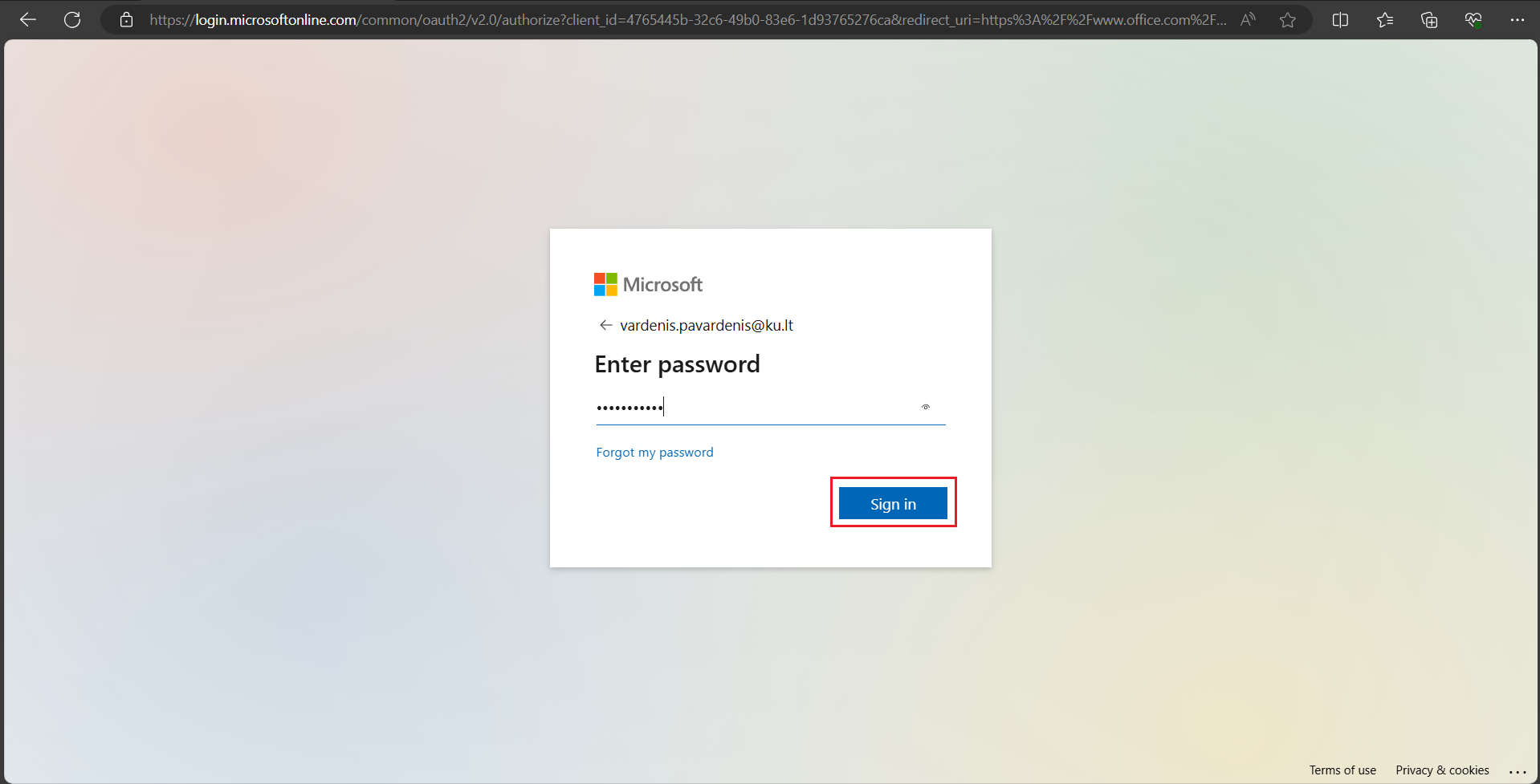
3 pav. Slaptažodžio įvedimas
- Jei
turitejūsųįjungtąpaskyroje įjungtas kelių žingsniųautentifikavimą,autentifikavimas, įveskite kodą išautentifikavimo aplikacijosprogramėlės arba SMS žinutės (žr. 4 pav.).
5.
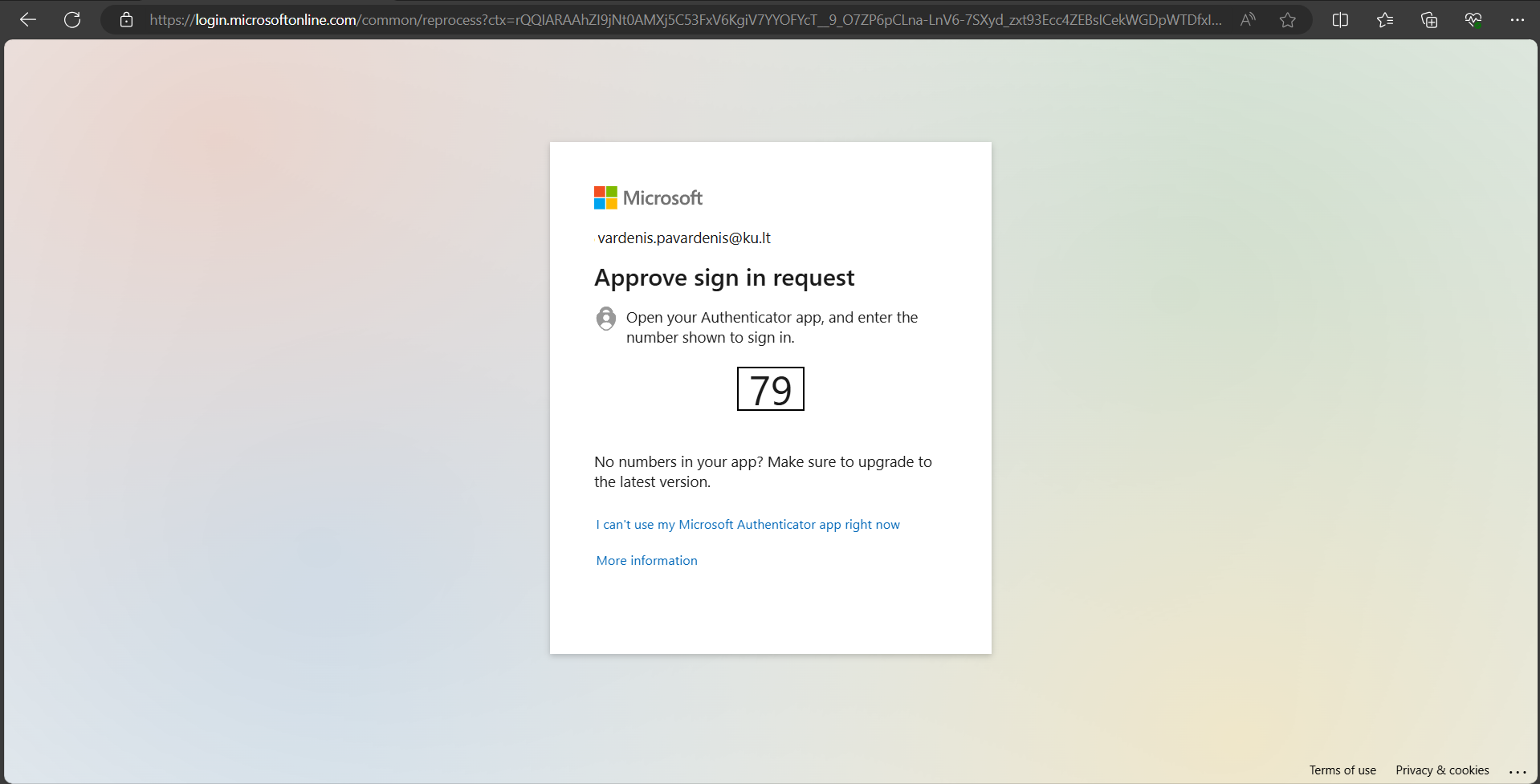
4 pav. AutentifikavimasTapatybės patvirtinimo langas
- Pasirinkite, ar norite likti
prisijungę,prisijungępaspausdami(spauskite„Yes“Yes arba„No“No) (žr. 5 pav.).
6.
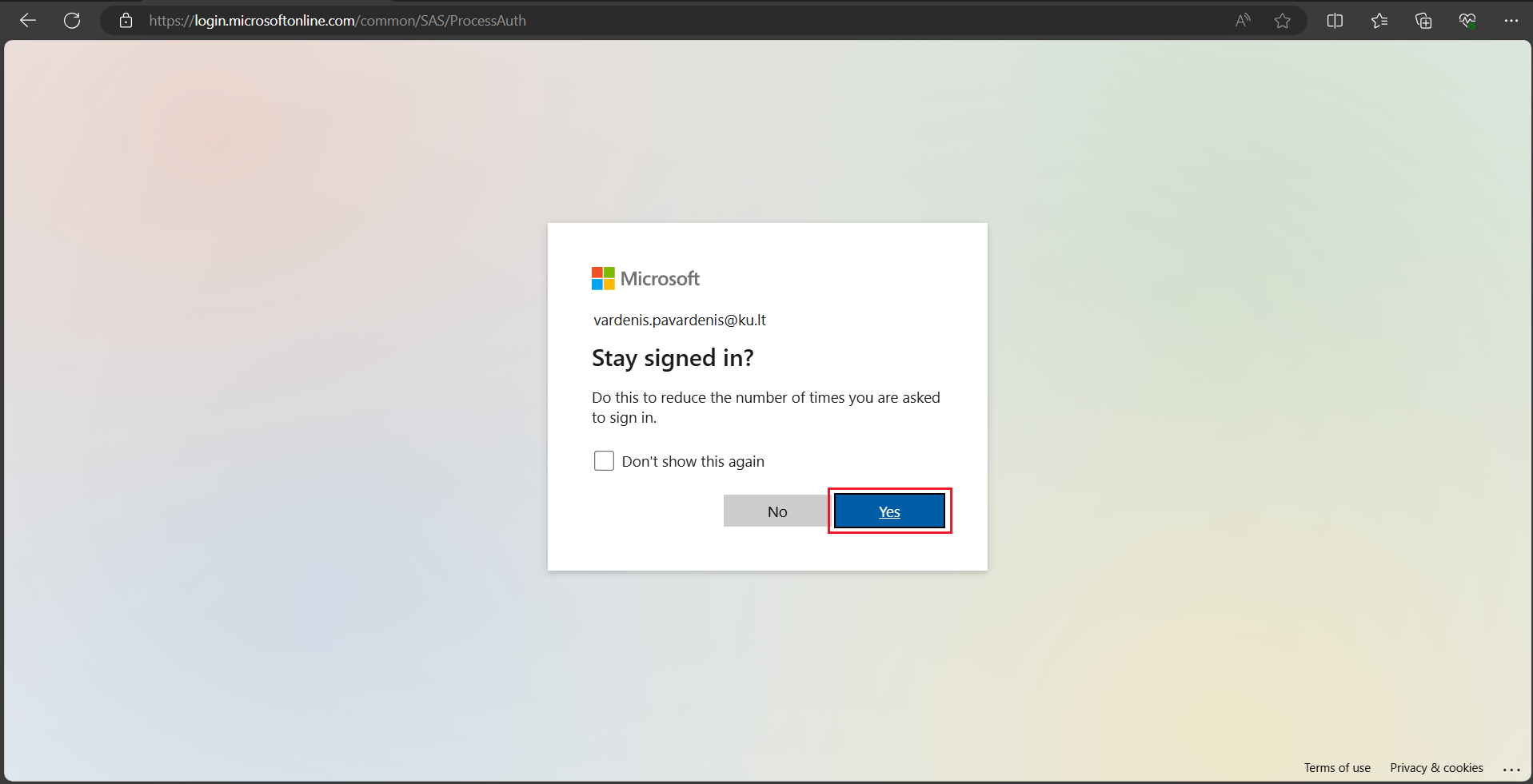
5 pav. ArKlausimas noritedėl liktiprisijungimo prisijungusišsaugojimo
2.2
Įdiegtižingsnis: „MicrosoftAtsisiųskite 365“diegimo programas:
PaspauskitePagrindiniame lange suraskite ir spustelėkite mygtuką
„Install and more“(žr. 6 pav.).

6 pav. ĮdiegimoMygtukas pradžia„Install and more“ viršutiniame dešiniajame kampe
AtsidariusiameIšskleidžiamajamelangesąraše pasirinkite„Install Microsoft 365 apps“(žr. 7 pav.).
2.
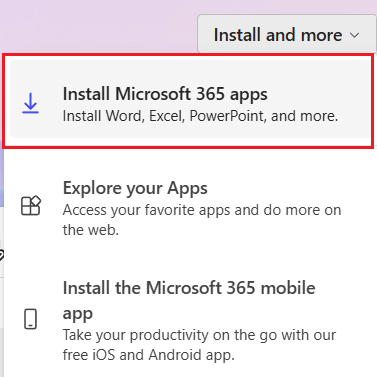
7 pav. ĮdiegimoPasirinkimas pasirinkimasdiegti programas
AtsidarysAtsidariusiameportal.office.comnaujamepuslapis,puslapyjekurspustelėkitepaspauskite „Install Office“, kadpradėtumėteįOfficekompiuterįdiegimobūtųprogramos siuntimą (8 pav.).
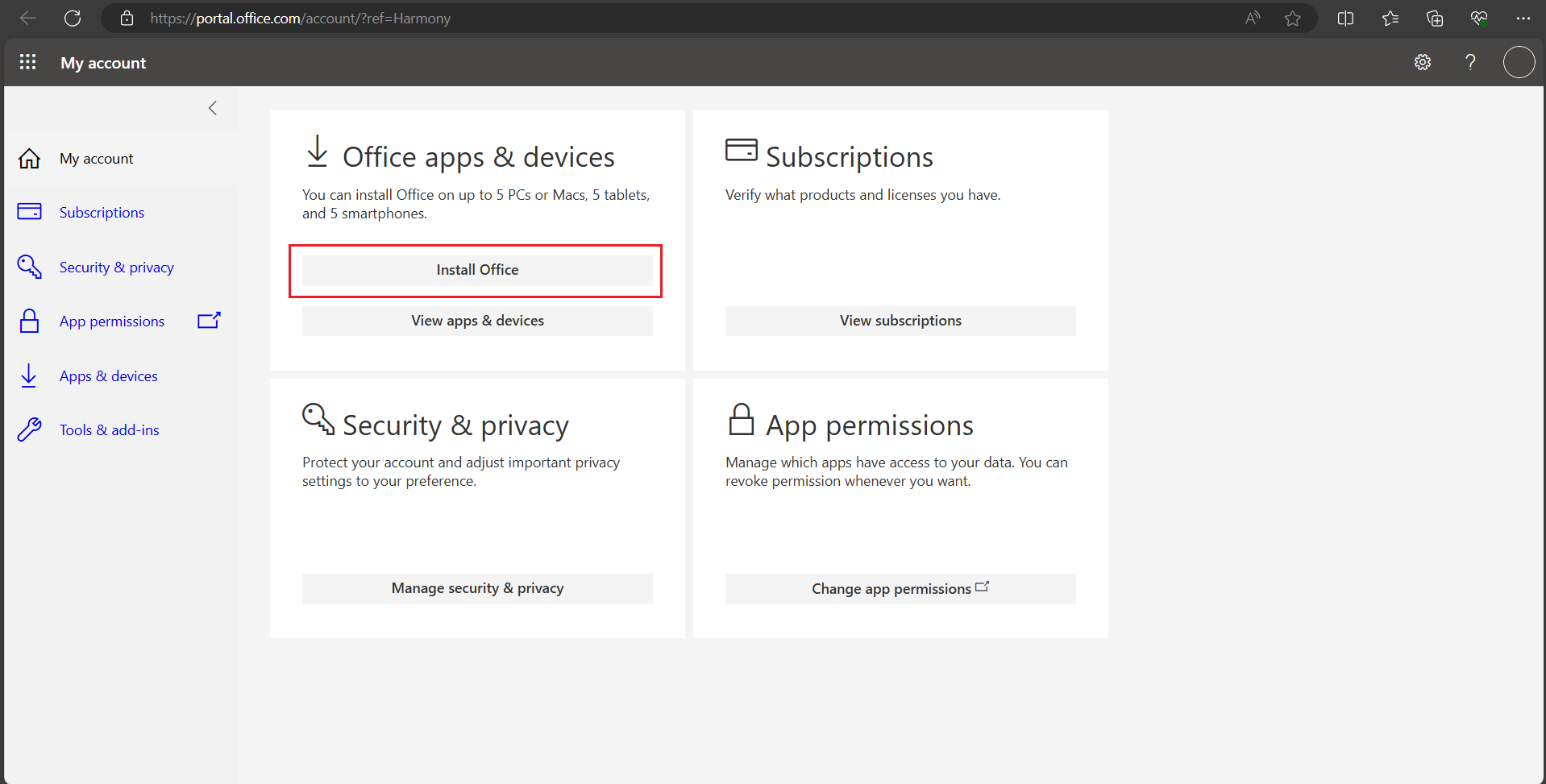
8 pav. Įdiegimo programos siuntimas
Jums bus pradėtas atsisiųstiatsiųstas diegimo failas (žr. 8 pav. ir 9 pav.).
8 pav. Pagrindinis įdiegimo mygtukas
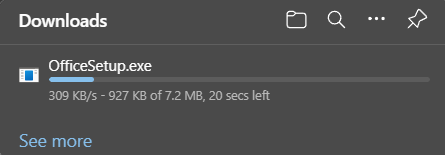
9 pav. SiuntimasAtsisiunčiamas diegimo failas naršyklės apačioje arba viršuje
3 žingsnis: Įsidiekite programas
-
Atidarykite atsisiųstą failą.
PoatsisiuntimoJei
atidarykitekompiuterisfailąpaprašysirpatvirtinimo,iššokusiamespustelėkitepatvirtinimo lange paspauskite „Yes“.-
3. Baigimas:- Palaukite, kol
visossistemaprogramosautomatiškaibusįdiegsįdiegtos.visas programas. Tai gali užtrukti keletą minučių. Pasibaigusdiegimui,Pabaigoje
jumspamatysiteatsiraspranešimąpranešimas„You’re all set! Office is installed now““(žr. 10 pav.).
- Palaukite, kol
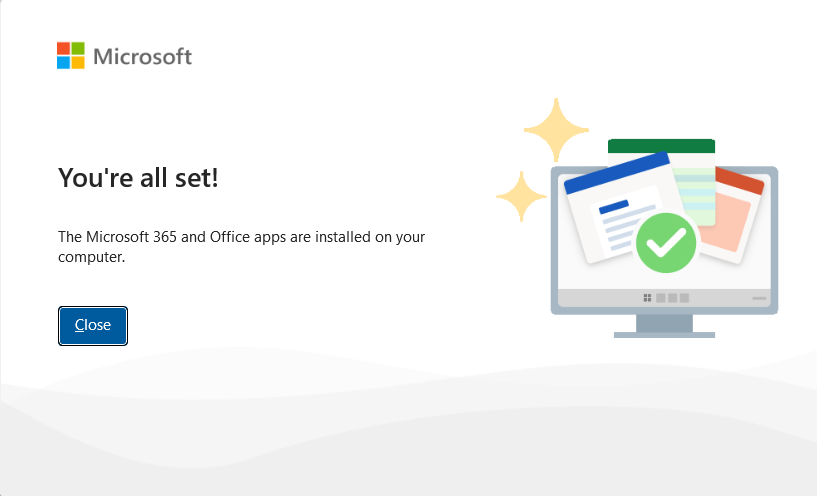
10 pav. SėkmingasSėkmingo įdiegimasįdiegimo pranešimas
💡 Naudinga žinoti
DabarBaigę diegimą, visas programas (Word, Excel, Outlook) rasite savo kompiuterio „MicrosoftStart“ 365“(Pradžios) yrameniu. įdiegtaPirmą irkartą paruoštaatidarius naudoti.bet kurią programą, gali reikėti dar kartą prisijungti su savo KU el. paštu, kad aktyvuotumėte licenciją.