
Kaip nustatyti kelių žingsnių autentifikavimą „Office 365“ paskyrai?
Kelių žingsnių autentifikavimas (MFA) papildomai apsaugo jūsų „Outlook“, „Teams“ ir kitas programas. Šiame gide rasite du būdus, kaip tai nustatyti.
Ko jums reikės?
-
Veikiančio kompiuterio.
-
1 būdui: Išmaniojo telefono (rekomenduojama).
-
2 būdui: Bet kokio telefono, galinčio priimti SMS arba skambučius.
1 būdas: Autentifikavimas naudojant išmanųjį telefoną (programėlė)
1 žingsnis: Prisijunkite prie saugos nustatymų
-
Kompiuterio naršyklėje eikite adresu: aka.ms/mfasetup
-
Įveskite savo KU el. pašto adresą ir spauskite Next (žr. 1 pav.).
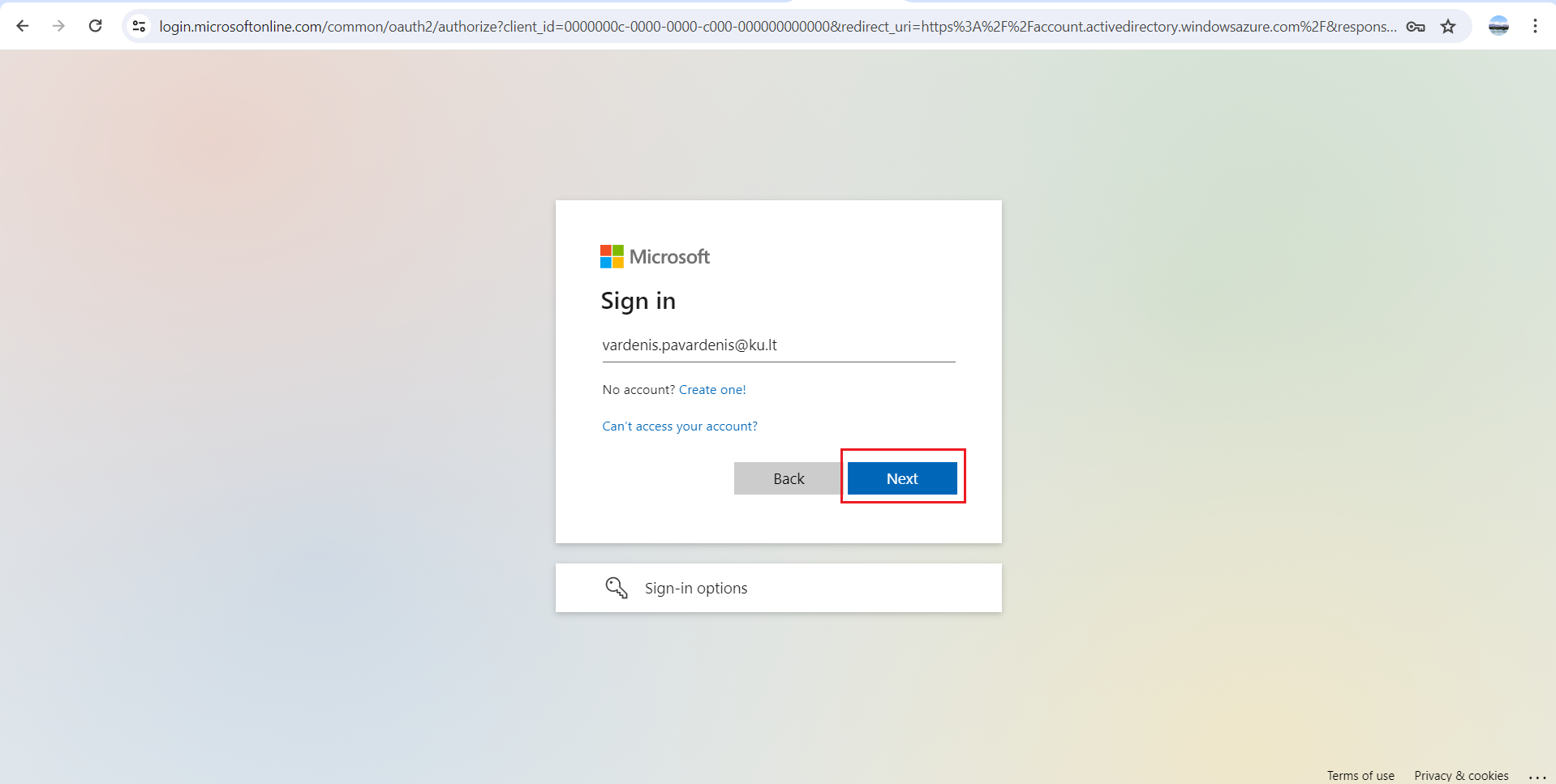
1 pav. El. pašto adreso įvedimo langas
3. Įveskite slaptažodį ir spauskite Sign in (žr. 2 pav.).
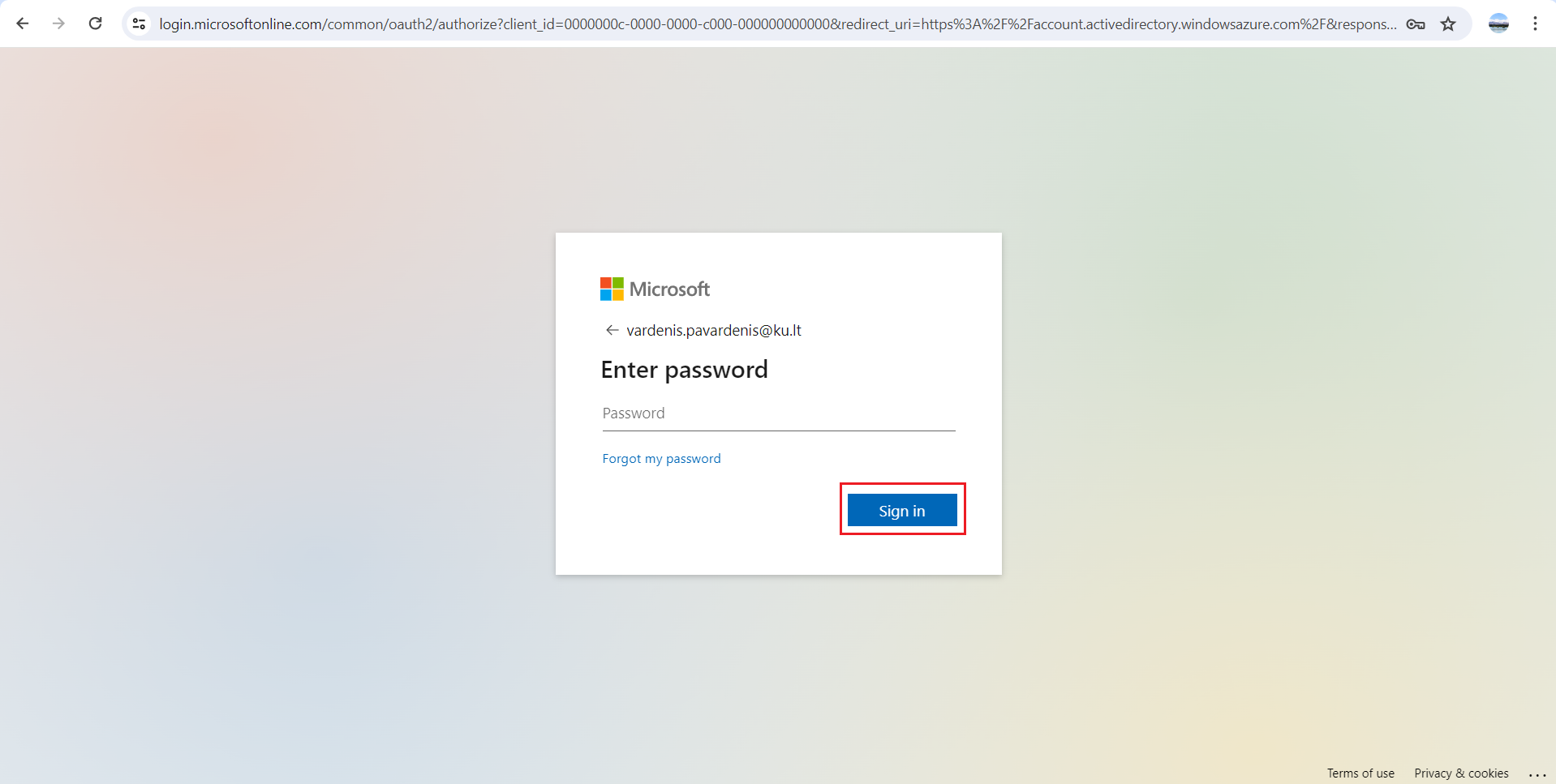
2 pav. Slaptažodžio įvedimo langas
4. Lange „Stay signed in?“ pasirinkite Yes (jei tai jūsų asmeninis kompiuteris) arba No (jei viešas) (žr. 3 pav.).
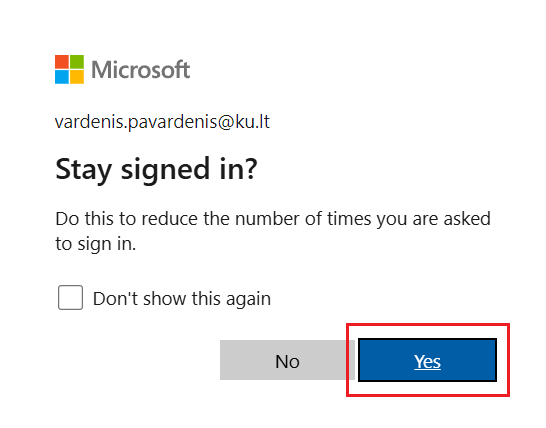
3 pav. Prisijungimo išsaugojimo pasirinkimas
5. Pamatę pranešimą apie papildomą informaciją, spauskite Next (žr. 4 pav.).
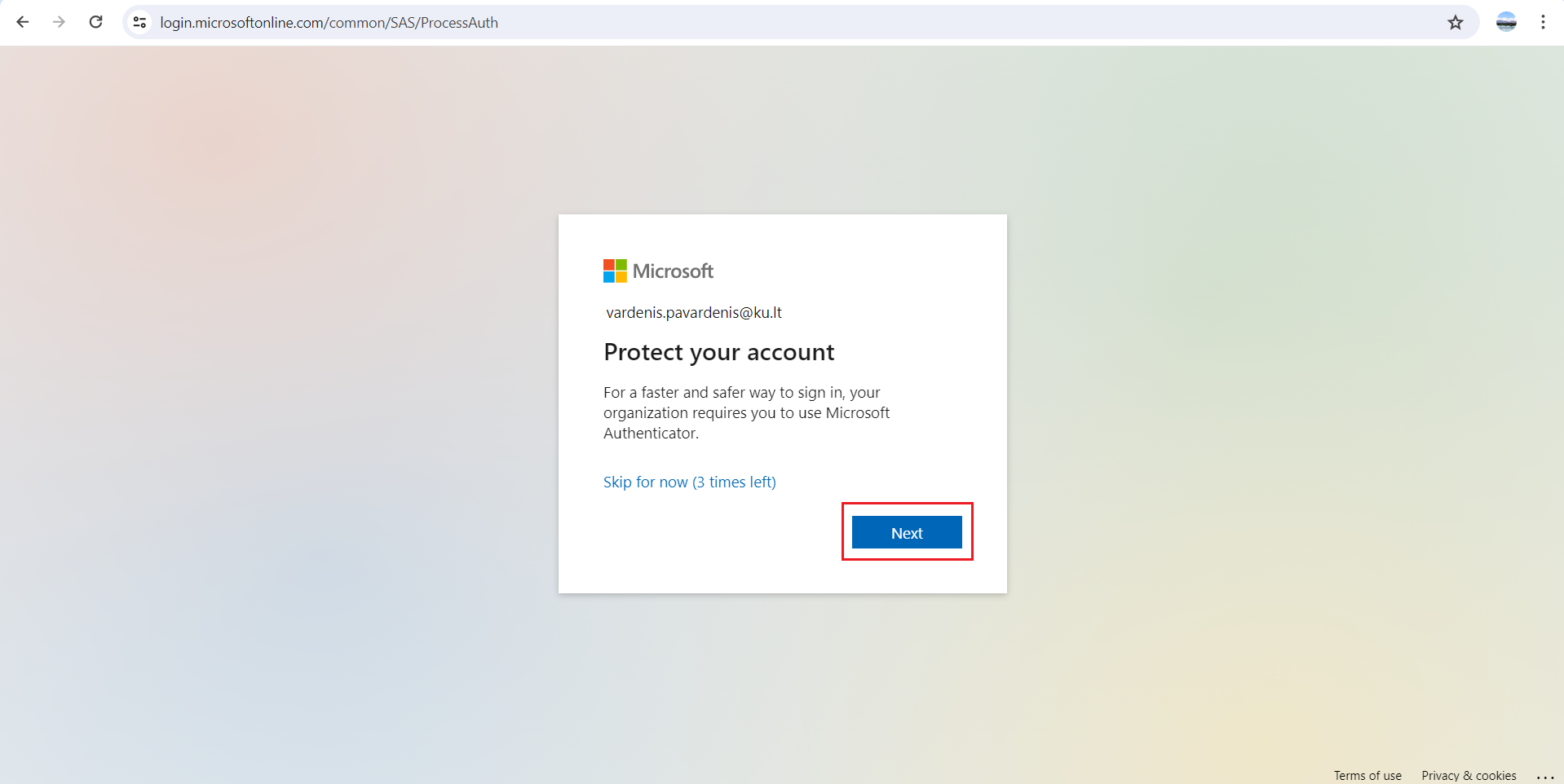
4 pav. Pranešimas „More information required“
2 žingsnis: Paruoškite programėlę telefone
-
Savo telefone atsisiųskite „Microsoft Authenticator“ programėlę (žr. 5 pav.).
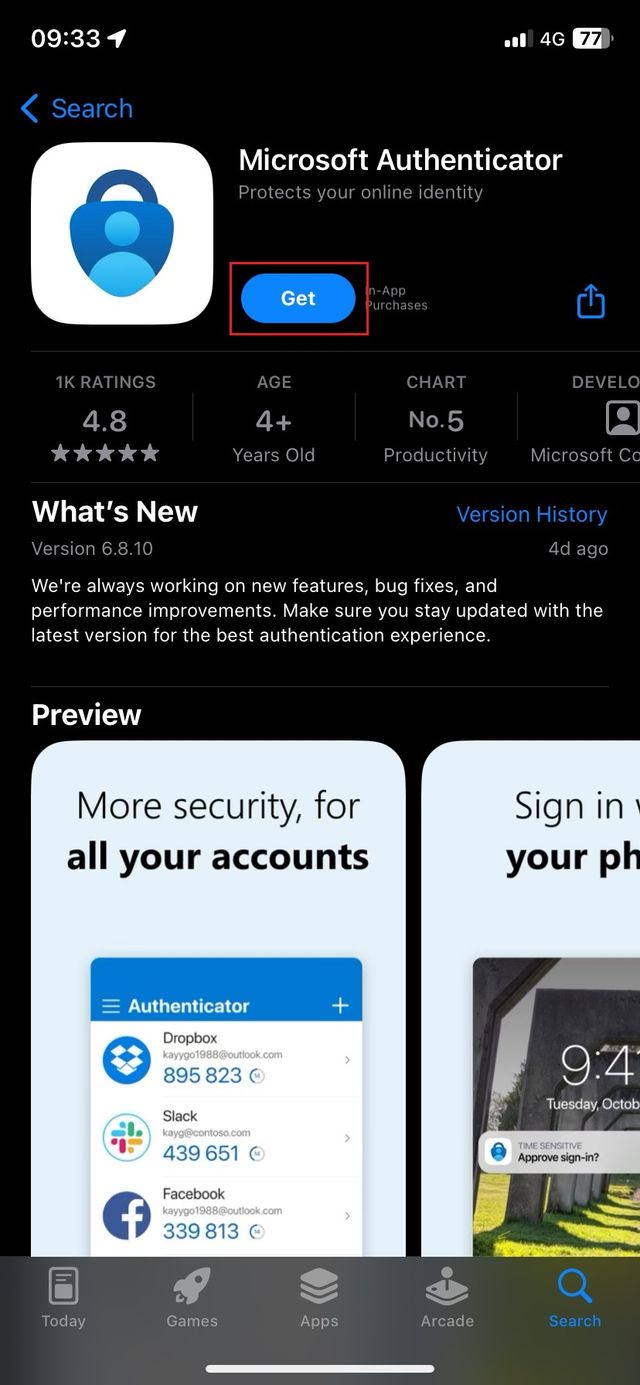
5 pav. Programėlės paieška App Store arba Google Play
2. Atidarykite programėlę ir pasirinkite Add work or school account (žr. 6 pav. ir 7 pav.).
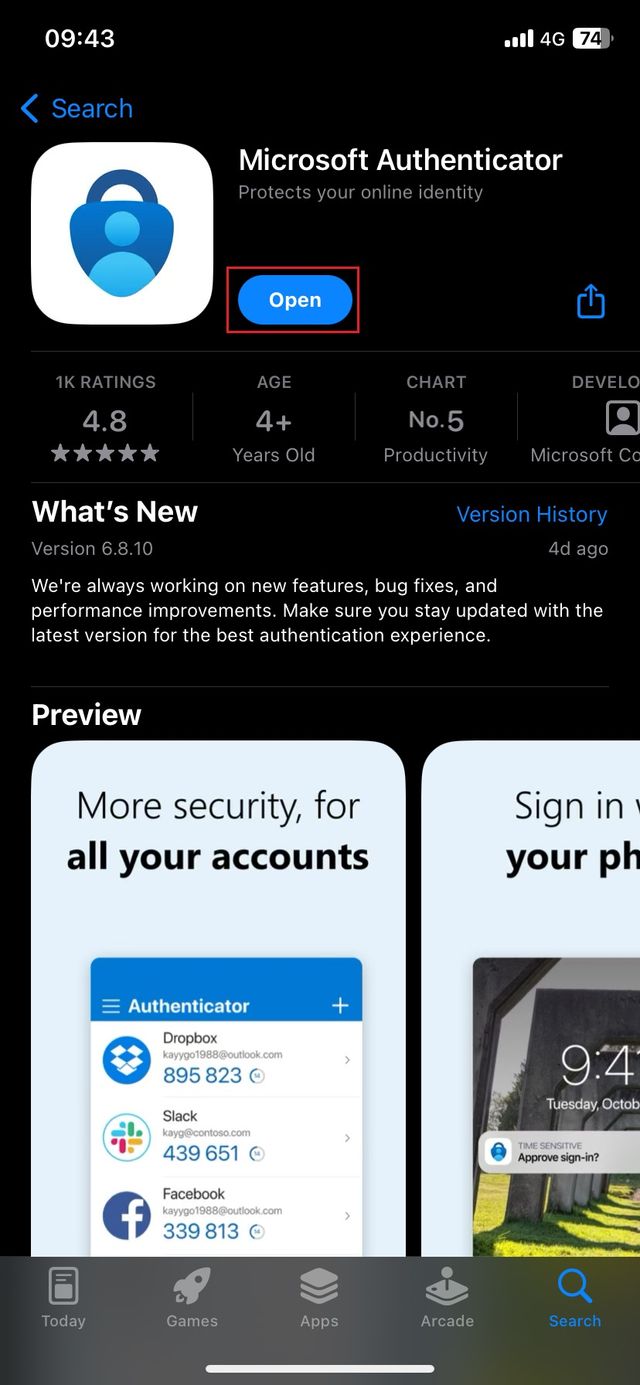
6 pav. Mygtukas „Open“ po įdiegimo
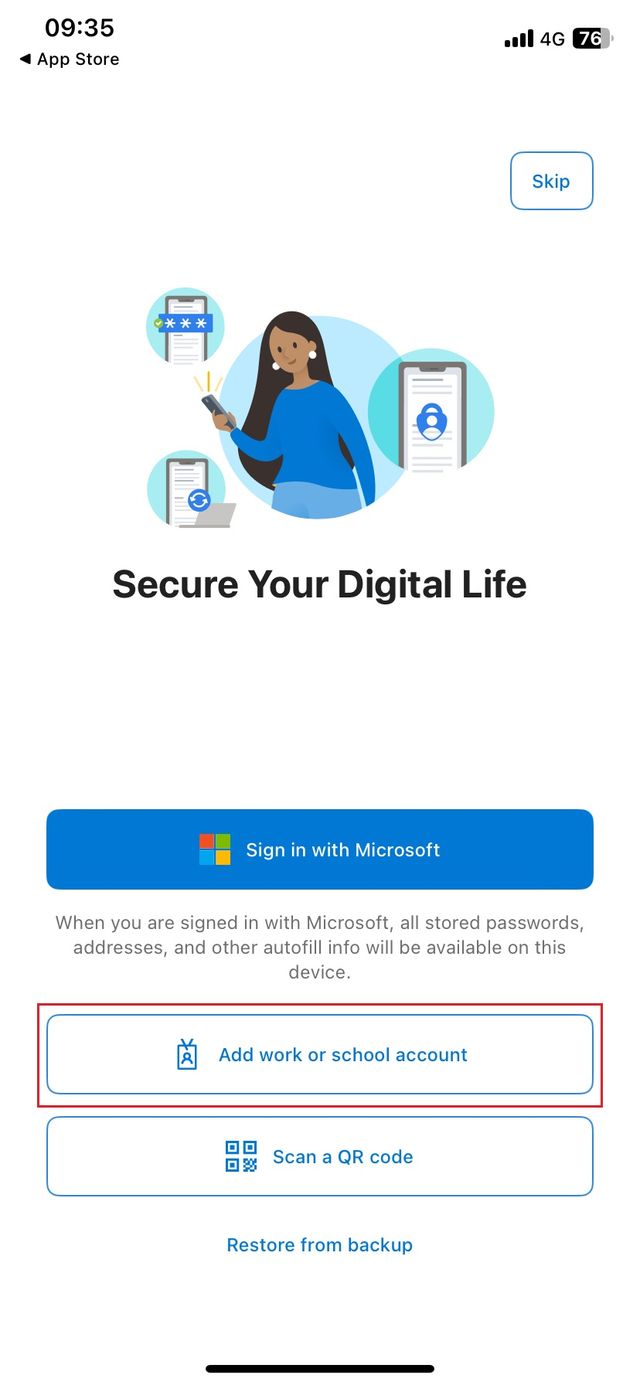
7 pav. Paskyros tipo pasirinkimas programėlėje
3. Leiskite programėlei naudoti kamerą (spauskite Allow), kad galėtumėte nuskaityti kodą (žr. 8 pav.).
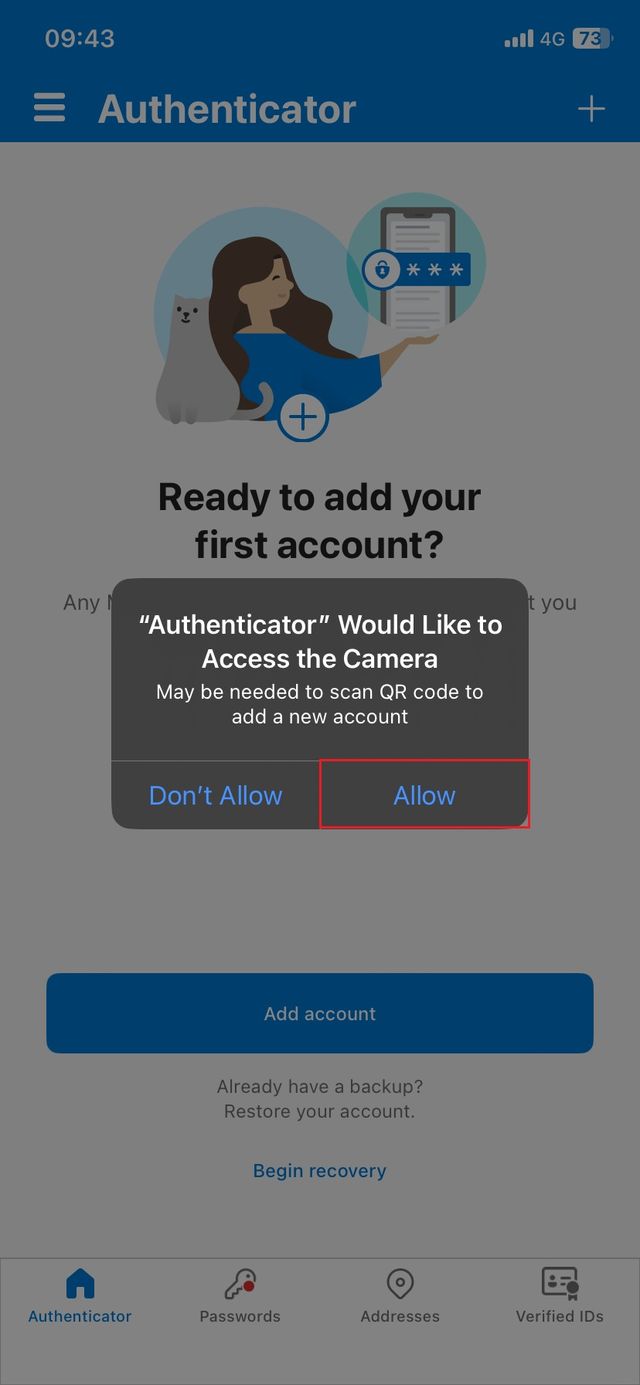
8 pav. Leidimas naudoti kamerą
3 žingsnis: Susiekite telefoną su paskyra
-
Kompiuterio ekrane spauskite Next, kol pamatysite QR kodą (žr. 9 pav.).
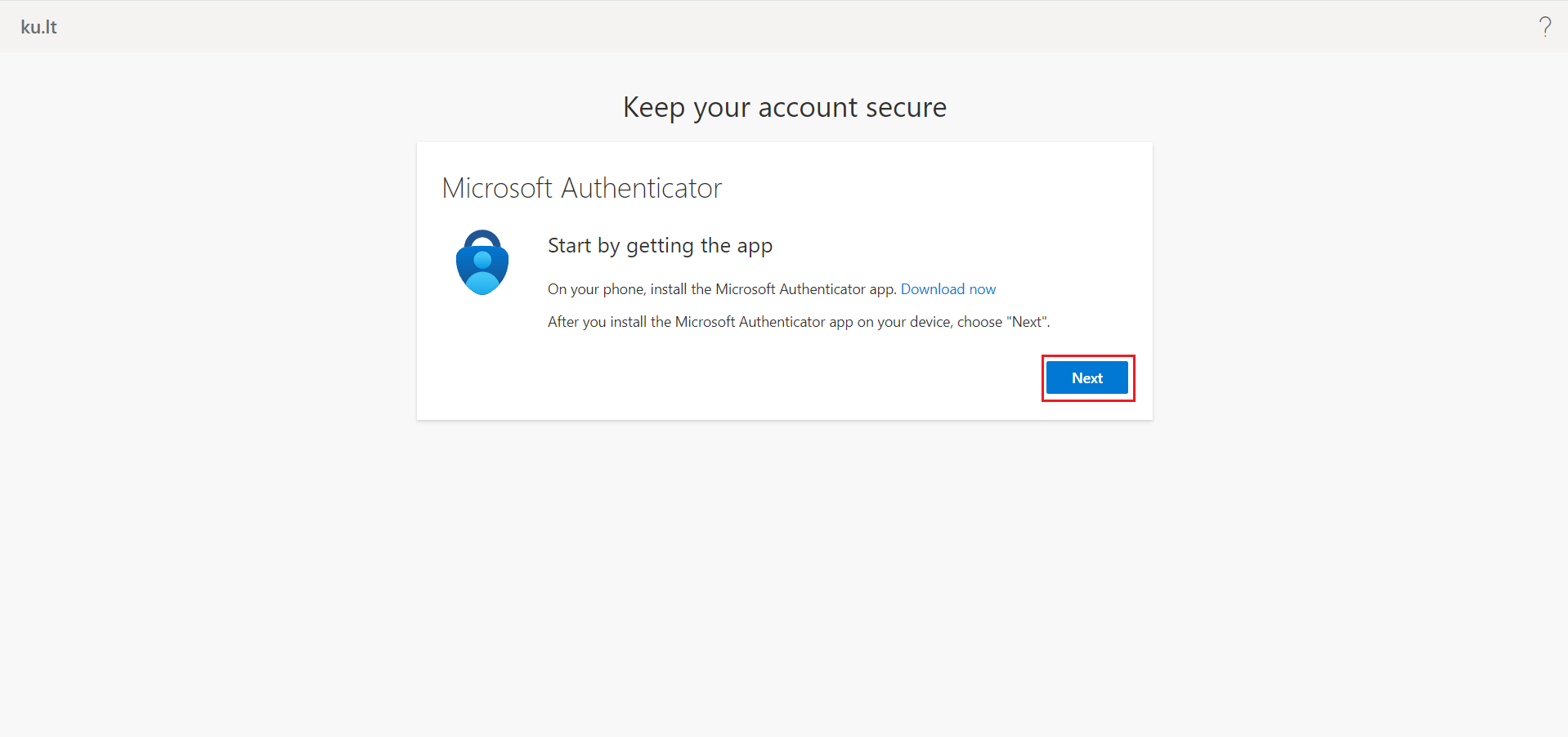
9 pav. QR kodo langas kompiuterio ekrane
2. Telefono programėle nuskaitykite šį kodą (žr. 10 pav.).
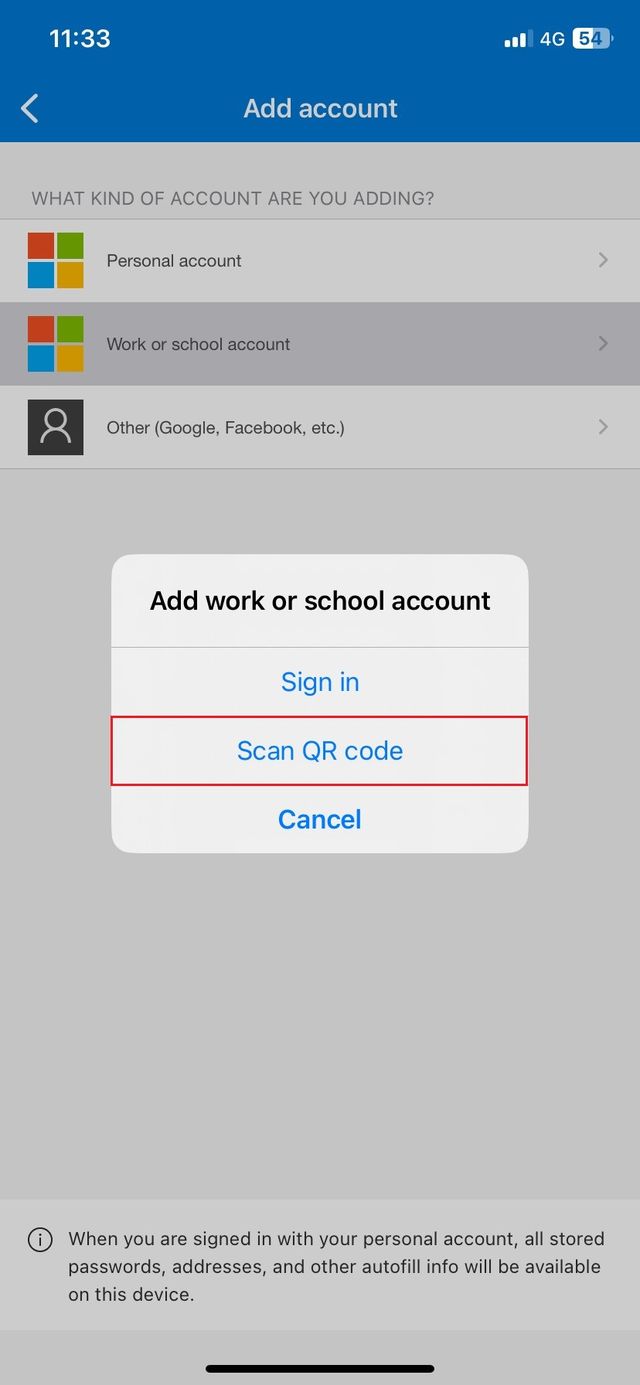
10 pav. QR kodo skenavimo procesas
3. Kai pamatysite patvirtinimą, spustelėkite Done.
2 būdas: Autentifikavimas naudojant SMS žinutes arba skambutį
1 žingsnis: Pasirinkite kitą metodą
-
Prisijunkite prie aka.ms/mfasetup (žr. 11 pav.).
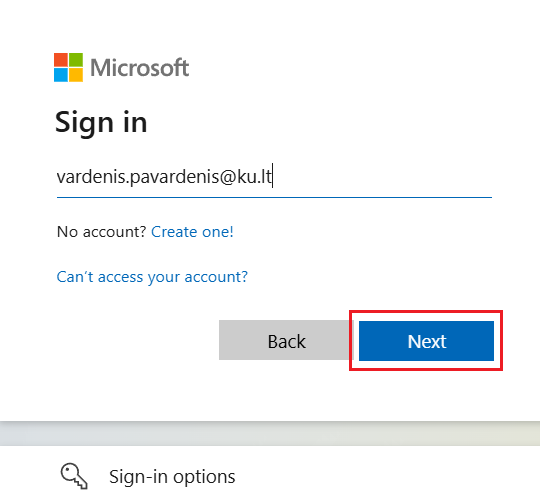
11 pav. Prisijungimo duomenų įvedimas
2. Užuot naudoję programėlę, apačioje paspauskite nuorodą „I want to set up a different method“ (žr. 12 pav.).
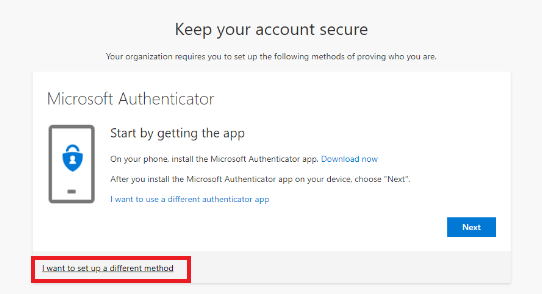
12 pav. Nuoroda kito metodo pasirinkimui
2 žingsnis: Nustatykite savo telefono numerį
-
Sąraše pasirinkite Phone ir spauskite Confirm (žr. 13 pav.).
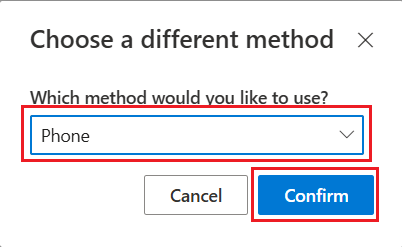
13 pav. Metodo „Phone“ pasirinkimas
2. Pasirinkite šalį (Lithuania +370) ir įveskite savo telefono numerį.
3. Pasirinkite Receive a code ir spauskite Next (žr. 14 pav.).
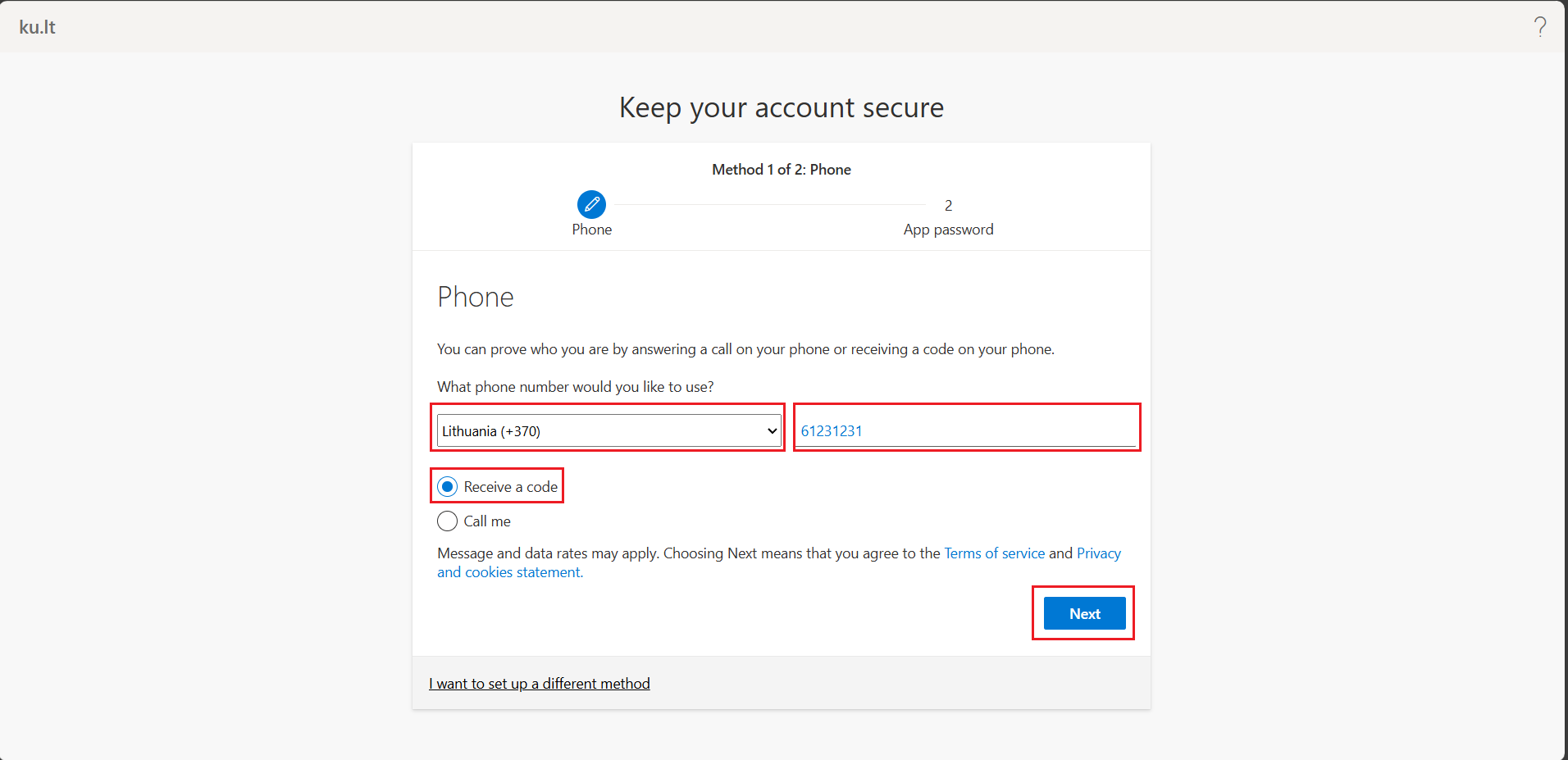
14 pav. Telefono numerio įvedimas
4. Įveskite SMS žinute gautą kodą į laukelį kompiuteryje ir spauskite Next (žr. 15 pav.).
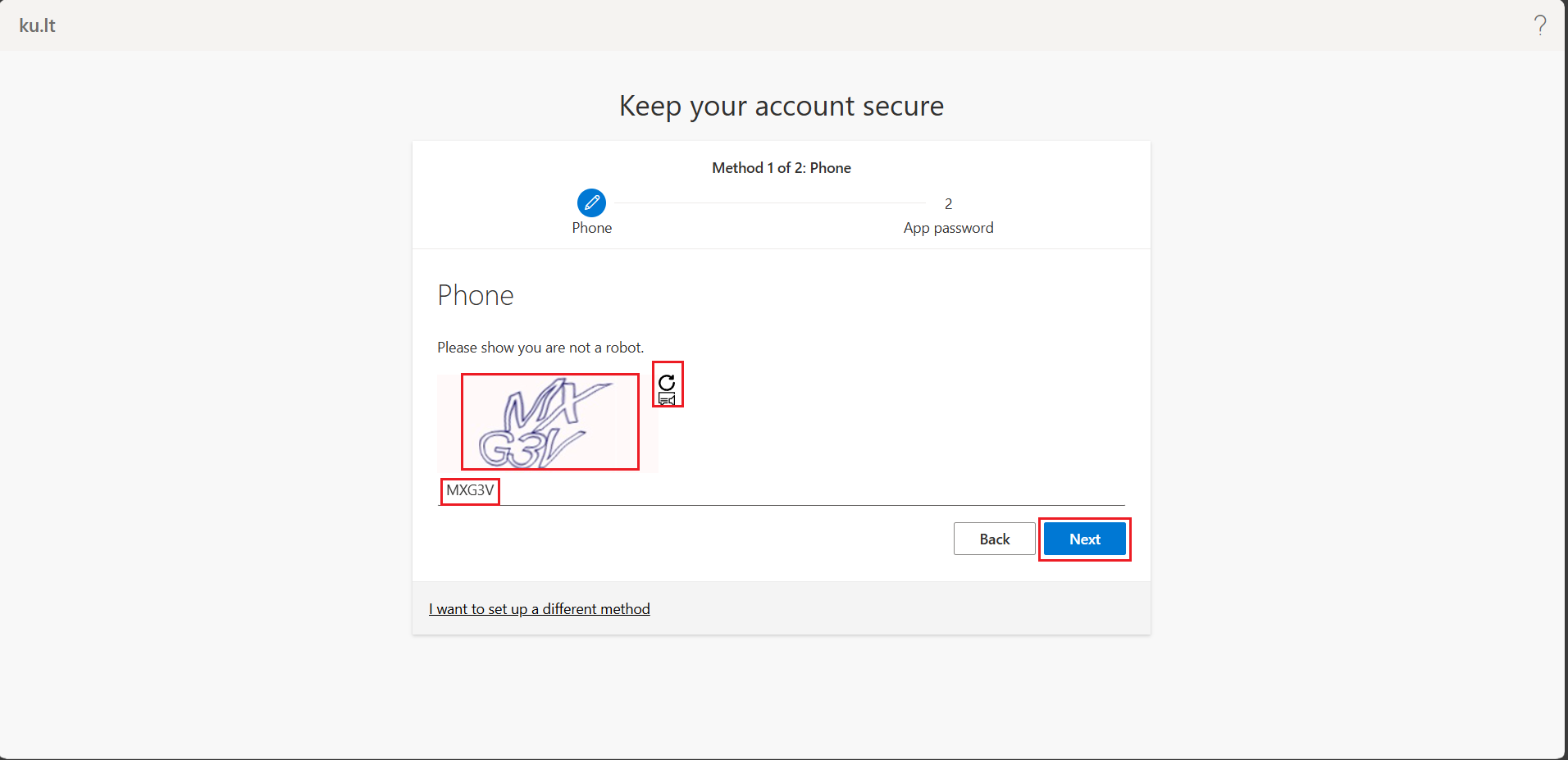
15 pav. Patvirtinkite, kad neesate robotas
3 žingsnis: Užbaigimas
-
Pamatę pranešimą „Verification complete“, spauskite Next (žr. 16 pav.).
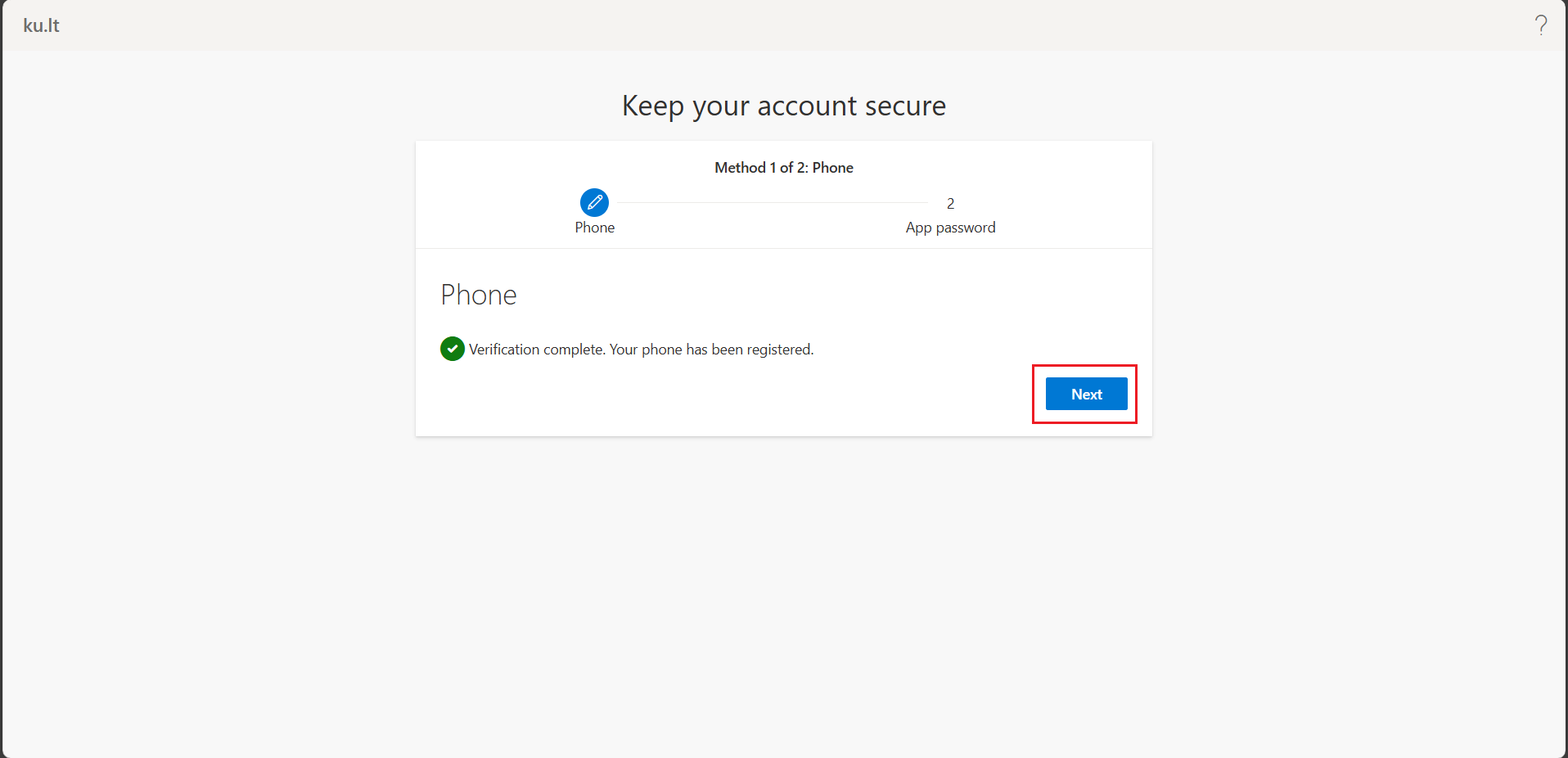
16 pav. Sėkmingos verifikacijos langas
2. Spustelėkite Done – jūsų paskyra dabar apsaugota (žr. 17 pav.).
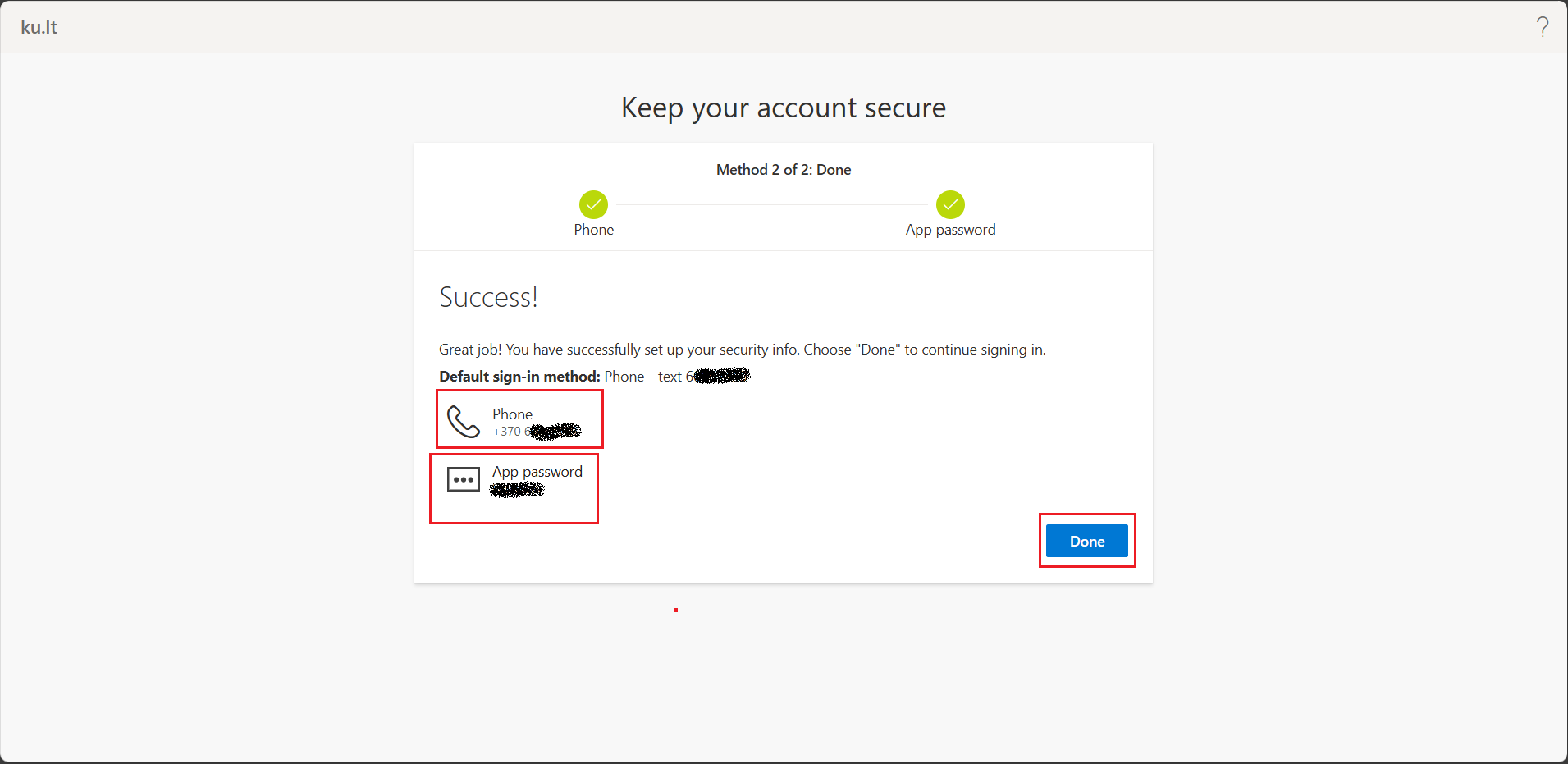
17 pav. Nustatymų pabaigos langas