
Kaip pridėti papildomą kalendorių „Outlook“ naršyklėje?
Jei naudojatės el. paštu per naršyklę (pvz., adresu pastas.ku.lt), atlikite šiuos veiksmus, kad pridėtumėte bendrąjį kalendorių.
1 žingsnis: Atidarykite kalendorių
Prisijungę prie savo KU el. pašto, kairėje pusėje esančioje vertikalioje meniu juostoje spustelėkite kalendoriaus piktogramą (žr. 1 pav.).
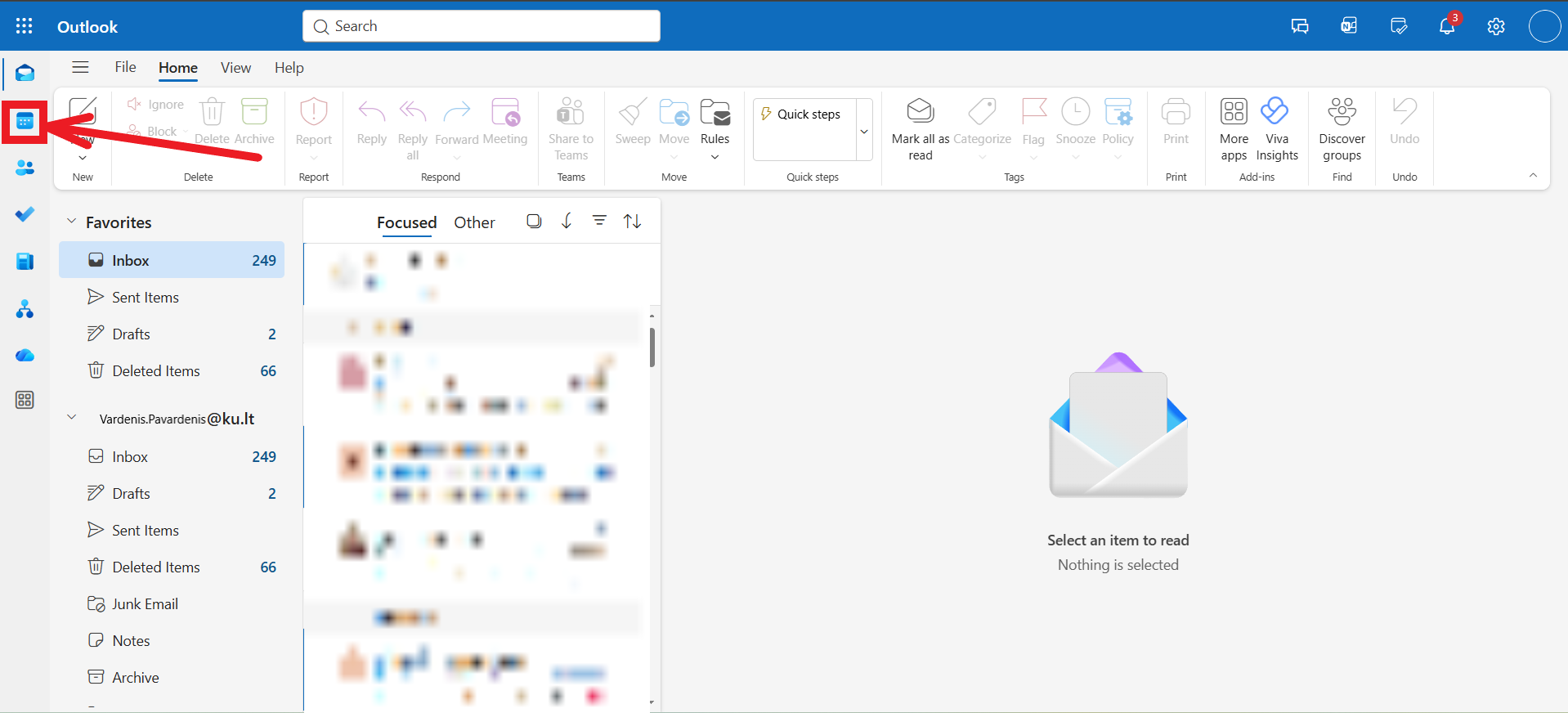
1 pav. Kalendoriaus piktograma kairėje juostoje
2 žingsnis: Pasirinkite „Add calendar“
Kairėje pusėje, po mažuoju kalendoriaus tinkleliu, suraskite ir paspauskite mygtuką Add calendar (Pridėti kalendorių) (žr. 2 pav.).
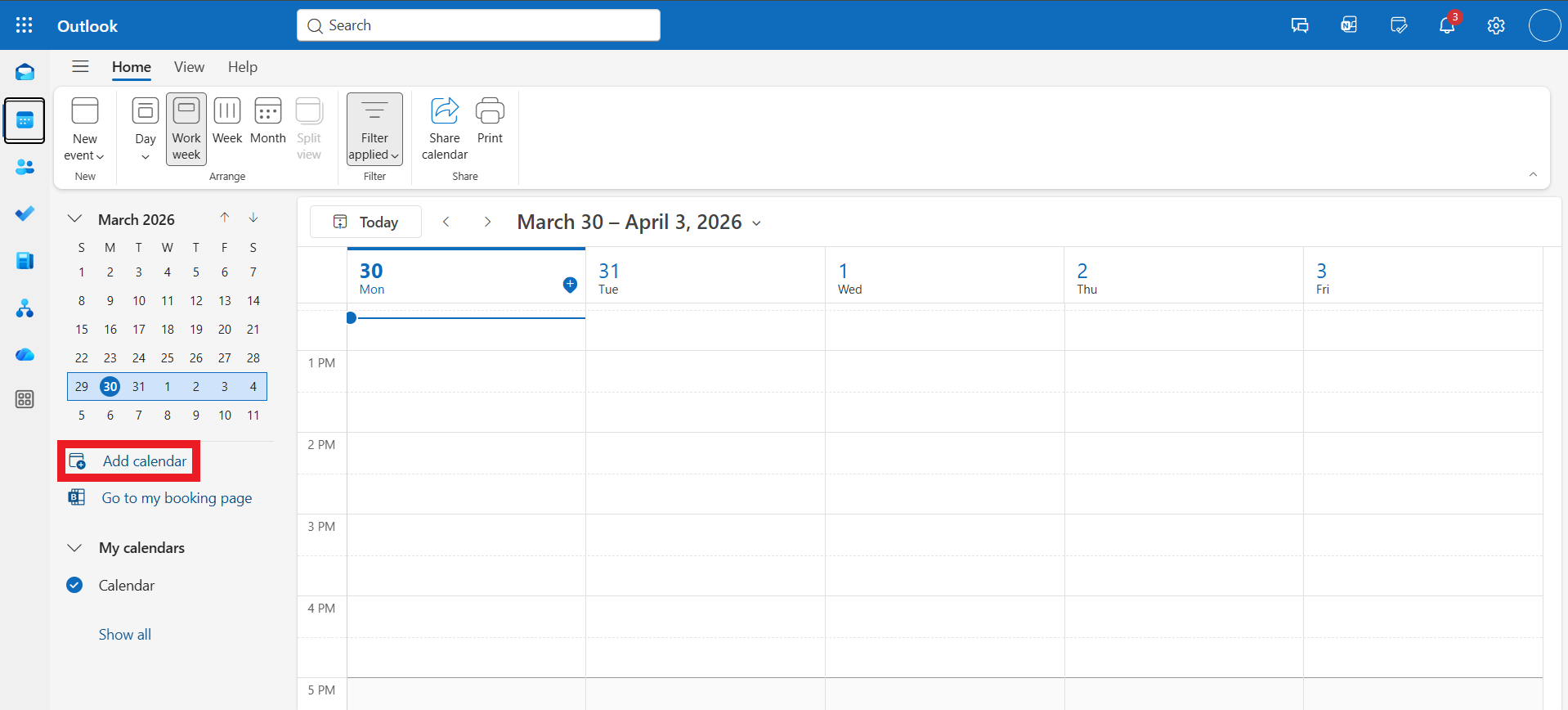
2 pav. Mygtukas „Add calendar“ naršyklės lange
3 žingsnis: Pridėkite iš katalogo
Atsidariusiame langelyje (centrinėje ekrano dalyje):
-
Kairiajame meniu pasirinkite skiltį Add from directory (Pridėti iš katalogo).
- Laukelyje Select an account pasirinkite savo KU paskyrą, prie kurios norite pridėti kalendorių (žr. 3 pav.).
-
Laukelyje Enter a name or email address įveskite kalendoriaus adresą (pvz., renginiai@ku.lt).
-
Išskleidžiamajame sąraše pasirinkite, kurioje kalendorių grupėje norite matyti šį kalendorių (pvz., People's calendars ar Other calendars)(žr. 4 pav.).
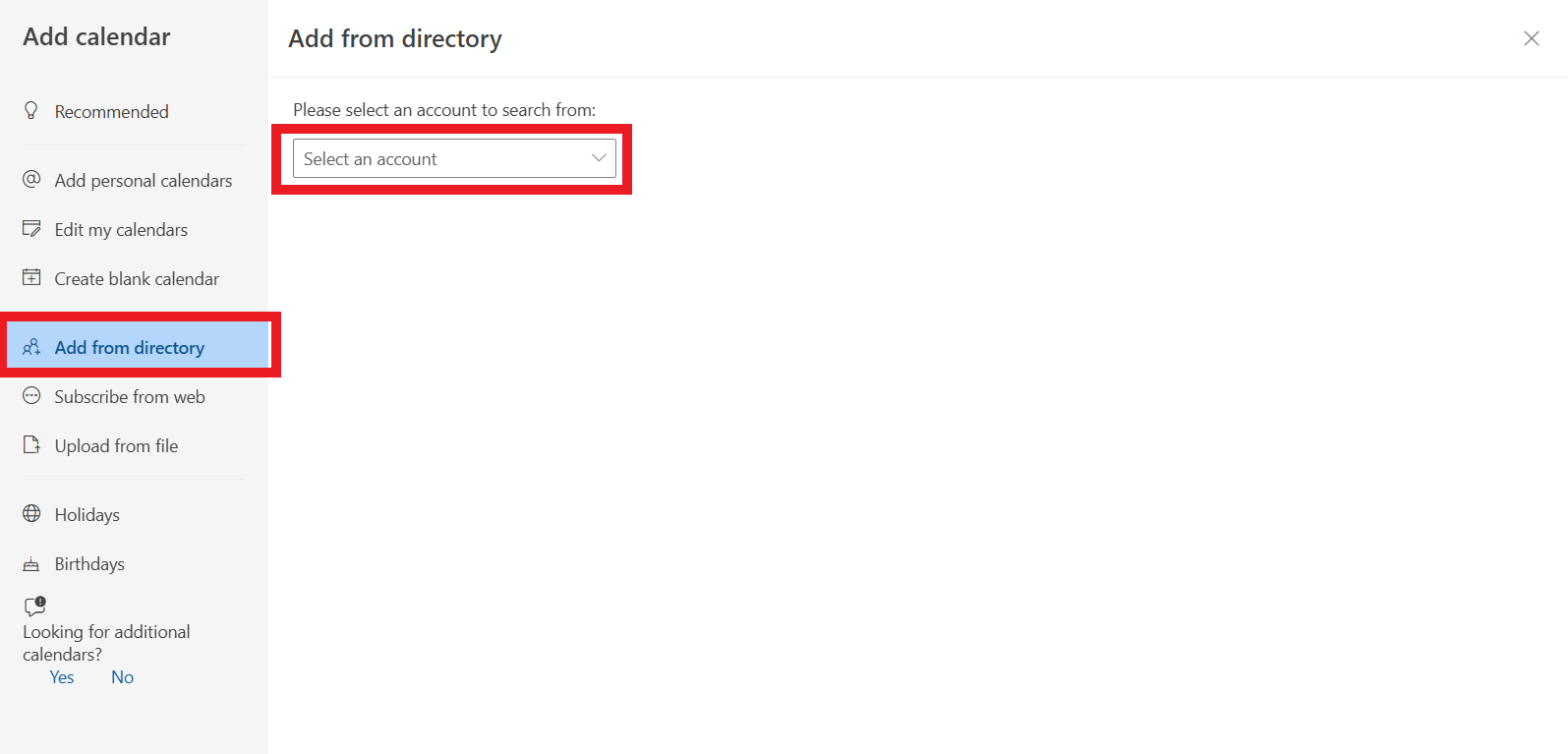
3 pav. Pasirinkimas „Add from directory“
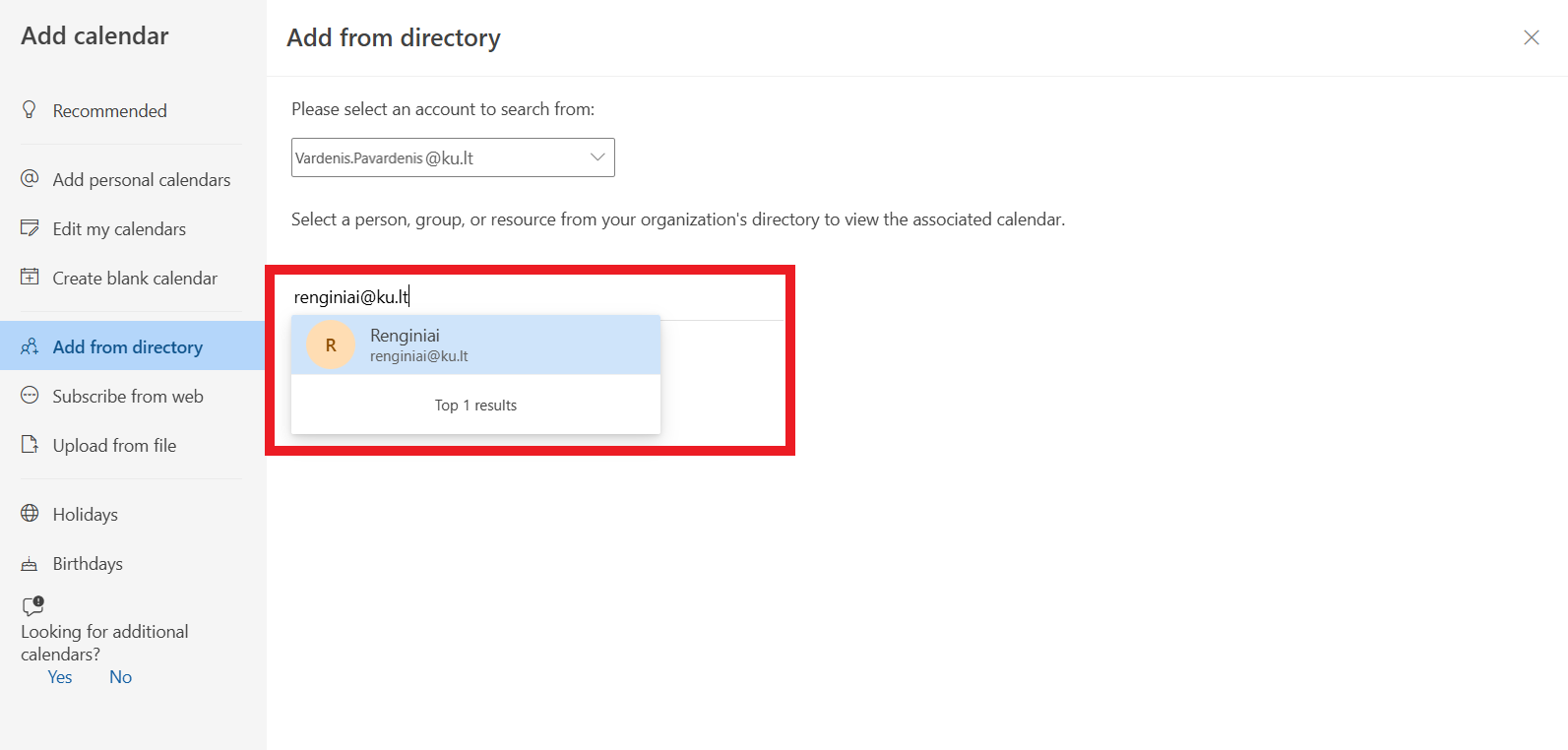
4 pav. Kalendoriaus paieška ir paskyros parinkimas
4 žingsnis: Patvirtinkite pridėjimą
Suradę reikiamą kalendorių (šiuo atveju – renginių kalendorių), spustelėkite mygtuką Add (Pridėti) (žr. 5 pav.).
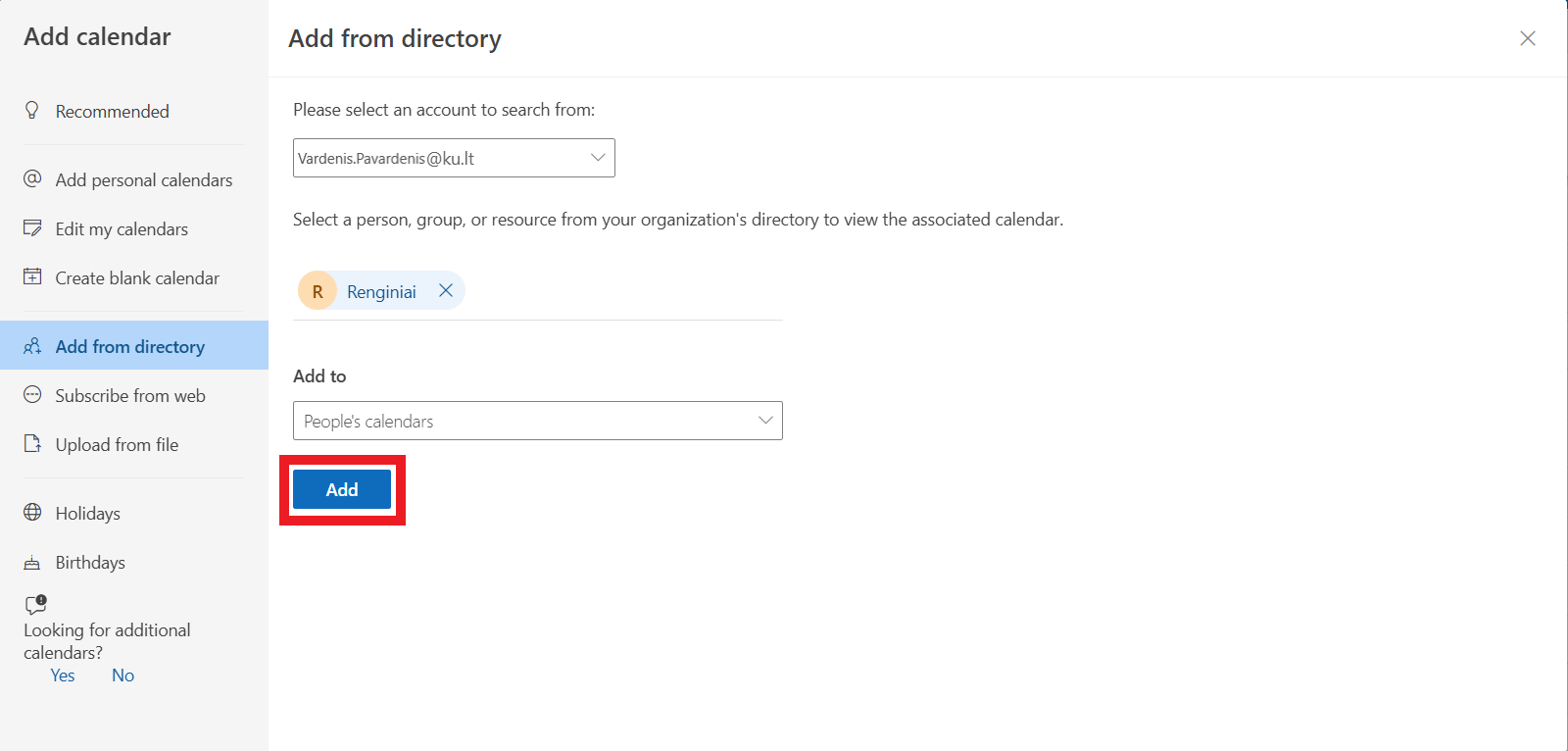
5 pav. Galutinis pridėjimo mygtukas
5 žingsnis: Naudokitės kalendoriumi
Atlikus šiuos veiksmus, naujasis kalendorius atsiras jūsų kalendorių sąraše kairėje pusėje. Jį galite įjungti arba išjungti uždėdami varnelę šalia pavadinimo.
💡 Naudingas patarimas
Jei pridėtas kalendorius iškart neatsiranda, šiek tiek palaukite arba perkraukite „Outlook“ programą – sinchronizacija gali užtrukti iki kelių minučių.