
Kaip pridėti renginį į „Outlook“ kalendorių naršyklėje?
Jei naudojatės el. paštu per naršyklę (pvz., pastas.ku.lt), šis gidas padės jums įkelti renginio informaciją tiesiai iš universiteto svetainės.
1 žingsnis: Atsisiųskite renginio failą
-
Eikite į ku.lt/lt/renginiai ir atsidarykite norimą renginį.
-
Paspauskite mygtuką Pridėti į kalendorių (žr. 1 pav.).
-
Failas event-****.ics bus išsaugotas jūsų kompiuteryje.
-
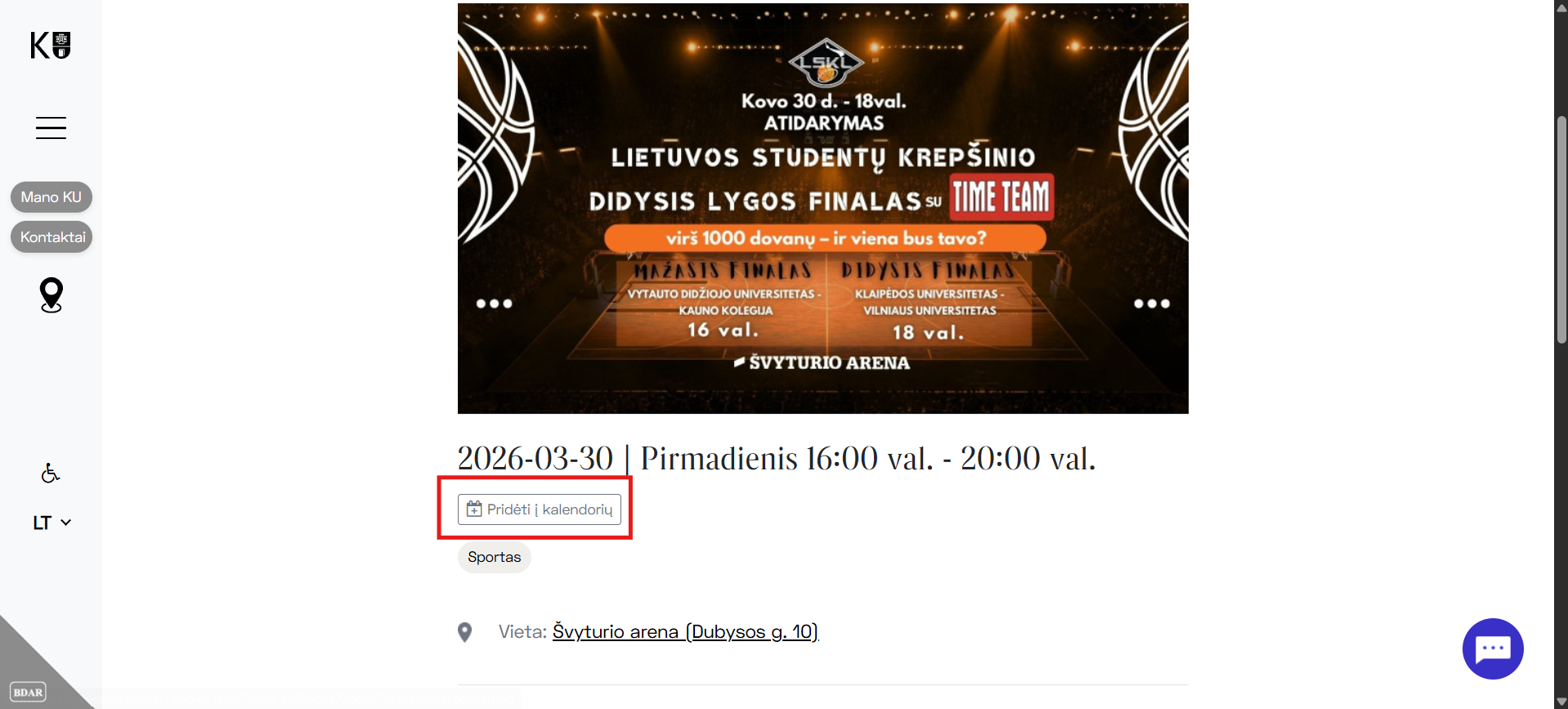
1 pav. Renginio atsisiuntimo mygtukas
2 žingsnis: Atidarykite kalendoriaus įkėlimo langą
-
Atsidarykite savo KU el. paštą naršyklėje ir pereikite į kalendoriaus skiltį (žr. 2 pav.).
-
Kairėje pusėje paspauskite mygtuką Add calendar (Pridėti kalendorių) (žr. 3 pav.).
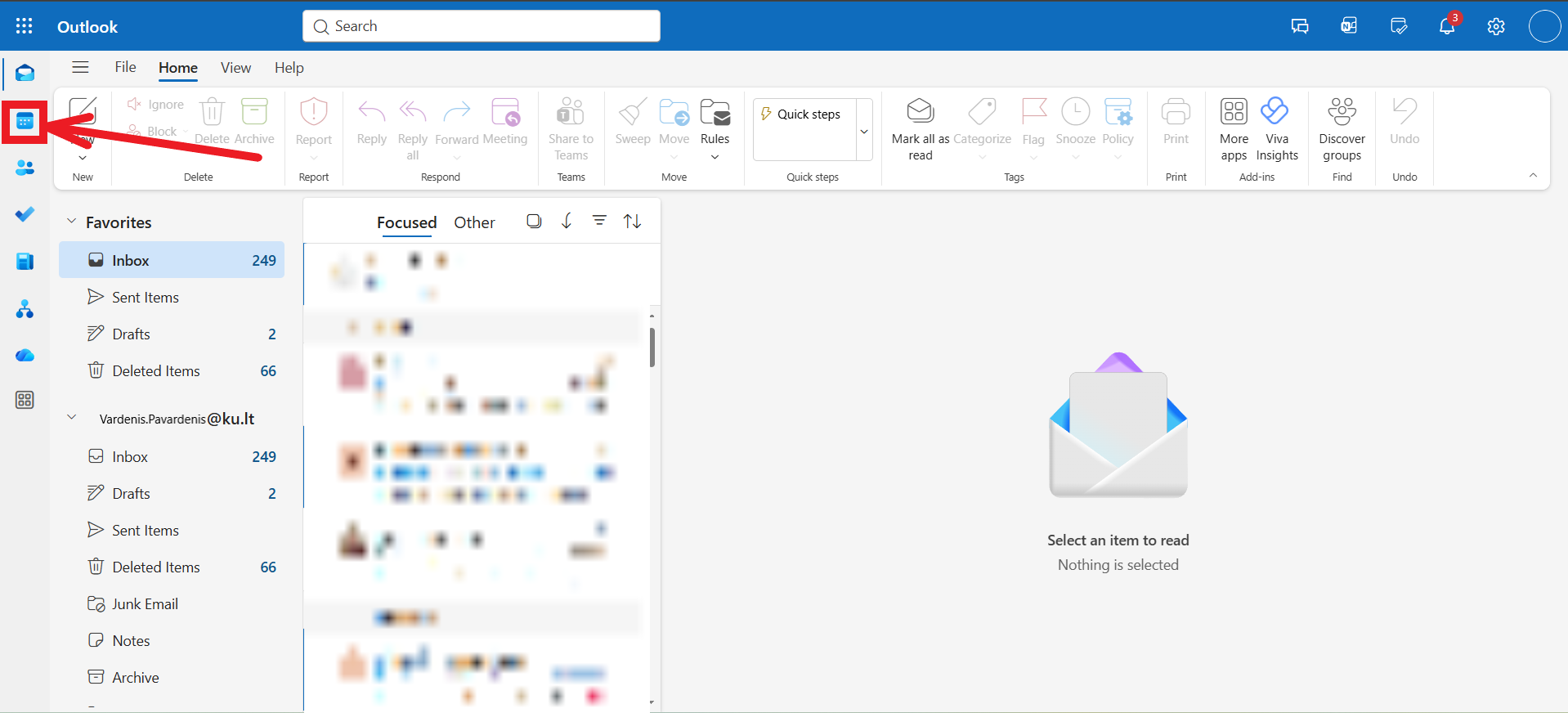
2 pav. Kalendoriaus piktograma kairėje juostoje
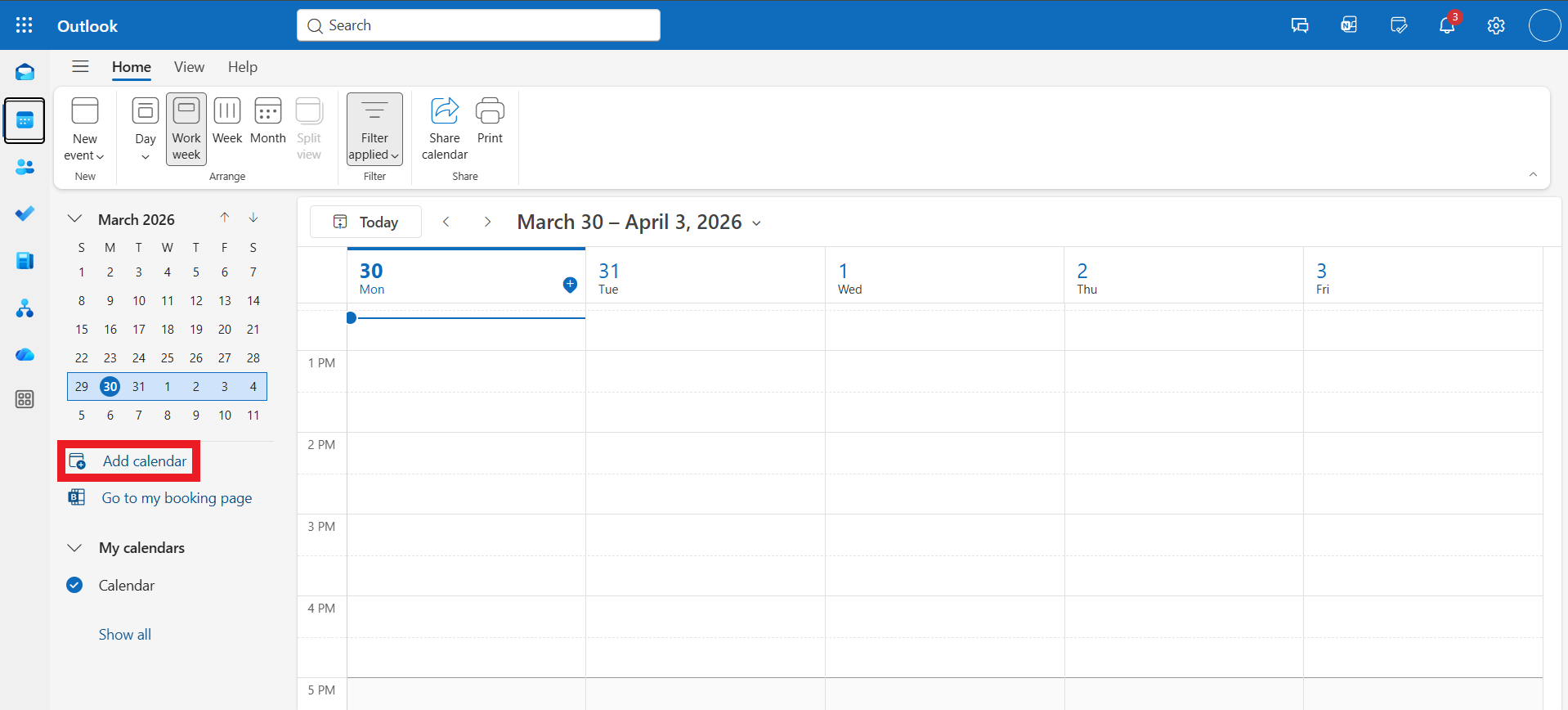
3 pav. Mygtukas „Add calendar“ naršyklėje
3 žingsnis: Įkelkite failą iš kompiuterio
Atsidariusiame lange (žr. 3 pav.):
-
Kairiajame meniu pasirinkite skiltį Upload from file (Įkelti iš failo).
-
Spustelėkite Browse ir pasirinkite ką tik atsisiųstą .ics failą.
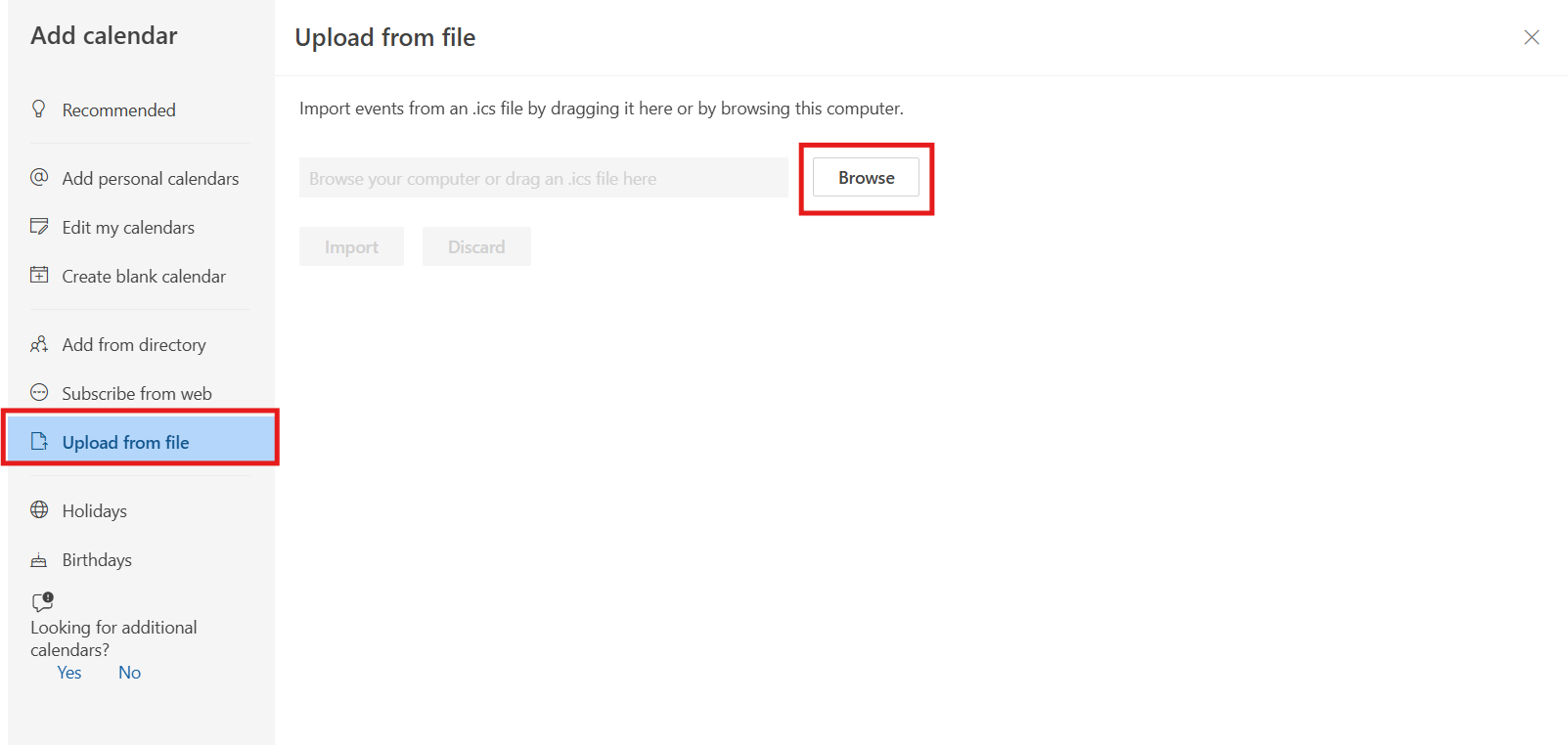
3 pav. Skiltis „Upload from file“ ir failo parinkimas
4 žingsnis: Pasirinkite kalendorių ir importuokite
Tame pačiame lange (žr. 4 pav.):
-
Skiltyje Select a calendar pasirinkite savo asmeninį kalendorių.
-
Spustelėkite mygtuką Import (Importuoti).
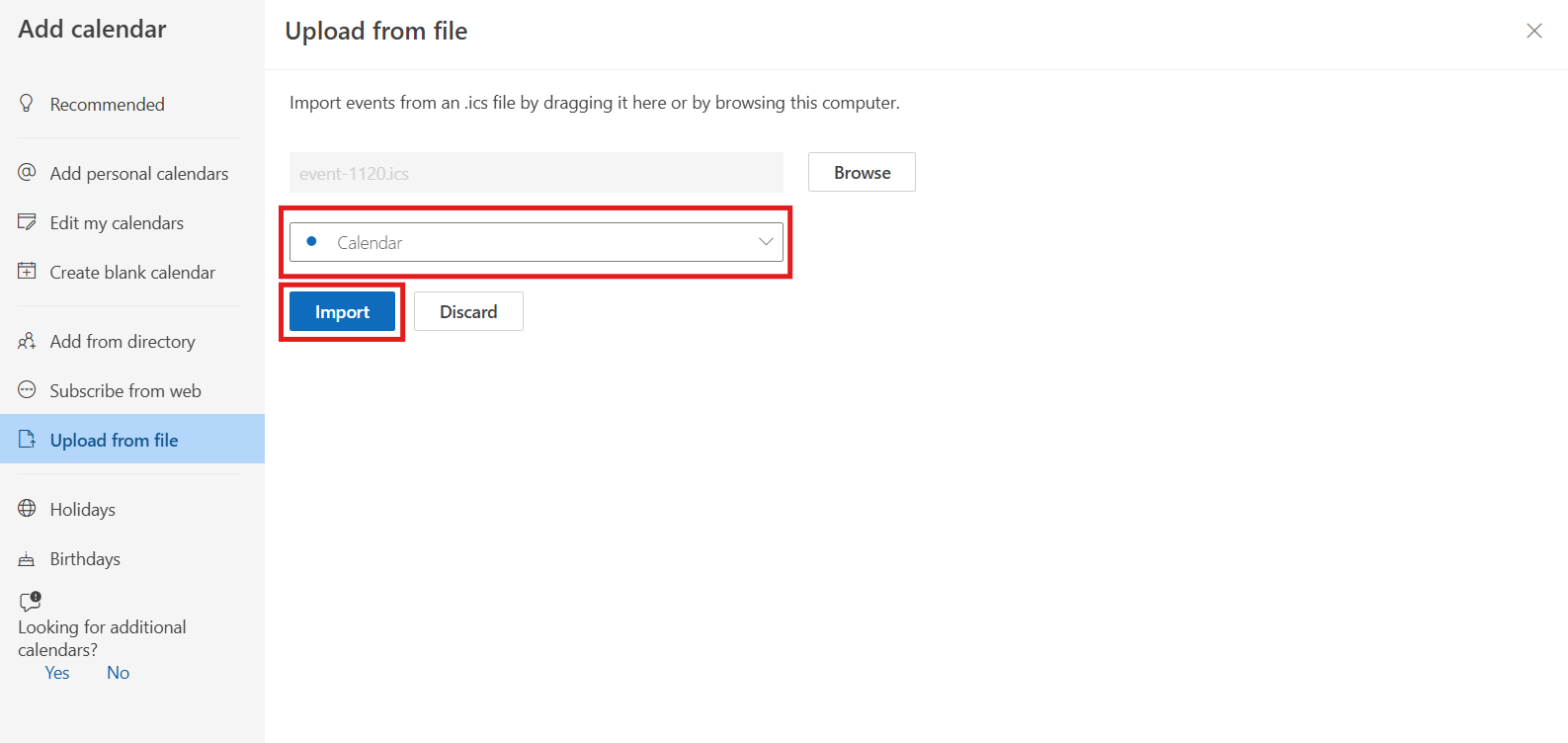
4 pav. Kalendoriaus parinkimas ir „Import“ mygtukas
5 žingsnis: Pabaiga
Po akimirkos pamatysite pranešimą, kad renginis sėkmingai pridėtas. Dabar jis bus matomas jūsų darbotvarkėje kartu su visais kitais susitikimais.
💡 Naudinga žinoti
Jei naudojate kelis įrenginius, pridėtas renginis automatiškai atsiras ir jūsų telefone esančioje „Outlook“ programėlėje, nes duomenys naršyklėje sinchronizuojami su visa jūsų paskyra.