
Kaip pridėti renginį į „Outlook“ kalendorių programoje?
1 žingsnis: Suraskite renginį KU svetainėje
-
Naršyklėje atidarykite puslapį: ku.lt/lt/renginiai.
-
Iš sąrašo pasirinkite renginį, kurį norite įsitraukti į savo darbotvarkę, ir spustelėkite ant jo pavadinimo.
2 žingsnis: Atsisiųskite kalendoriaus failą
Renginio aprašymo lange, po pagrindine renginio nuotrauka, suraskite ir paspauskite mygtuką Pridėti į kalendorių (žr. 1 pav.).
-
Į jūsų kompiuterį bus atsisiųstas specialus failas pavadinimu event-****.ics.
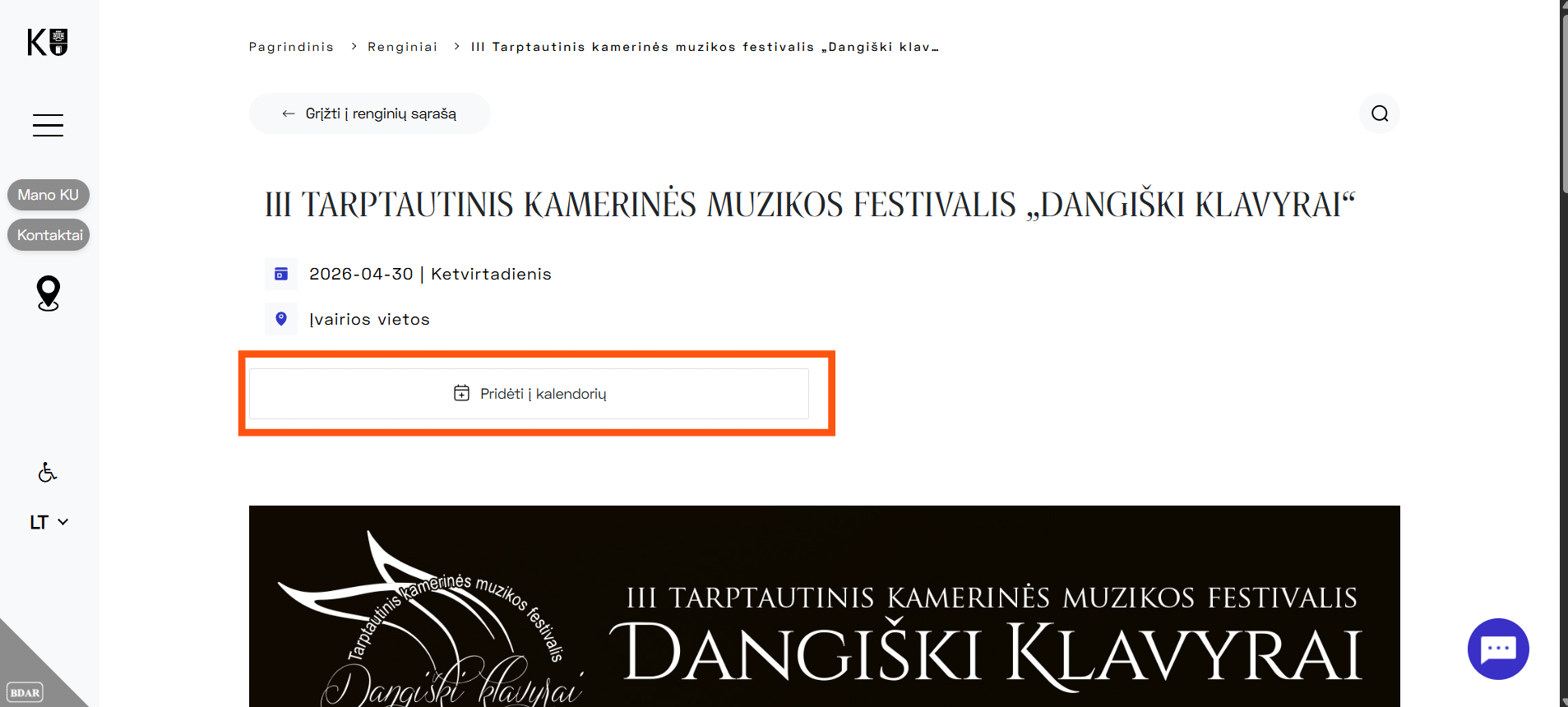
1 pav. Mygtukas „Pridėti į kalendorių“ renginio puslapyje
3 žingsnis: Atidarykite failą „Outlook“ programoje
Spustelėkite ant atsisiųsto failo naršyklės apačioje arba savo kompiuterio „Downloads“ aplanke. Automatiškai atsidarys „Outlook“ programos langas Upload from file (žr. 2 pav.).
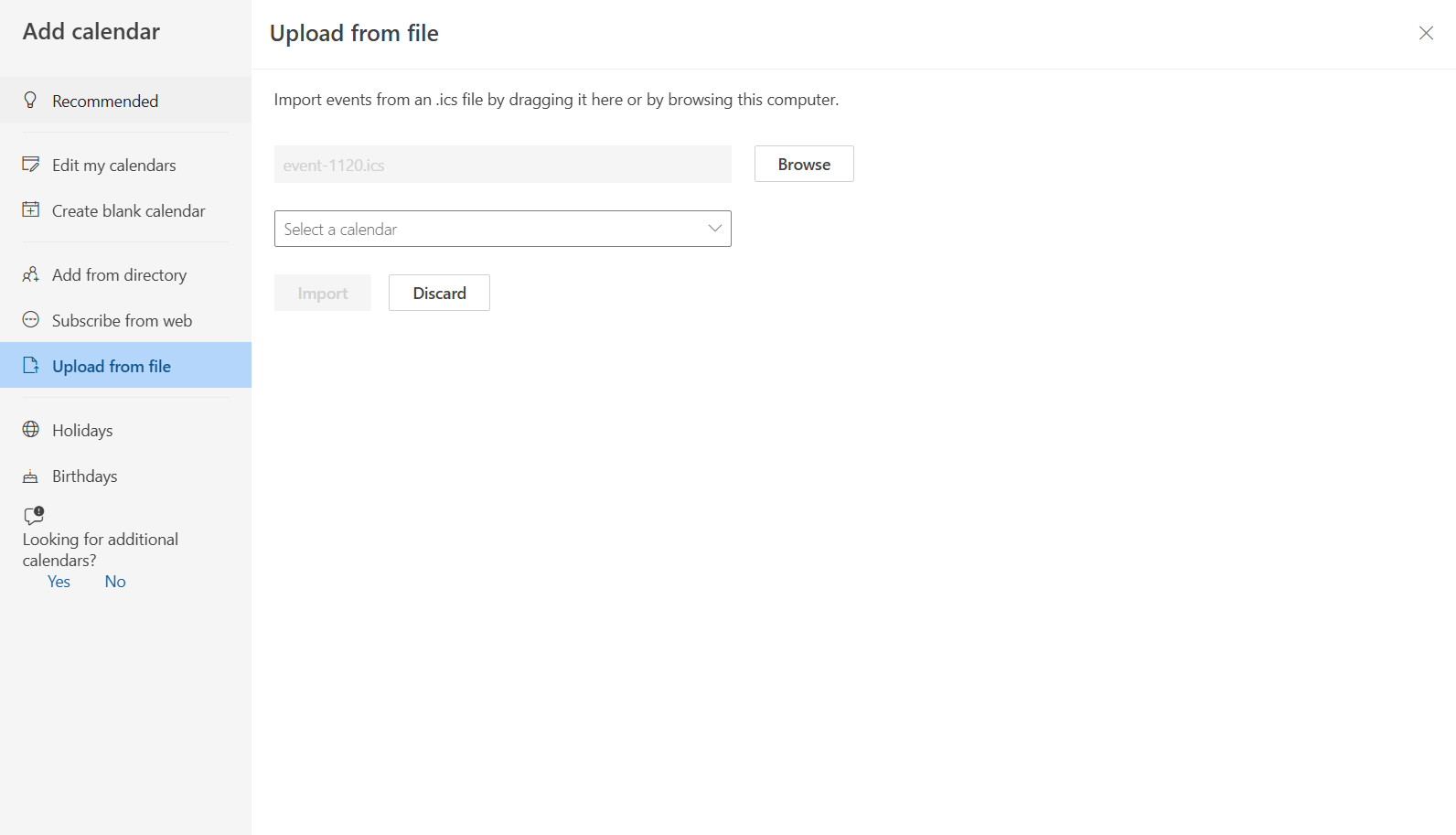
2 pav. „Outlook“ langas su automatiškai parinktu renginio failu
4 žingsnis: Pasirinkite kalendorių ir importuokite
Atsivėrusiame lange atlikite šiuos veiksmus (žr. 3 pav.):
-
Skiltyje Select a calendar (Pasirinkti kalendorių) išskleiskite sąrašą ir pažymėkite savo pagrindinį kalendorių.
-
Spustelėkite mygtuką Import (Importuoti).
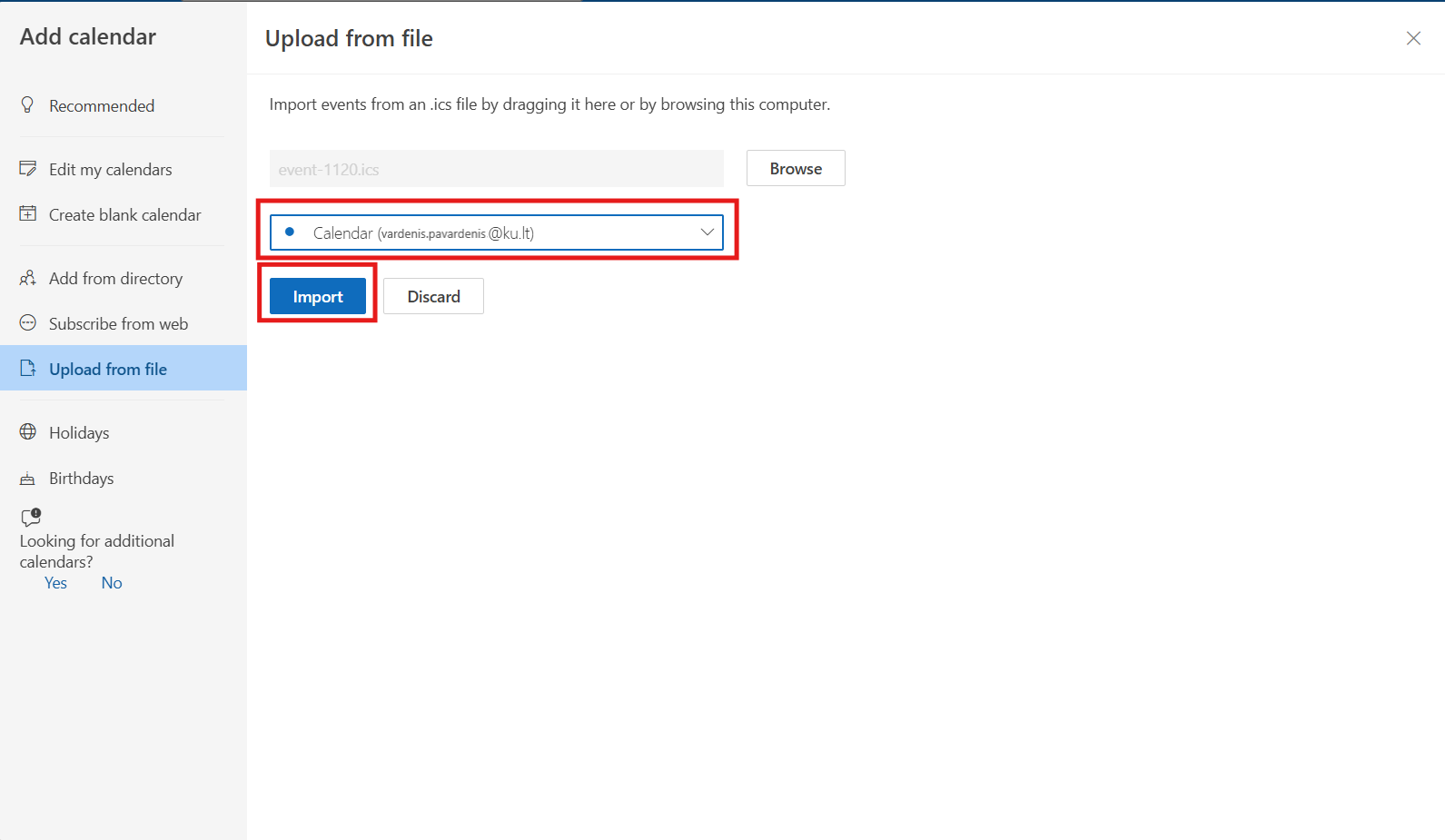
3 pav. Kalendoriaus pasirinkimas iš sąrašo ir „Import“ mygtukas
5 žingsnis: Patikrinkite kalendorių
Renginys bus sėkmingai pridėtas. Dabar savo „Outlook“ kalendoriuje matysite tikslų renginio laiką, vietą bei trumpą aprašymą.
💡 Patarimas
Šis būdas veikia ne tik su KU svetaine – dauguma organizacijų pateikia .ics formato failus, kuriuos tokiu pačiu principu galite įsikelti į savo darbinį kalendorių.