
Kaip įsidiegti ir aktyvuoti „ArcGIS Pro“?
Šiame gide rasite išsamią instrukciją, kaip teisingai paruošti programos failus, atlikti diegimą ir sukonfigūruoti licenciją.
1 etapas: Failų paruošimas
Atsiųstąfailą-
paspausdamiAtsisiųstą archyvą išskleiskite: spauskite dešinį pelės klavišą ir
pasirinkdamipasirinkite„Extract all (Išskleistivisus“ (Extract all)visus) (žr. 1 pav.). -
Pasirinkite vietą kompiuteryje ir spauskite Extract.
-
Atidarykite išskleistą aplanką ir paleiskite diegimo failą (žr. 2 pav.).
išskleiskite-
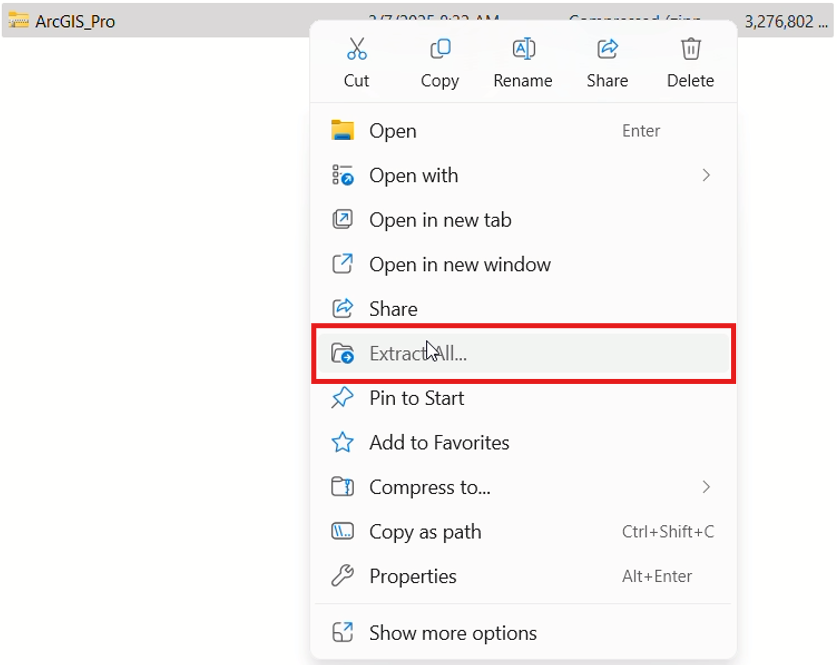
1 pav. Failų išskleidimas
2. Pasirinkite vietą, kurioje norite išskleisti failus, ir spauskite „Išskleisti“ (Extract).
3. Atidarykite išskleistą aplanką ir paleiskite programos diegimo failą, kad pradėtumėte diegimo procesą (žr. 2 pav.).

2 pav. Programos diegimoDiegimo failas išskleistame aplanke
2 etapas: Programos diegimas
-
4.DiegimoAtsidarius diegimo vedliui,vedlyje pasirinkitenorimą diegimovietą (arba palikitenumatytąją,numatytąją)tuometir spauskite„Next“(žr. 3 pav.). -
Palaukite, kol failai bus paruošti, ir spauskite Close (žr. 4 pav.).
-
Atsidarius naujam etapui (žr. 5 pav.), spauskite Next du kartus.
-
Sutikite su taisyklėmis (I accept the master agreement) ir spauskite Next.
-
Pasirinkite, ar programa skirta visiems kompiuterio vartotojams (All users), ar tik jums, ir spauskite Next.
-
Spauskite Install ir palaukite kelias minutes, kol diegimas bus baigtas.
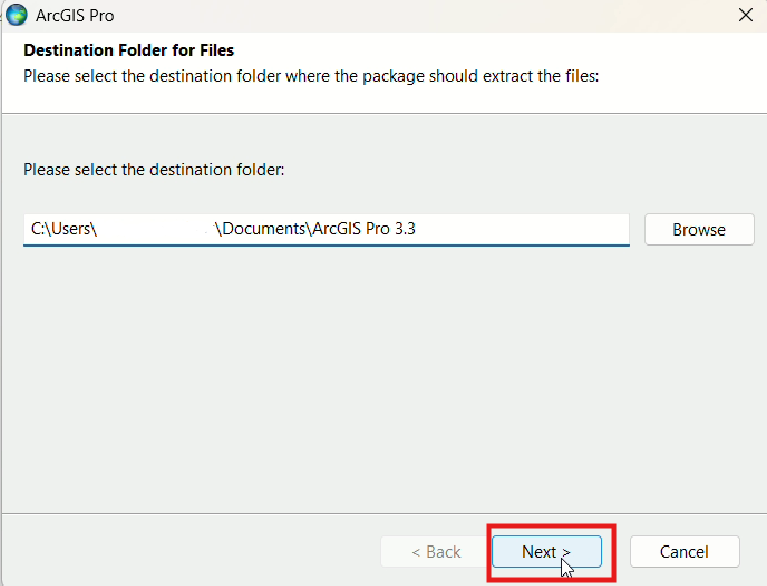
3 pav. Diegimo vietos pasirinkimaslangas
5. Palaukite, kol diegimo failai bus paruošti, tuomet spauskite „Close“ (žr. 4 pav.).
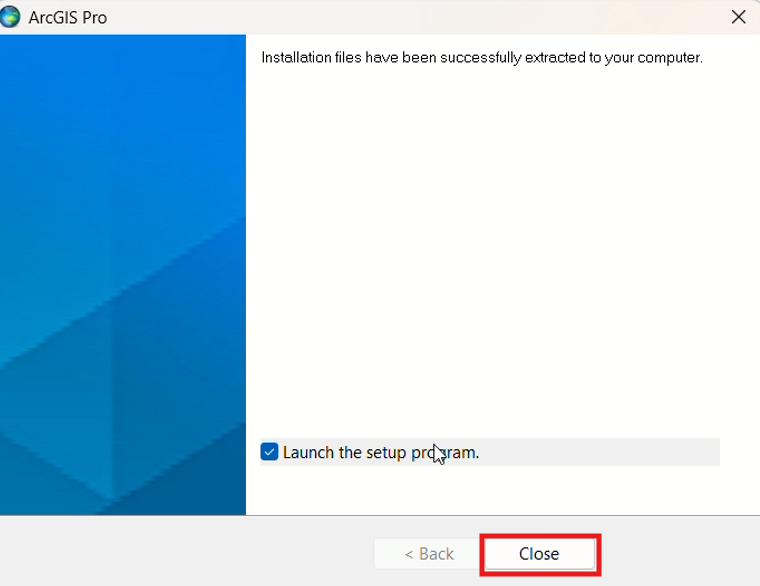
4 pav. ProgramosParuošimo diegimopabaigos paruošimo pabaigalangas
6. Bus atidarytas kitas diegimo etapas (žr. 5 pav.). Spauskite „Next“ du kartus.
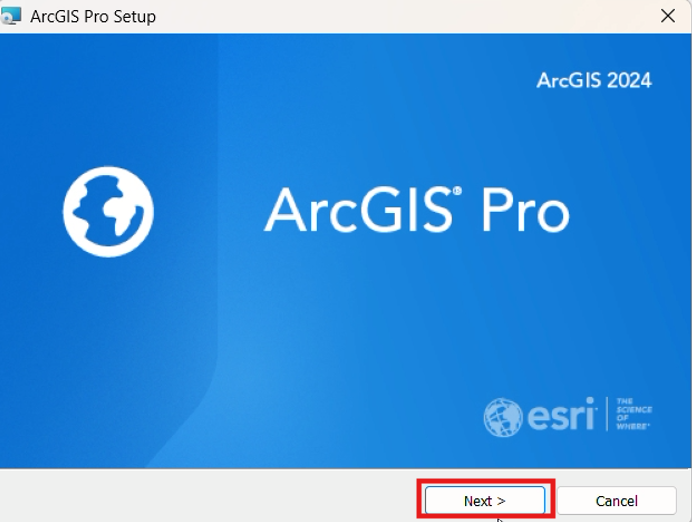
5 pav. ProgramosPagrindinis diegimasdiegimo etapas
7.
3 Perskaitykiteetapas: pateiktąLicencijos naudojimosiaktyvavimas
-
8.AtidarykitePasirinkite, kas naudosis šia programa:visi vartotojai(All users) arba tik jūs,programą irspauskitespustelėkite„Next“.9. Spauskite „Next“, tuomet „Install“, kad pradėtumėte diegimo procesą.10. Palaukite kelias minutes, kol programa bus įdiegta ir automatiškai atidaryta.11. Atidarius programą, spauskite „Configure Licensing“(žr. 6 pav.). -
Licencijos tipe pasirinkite Single Use License ir spauskite Authorize (žr. 7 pav.).
-
Pasirinkite parinktį I have received an authorization file... ir per Browse mygtuką suraskite savo išskleistame aplanke esantį PRVC formato failą (žr. 8 ir 9 pav.).
-
Spauskite Next du kartus, užpildykite duomenis apie savo organizaciją bei profesiją ir tęskite spausdami Next.
-
Palaukite autorizacijos patvirtinimo ir spauskite Finish.
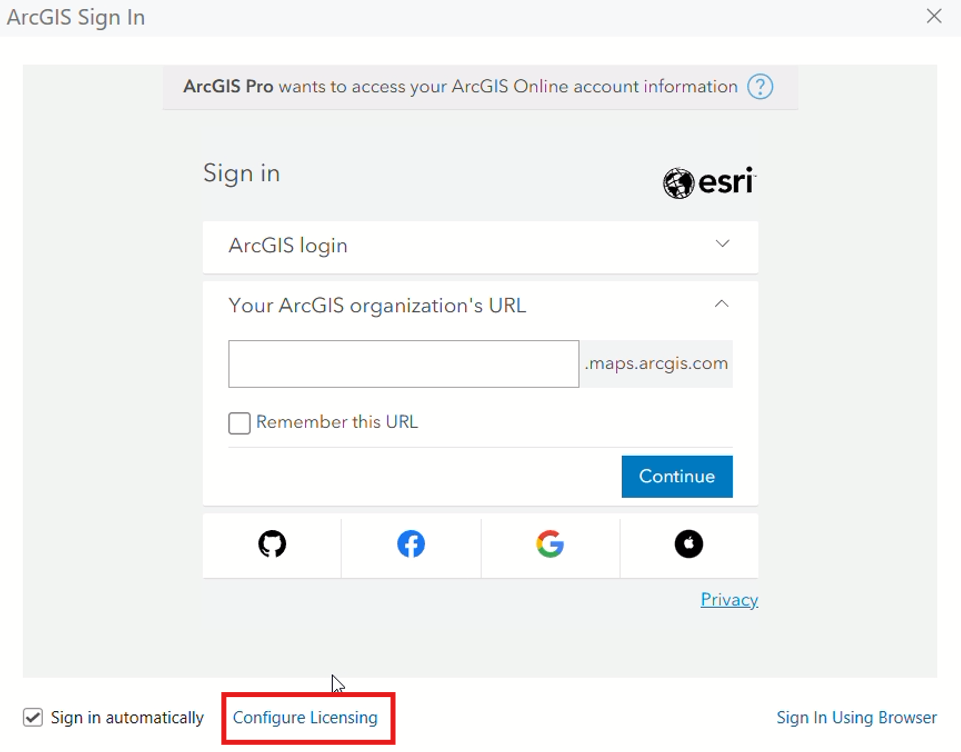
6 pav. LicenzijosLicencijos konfiguravimaskonfigūravimo mygtukas
12. Pasirinkite licencijos tipą „Single Use License“ ir paspauskite „Authorize“ (žr. 7 pav.).
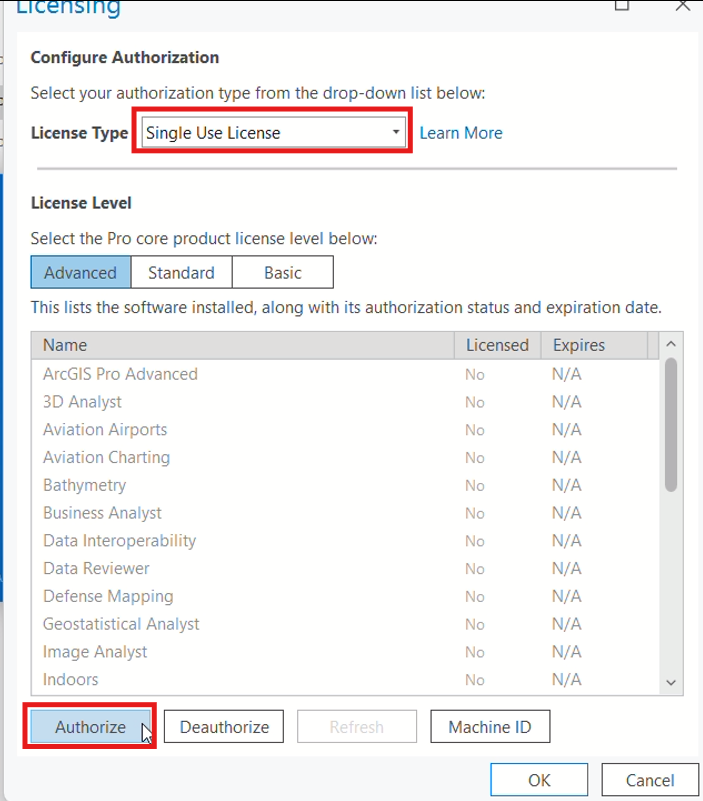
7 pav. Licenzijos„Single tipoUse License“ pasirinkimas
13. Pasirinkite „I have received an authorization file and am now ready to finish the authorization process“, spauskite „Browse“, suraskite išskleistą failą ir pasirinkite PRVC formato failą (žr. 8 ir 9 pav.).
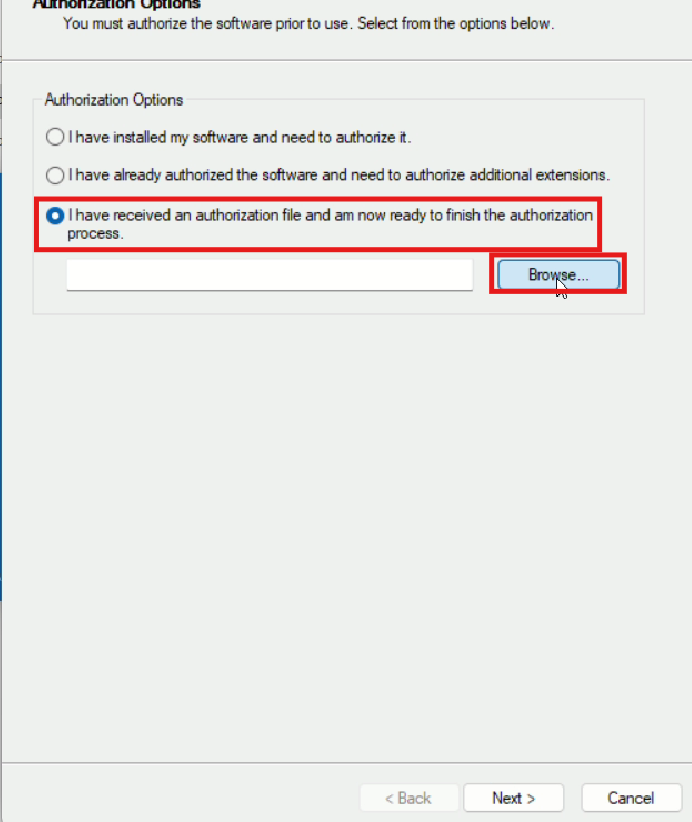
8 pav. LicenzijosAutorizacijos autorizavimasfailo pasirinkimo langas

9 pav. LicenzijosPRVC failo pasirinkimasparinkimas iš aplanko
14.
4 Paspauskiteetapas: „Next“Darbo du kartus.pradžia
15.Atlikus Nurodykitevisus savožingsnius, organizaciją, industriją ir profesiją, tuomet spauskite „Next“.
16. Spauskite „Next“ dar du kartus ir palaukite, kol autorizacijaprograma bus patvirtinta.
17. Paspauskite „Finish“, kad užbaigtumėte autorizacijos procesą.
18. ArcGIS Pro paruošta naudojimuidarbui (žr. 10 pav.). Galite kurti naujus projektus arba atidaryti esamus.
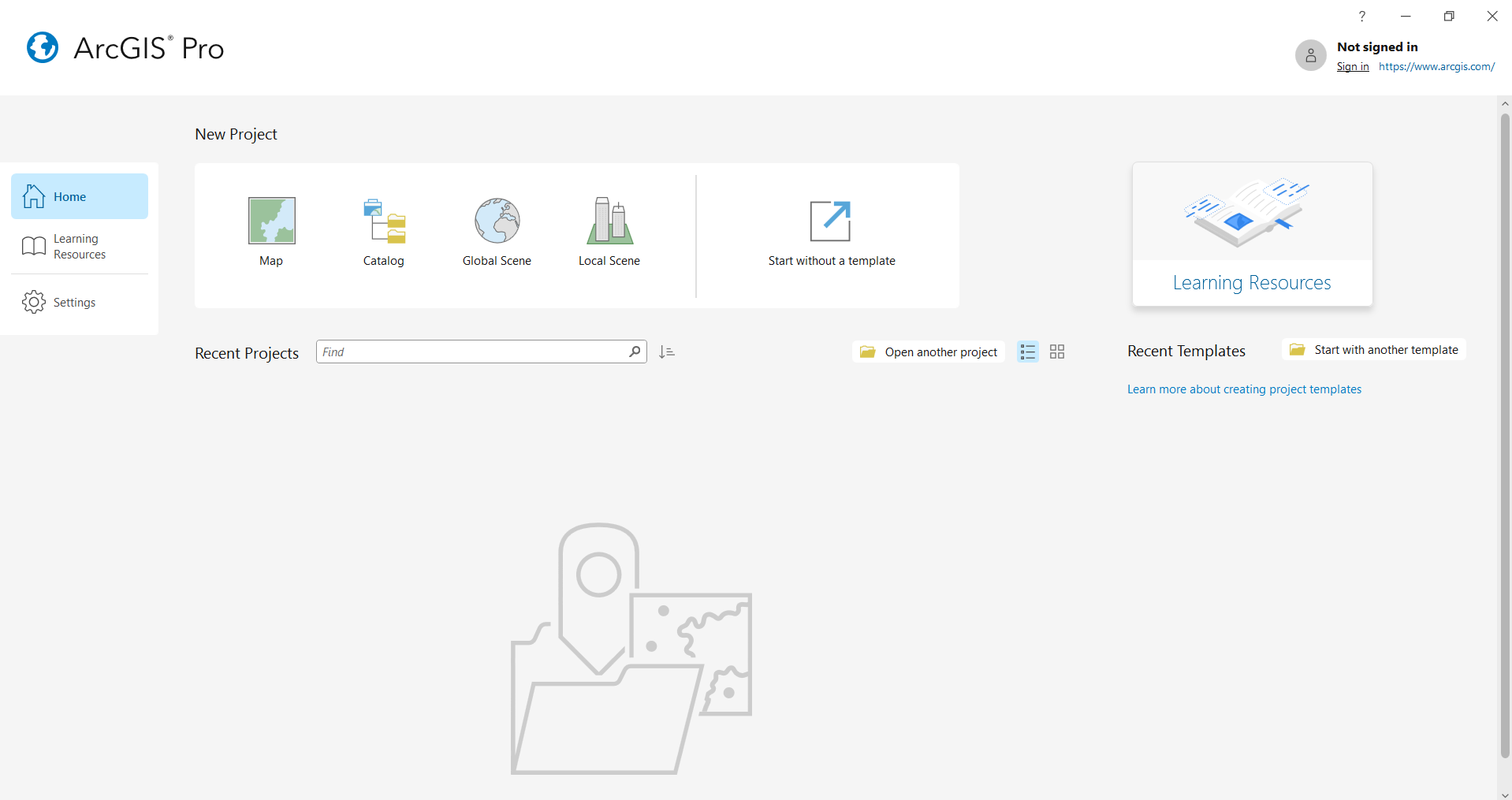
10 pav. AtidarytaSėkmingai paruošta ArcGIS Pro programa