
Kaip susikonfigūruoti KU el. paštą „Outlook 2019“ programoje?
Elektroninės
Priklausomai KUnuo paštoto, dėžutės konfigūravimas, kaiar „MicrosoftOutlook“ Outlookprogramą 2019“naudojate nėrapirmą pridėtųkartą, profiliųar
Norėdamijau turite pridėję kitų paskyrų, pasirinkite jums tinkamą instrukciją.
1 variantas: Konfigūravimas pirmą kartą prisijungti(naujas prieprofilis)
Jei „OutlookOutlook“ 2019“programoje paskyros,dar sekitenėra šiuospridėta veiksmus:jokių el. pašto adresų:
-
1.Įveskite adresą: Atidarykite„Microsoftprogramą,Outlook 2019“ aplikaciją.Atsidarius prisijungimo langui, įveskiteįrašykite savo KU el. pašto adresą (pvz., vardas.pavarde@ku.lt) ir spauskite„Tęsti“Tęsti (žr. 1 pav.). -
Prisijunkite: Įveskite savo slaptažodį ir spauskite Prisijungti (žr. 2 pav.).
-
Pasirinkite prieigą: Lange „Stay signed in to all your apps“ pasirinkite:
-
Gerai: jei norite automatiškai prisijungti prie visų „Office 365“ programų (rekomenduojama).
-
Ne, prisijungti tik prie šios programos: jei norite naudoti tik el. paštą (žr. 3 pav.).
-
-
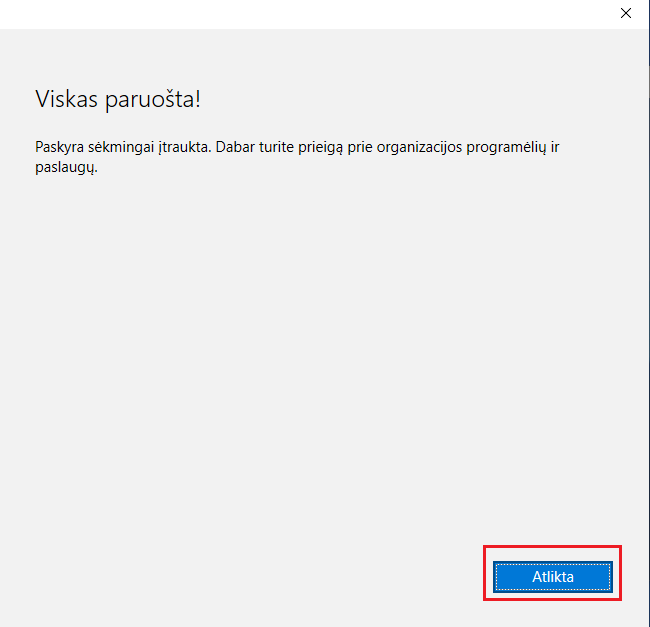
Baikite procesą: Spauskite Atlikta (žr. 4 pav.). Jūsų laiškai bus pradėti krauti į programą (žr. 5 pav.).
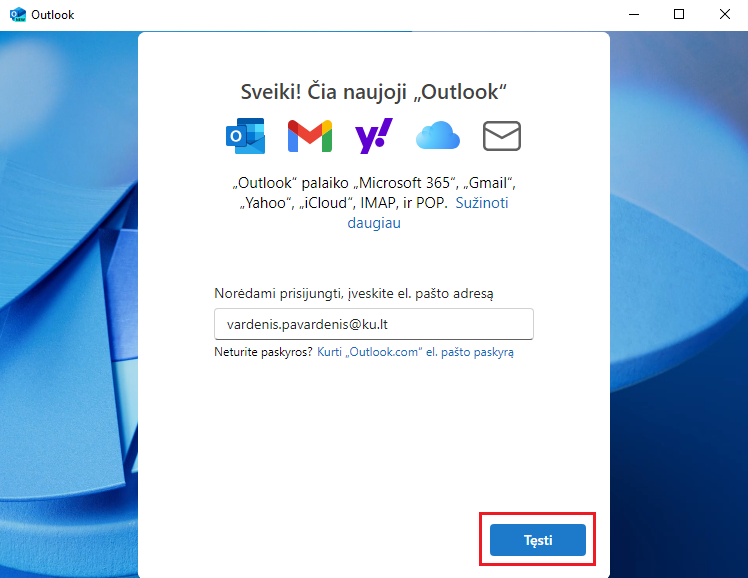
1 pav. El.Pradinis paštoadreso įvedimo langas
2. Įveskite slaptažodį.Kitame lange įveskite savo slaptažodį ir spauskite mygtuką „Prisijungti“ (žr. 2 pav.).
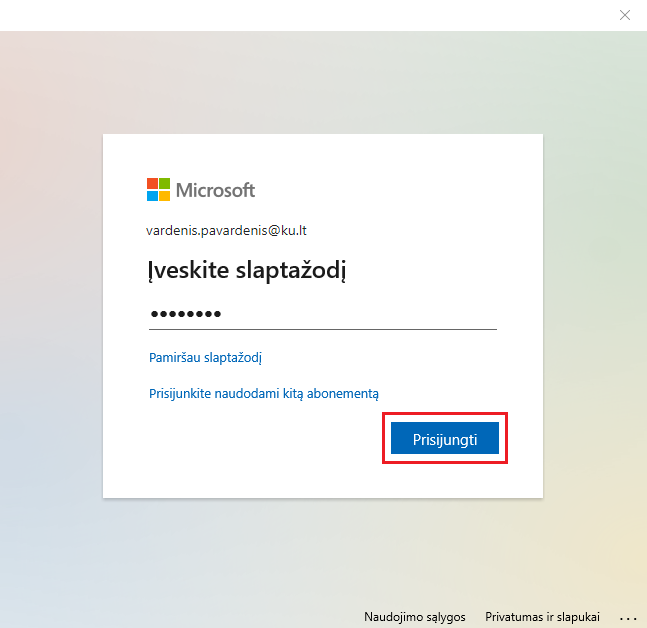
2 pav. SlaptažodžioPaskyros slaptažodžio įvedimas
3. Pasirinkite programų prieigą.Atsiradusiame lange pasirinkite vieną iš variantų:
„Ne, prisijungti tik prie šios programos“– pasiekiamas tik el. paštas.„Gerai“– automatinis prisijungimas prie visų universiteto teikiamų „Office 365“ paslaugų (žr. 3 pav.).
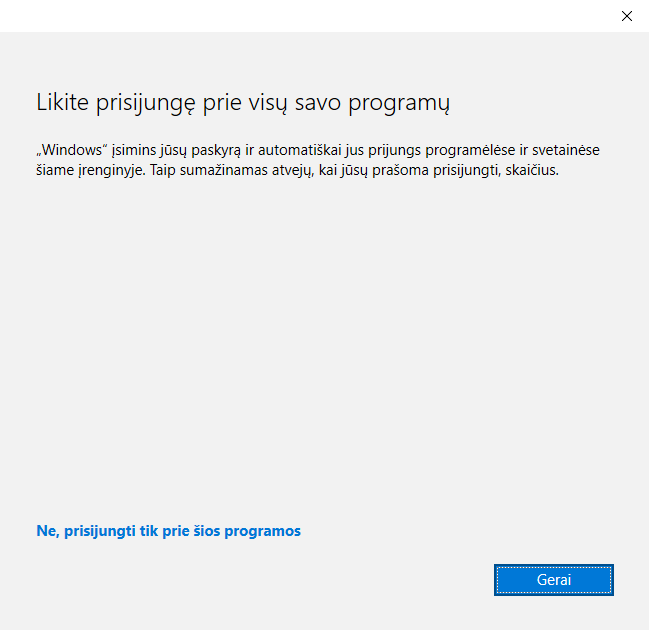
3 pav. PrisijungimasPrieigos prie visųprogramų programųpasirinkimas
4. Užbaikite konfigūraciją.Paspauskite mygtuką „Atlikta“ (žr. 4 pav.).
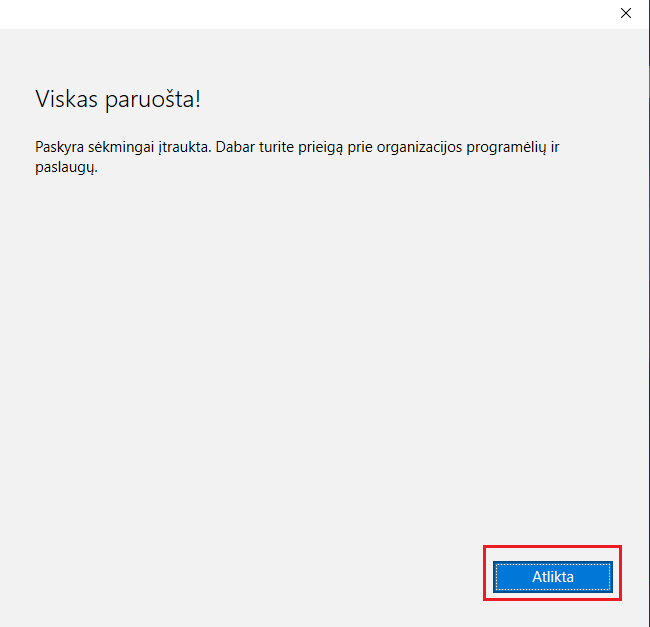
4 pav. AtliktaKonfigūracijos pabaigos patvirtinimas
5. Pradėkite naudoti el. pašto dėžutę.Atsidarys „Microsoft Outlook 2019“ su jūsų KU elektronine pašto dėžute (žr. 5 pav.).
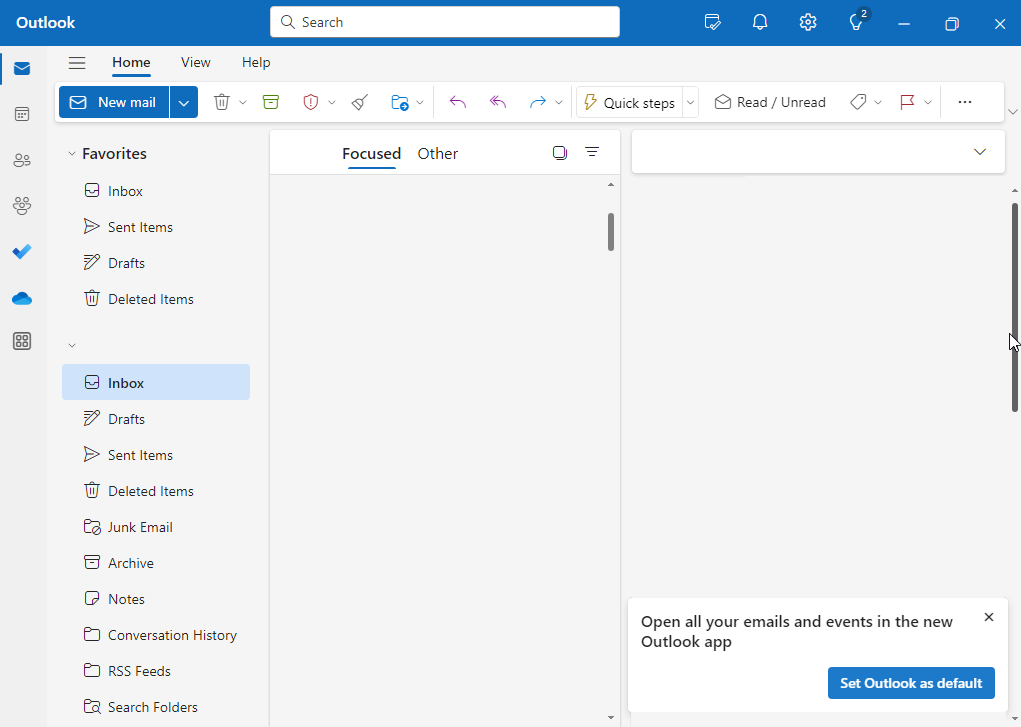
5 pav. ElektroninėParuošta „Outlook 2019“ pašto dėžutė
Elektroninės2 KUvariantas: paštoPapildomos dėžutėspaskyros konfigūravimas,pridėjimas
kai
Jei „MicrosoftOutlook“ Outlook 2019“programą jau yranaudojate pridėtųkitam profiliųpaštui
Norėdamiir norite pridėti KU elektroninio pašto paskyrą priepapildomai:
-
1.AtidarykitePasiekitenustatymus:paskyros nustatymus.- Viršutinėje
įrankiųjuostoje spauskitemygtukąView ->„View“View settings (žr. 6 ir 7 pav.).
Pridėkite paskyrą: Kairėje pasirinkite Accounts ir spauskite Add account (žr. 8 ir 9 pav.).
- Viršutinėje
-
Suveskite duomenis: Įrašykite savo KU el. pašto adresą, spauskite Continue ir įveskite slaptažodį (žr. 10 ir 11 pav.).
-
Patvirtinkite prieigą: Pasirinkite, ar norite jungtis prie visų programų, ar tik prie pašto, ir spauskite Atlikta (žr. 12 ir 13 pav.).
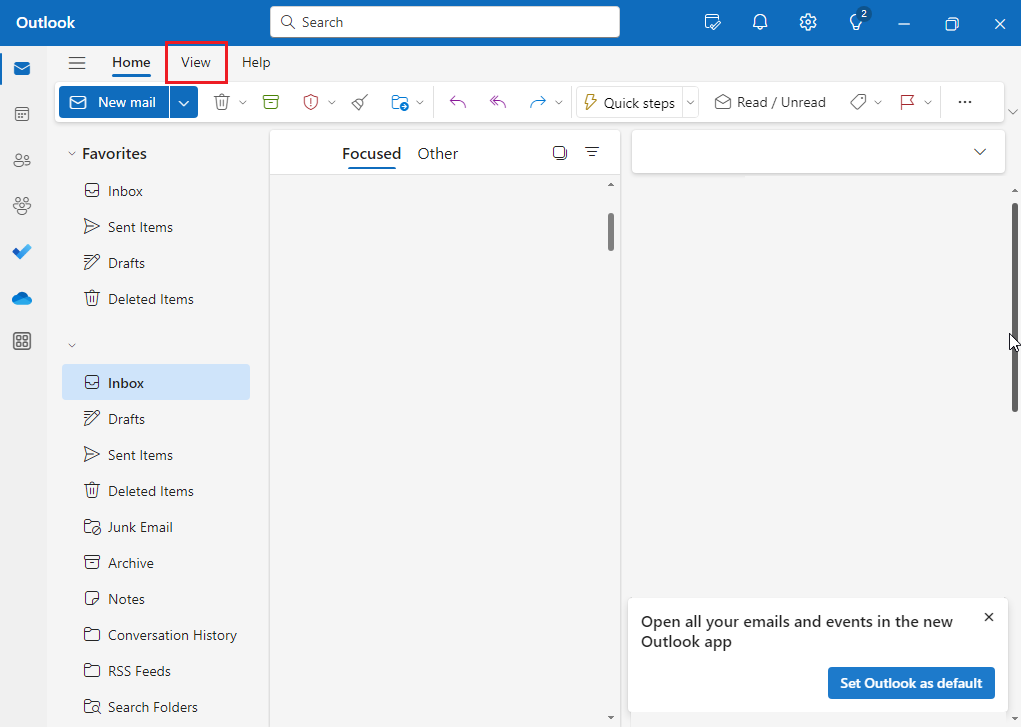
6 pav. PeržiūrosKelias mygtukasiki nustatymų per „View“ meniu
Spauskite„View settings“(žr. 7 pav.).
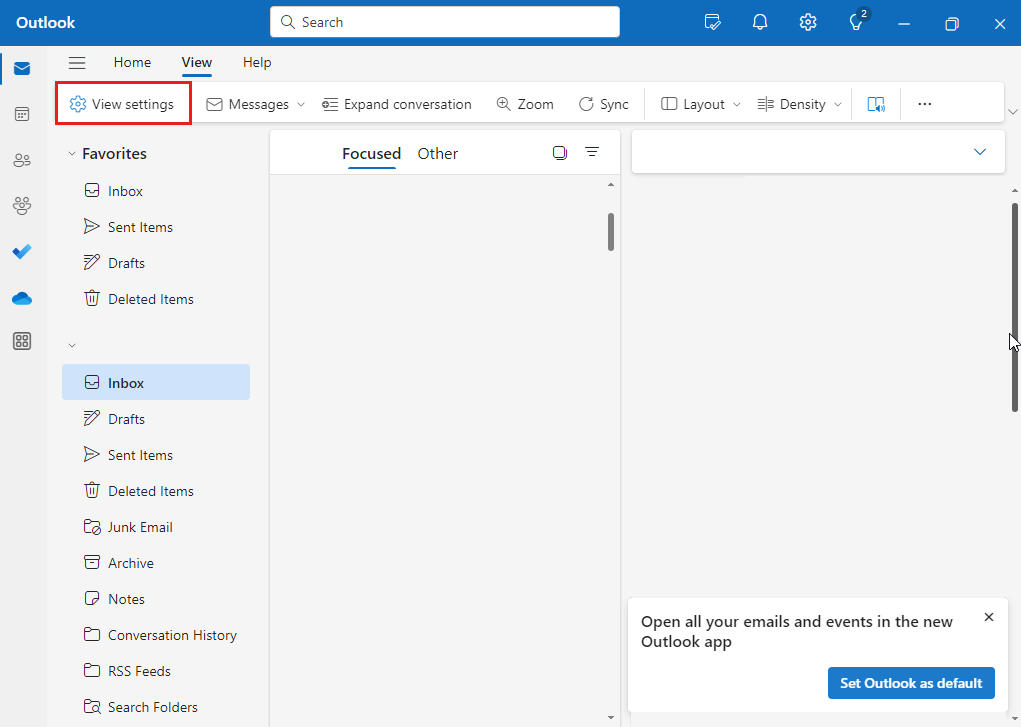
7 pav. NustatymųKelias peržiūrosiki mygtukasnustatymų per „View“ meniu
2. Atidarykite paskyrų valdymą.
Paspauskite„Accounts“, esantį viršutiniame kairiajame kampe (žr. 8 pav.).
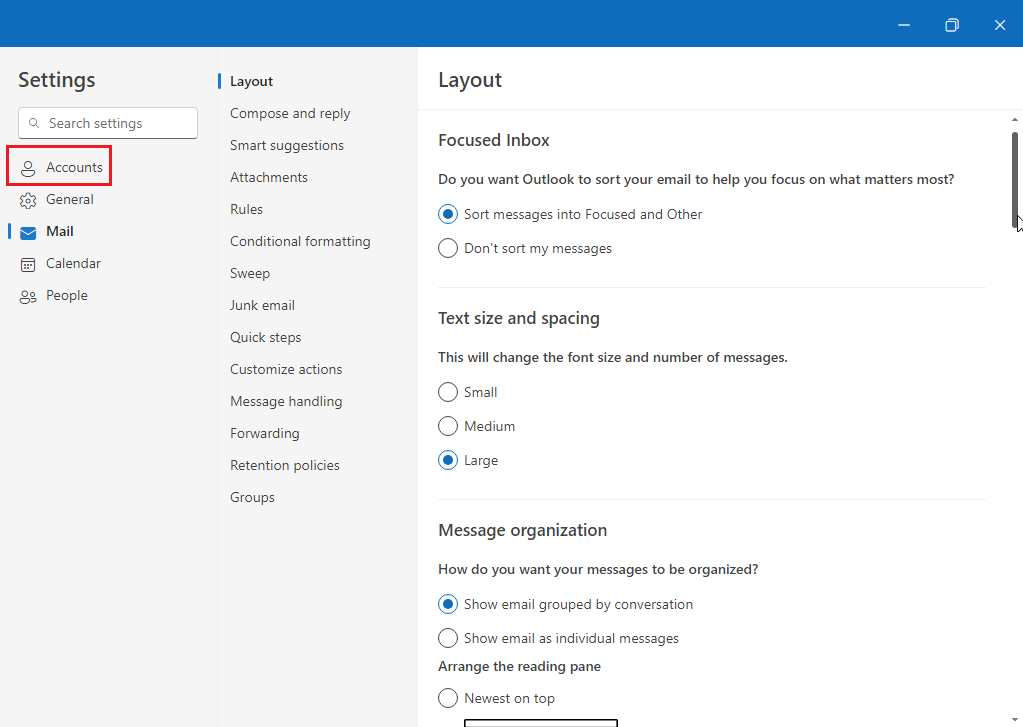
8 pav. PaskyrosPaskyrų valdymo skiltis ir pridėjimo mygtukas
3. Pridėkite naują paskyrą.
Paspauskite mygtuką„Add account“(žr. 9 pav.).
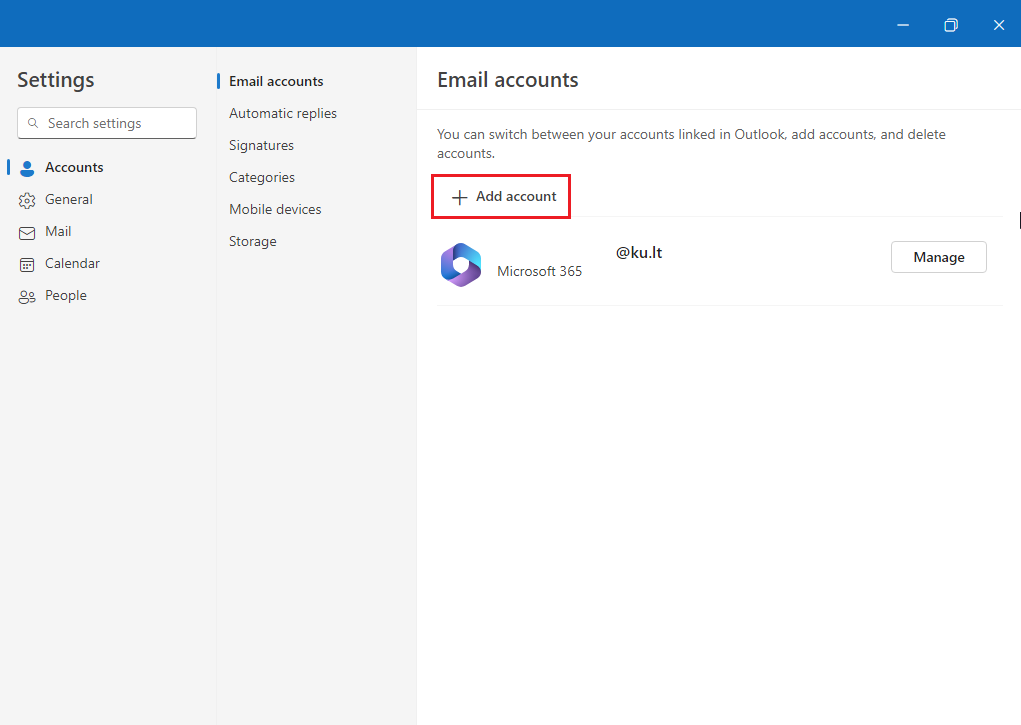
9 pav. MygtukasPaskyrų pridėtivaldymo paskyrąskiltis ir pridėjimo mygtukas
Įveskite KU elektroninio pašto adresą ir spauskite„Continue“(žr. 10 pav.).
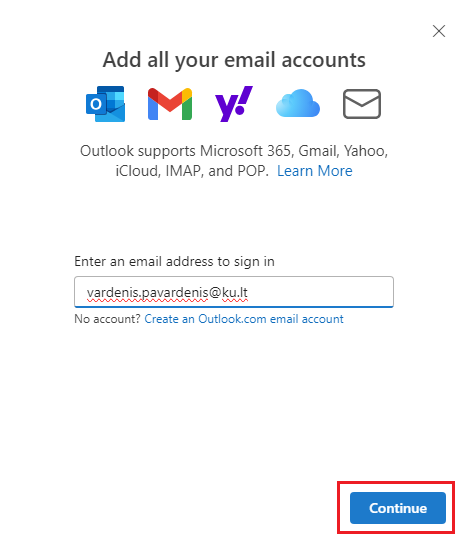
10 pav. El.Adreso paštoir adresasslaptažodžio suvedimas
4. Įveskite slaptažodį.
Atsidariusiame lange įrašykite savo slaptažodį ir spauskite„Prisijungti“(žr. 11 pav.).
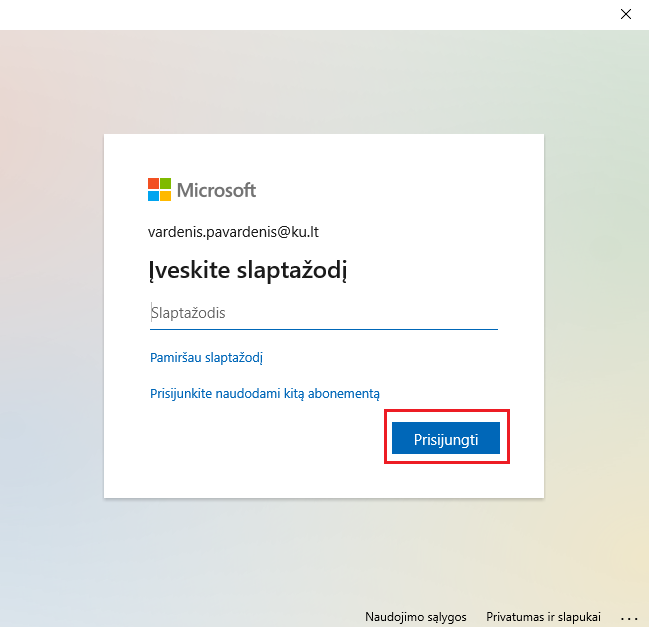
11 pav. SlaptažodžioAdreso įvedimasir slaptažodžio suvedimas
5. Pasirinkite programų prieigą.
Pasirinkite:„Ne, prisijungti tik prie šios programos“, jei norite pasiekti tik el. paštą.„Gerai“, jei norite pasiekti visas „Office 365“ paslaugas (žr. 12 pav.).
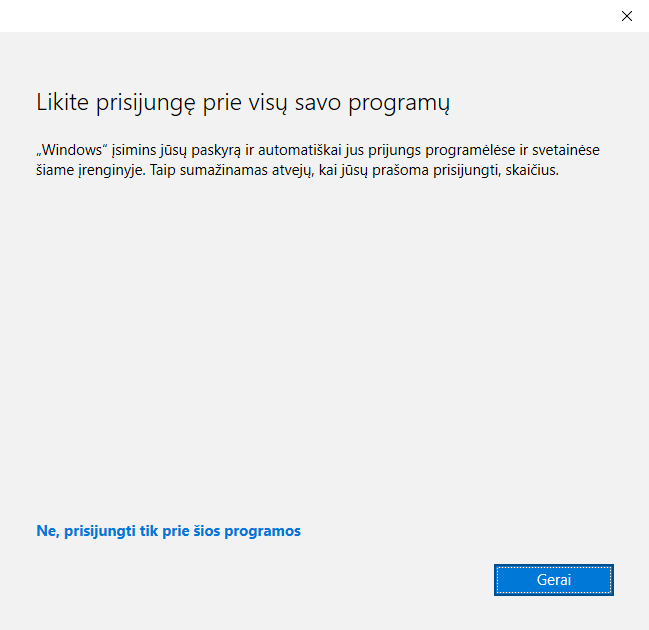
12 pav. PrisijungimasGalutinis prie visų programųpatvirtinimas
6. Užbaikite konfigūraciją.
Spauskite„Atlikta“(žr. 13 pav.).
13 pav. AtliktaGalutinis patvirtinimas
💡 Naudingas patarimas
7.Jei Pradėkitepridėjote naudotikelias KUpaskyras, el.jas paštovisas dėžutę.matysite kairėje „Outlook“ programos pusėje esančiame stulpelyje. Galite lengvai perjungti dėžutes tiesiog spustelėdami jų pavadinimus.
Pastabos
Kitų paskyrų pridėjimas:Pakartokite veiksmus pagal 2-ąją dalį.