
Elektroninio pašto konfigūravimas „Outlook 2019“.
Elektroninės KU pašto dėžutės konfigūravimas, kai „Microsoft Outlook 2019“ nėra pridėtų profilių
Norėdami pirmą kartą prisijungti prie „Outlook 2019“ paskyros, sekite šiuos veiksmus:
1. Atidarykite „Microsoft Outlook 2019“ aplikaciją.
Atsidarius prisijungimo langui, įveskite savo KU el. pašto adresą (pvz., vardas.pavarde@ku.lt) ir spauskite „Tęsti“ (žr. 1 pav.).
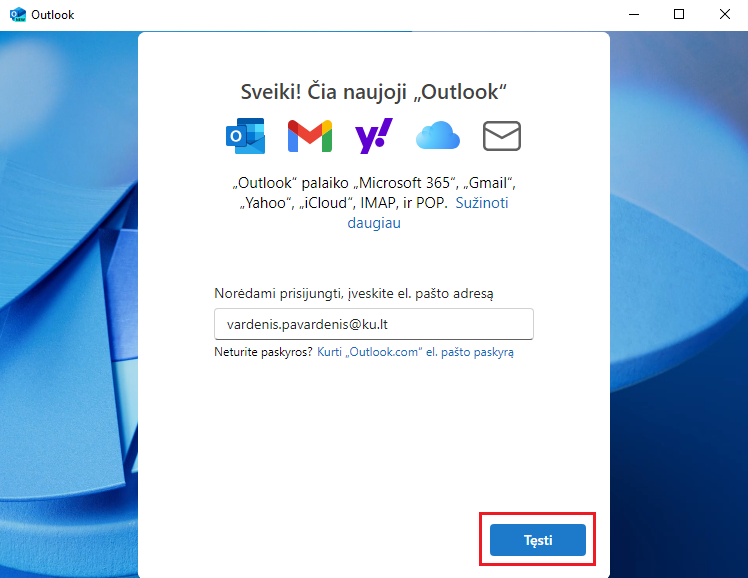
1 pav. El. pašto įvedimo langas
2. Įveskite slaptažodį.
Kitame lange įveskite savo slaptažodį ir spauskite mygtuką „Prisijungti“ (žr. 2 pav.).
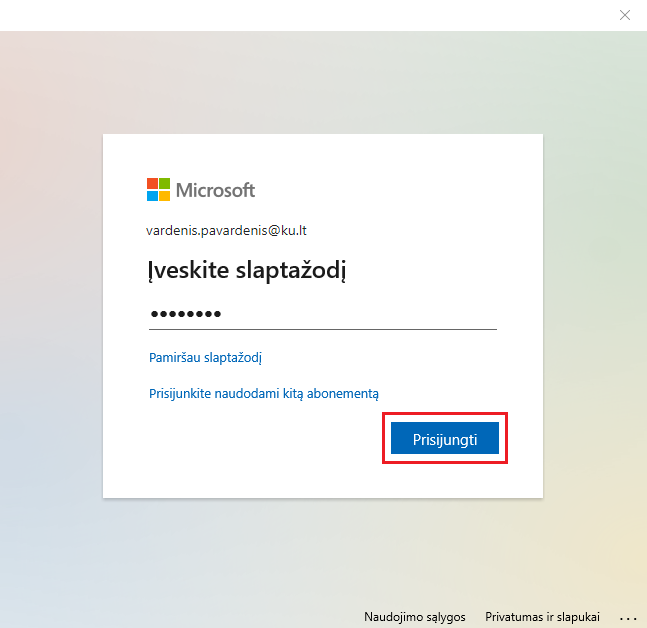
2 pav. Slaptažodžio įvedimas
3. Pasirinkite programų prieigą.
Atsiradusiame lange pasirinkite vieną iš variantų:
- „Ne, prisijungti tik prie šios programos“ – pasiekiamas tik el. paštas.
- „Gerai“ – automatinis prisijungimas prie visų universiteto teikiamų „Office 365“ paslaugų (žr. 3 pav.).
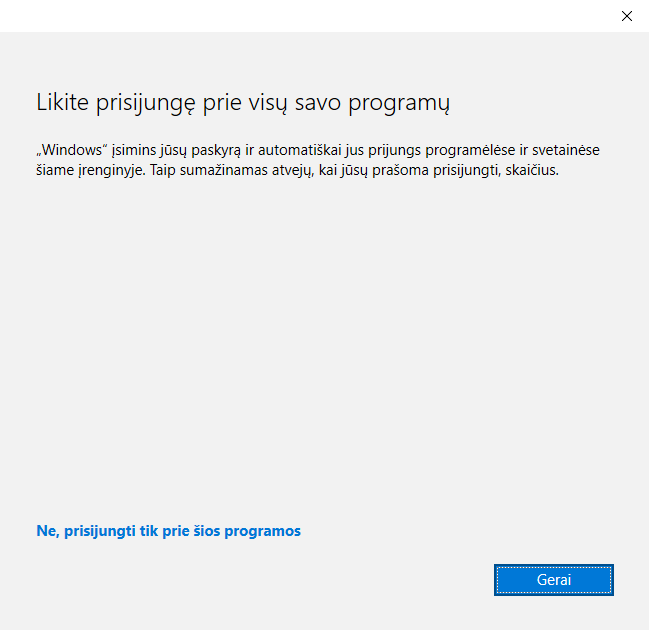
3 pav. Prisijungimas prie visų programų
4. Užbaikite konfigūraciją.
Paspauskite mygtuką „Atlikta“ (žr. 4 pav.).
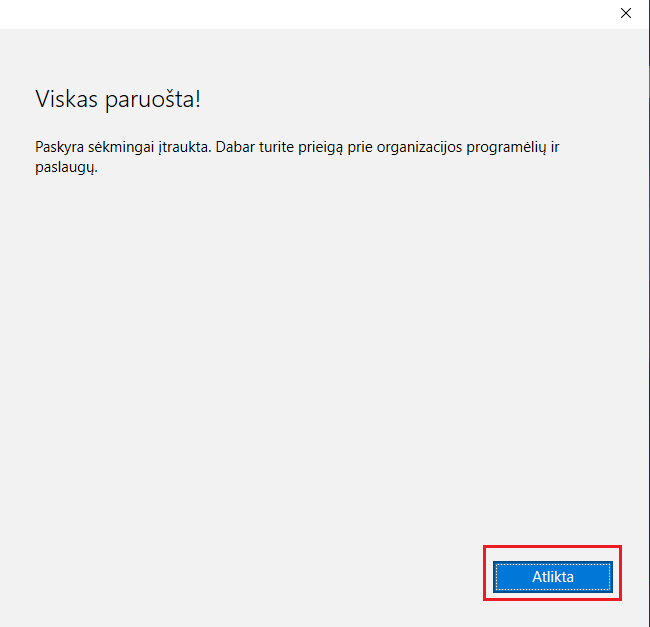
4 pav. Atlikta
5. Pradėkite naudoti el. pašto dėžutę.
Atsidarys „Microsoft Outlook 2019“ su jūsų KU elektronine pašto dėžute (žr. 5 pav.).
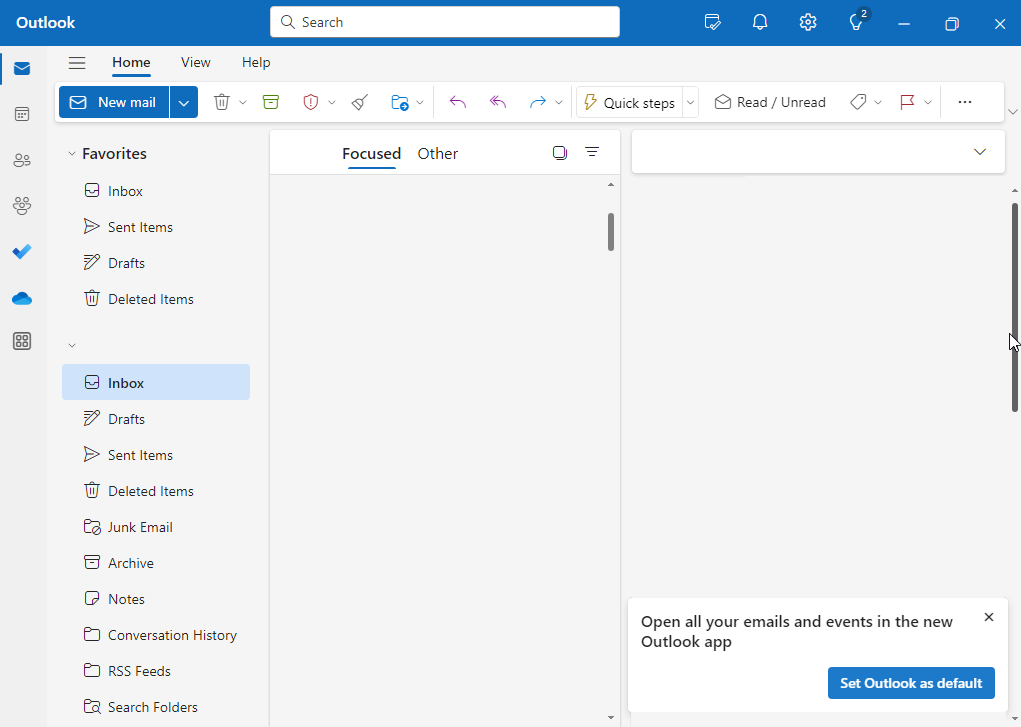
5 pav. Elektroninė pašto dėžutė
Elektroninės KU pašto dėžutės konfigūravimas, kai „Microsoft Outlook 2019“ jau yra pridėtų profilių
Norėdami pridėti KU elektroninio pašto paskyrą prie jau naudojamos „Outlook 2019“:
1. Pasiekite paskyros nustatymus.
- Viršutinėje įrankių juostoje spauskite mygtuką „View“ (žr. 6 pav.).
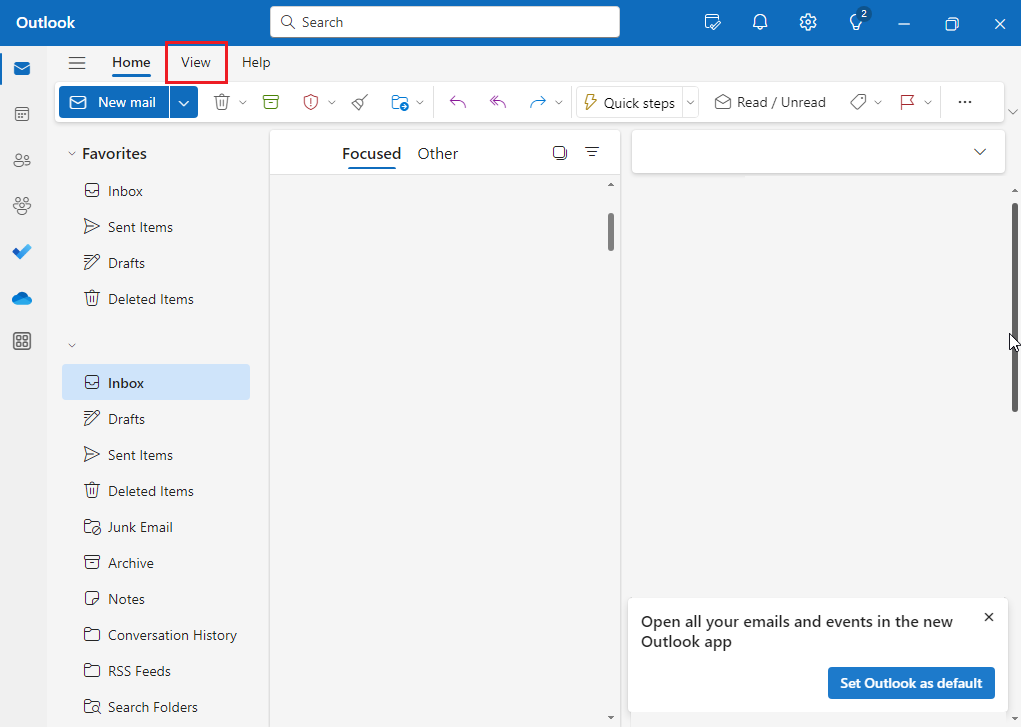
6 pav. Peržiūros mygtukas
- Spauskite „View settings“ (žr. 7 pav.).
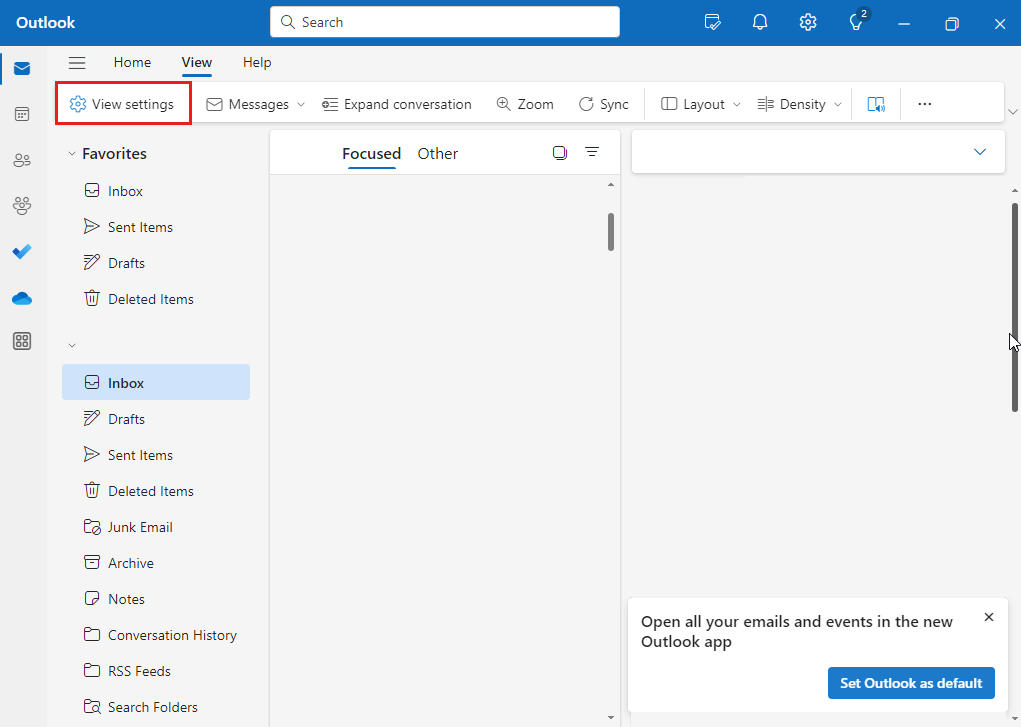
7 pav. Nustatymų peržiūros mygtukas
2. Atidarykite paskyrų valdymą.
- Paspauskite „Accounts“, esantį viršutiniame kairiajame kampe (žr. 8 pav.).
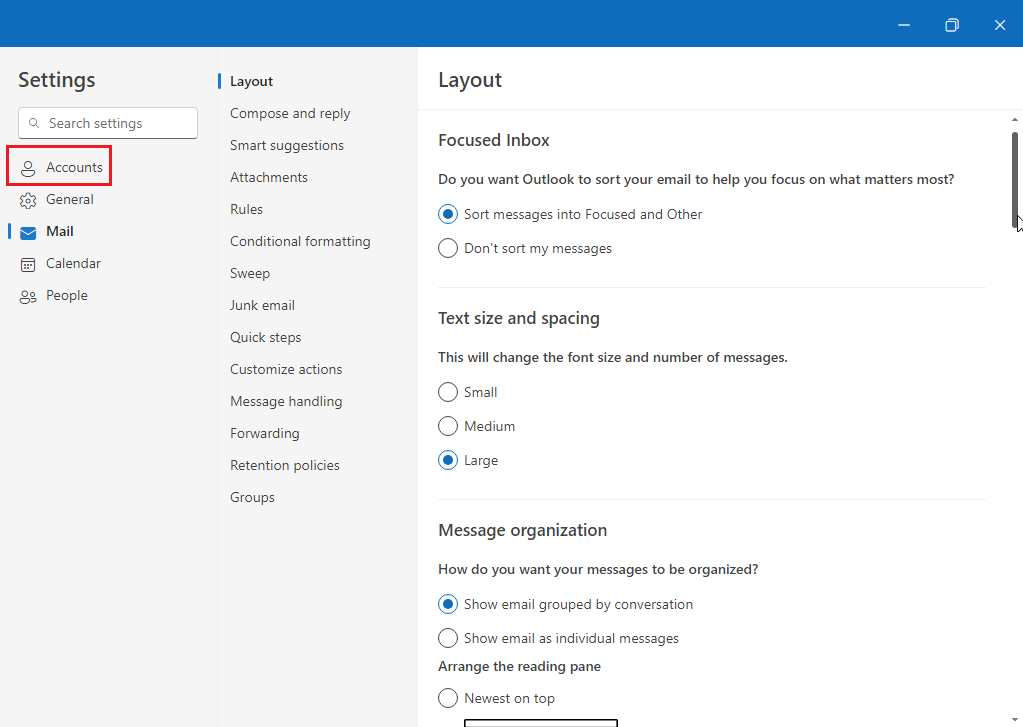
8 pav. Paskyros mygtukas
3. Pridėkite naują paskyrą.
- Paspauskite mygtuką „Add account“ (žr. 9 pav.).
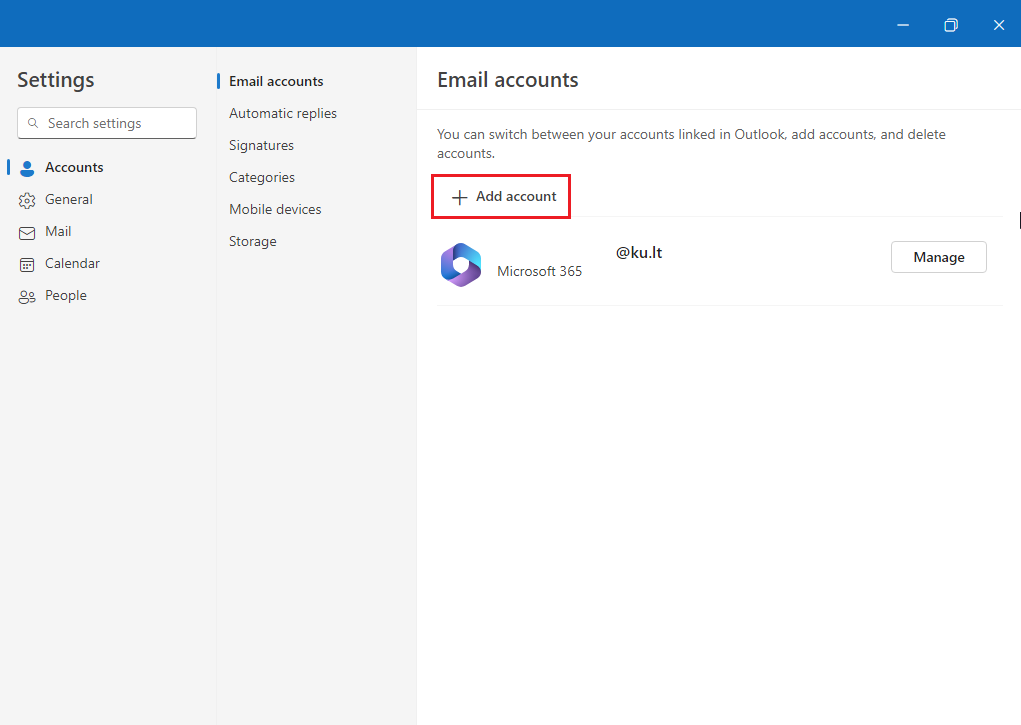
9 pav. Mygtukas pridėti paskyrą
- Įveskite KU elektroninio pašto adresą ir spauskite „Continue“ (žr. 10 pav.).
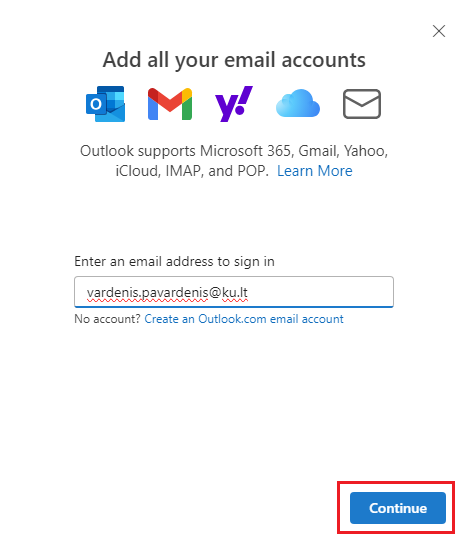
10 pav. El. pašto adresas
4. Įveskite slaptažodį.
- Atsidariusiame lange įrašykite savo slaptažodį ir spauskite „Prisijungti“ (žr. 11 pav.).
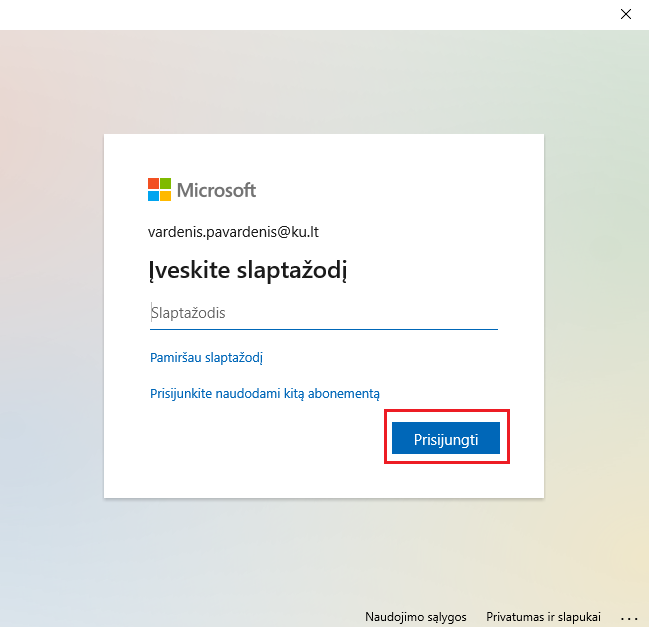
11 pav. Slaptažodžio įvedimas
5. Pasirinkite programų prieigą.
- Pasirinkite:
- „Ne, prisijungti tik prie šios programos“, jei norite pasiekti tik el. paštą.
- „Gerai“, jei norite pasiekti visas „Office 365“ paslaugas (žr. 12 pav.).
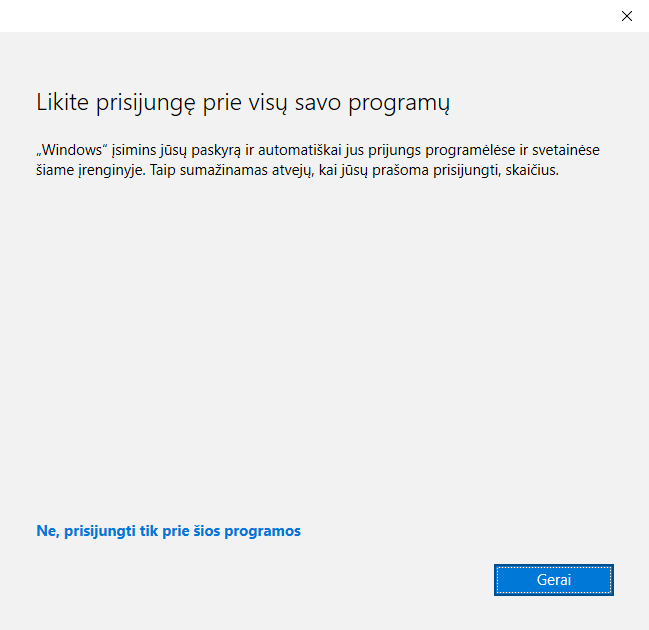
12 pav. Prisijungimas prie visų programų
6. Užbaikite konfigūraciją.
- Spauskite „Atlikta“ (žr. 13 pav.).
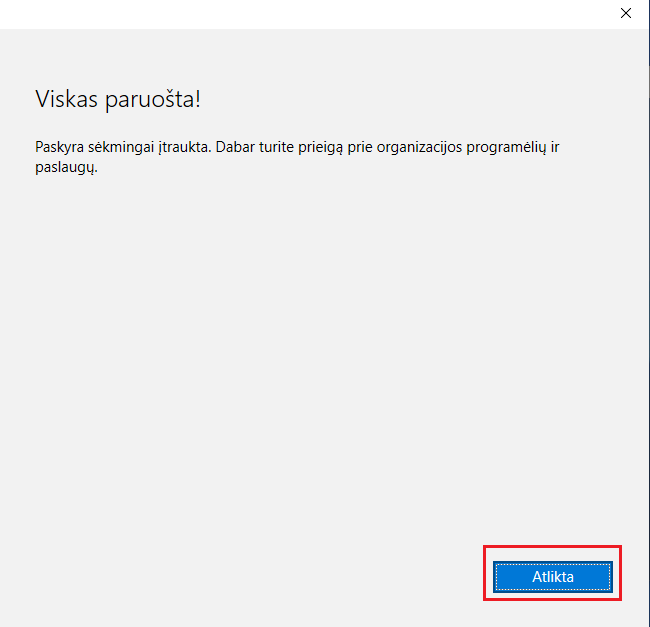
13 pav. Atlikta
7. Pradėkite naudoti KU el. pašto dėžutę.
Pastabos
- Kitų paskyrų pridėjimas: Pakartokite veiksmus pagal 2-ąją dalį.