
Klasikinis „Outlook“
Pridėti
Naudojant klasikinę „Outlook“ programą, bendrinama pašto dėžutė dažniausiai atsiranda automatiškai, tačiau ją galima pridėti ir rankiniu būdu.
1. Kaip pridėti bendrinamą pašto dėžutędėžutę?
Automatiškai:
-
1.Kai administratoriusjussuteikiaįtraukėjumskaipprieigą,bendrinamos pašto dėžutės narį,tiesiog uždarykite ir vėl paleiskite „Outlook“.programą. -
2.Bendrinama pašto dėžutė automatiškai pasirodys„Outlook“jūsų aplankųsrityje.srityje kairėje pusėje (žr. 1 pav.).
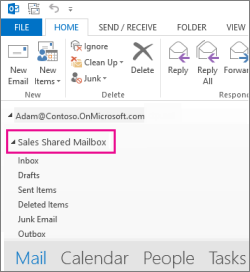
1 pav. Bendrinamos pašto dėžutės aplankas
Rankiniu būdu:
1.
Atidarykite „Outlook“.
2. JuostelėjeProgramoje pasirinkite Failas > Paskyros nustatymai > Paskyros nustatymai.
3. PasirinkiteSkirtuke El. paštas skirtuką, pažymėkite savo paskyrą ir spustelėkite Keisti.
4. Pasirinkite Daugiau nustatymų > Išplėstiniai > Pridėti.
5. Įveskite bendrinamą el. pašto adresą (pvz., info@ku.lt) ir spustelėkite Gerai.
6.Užbaikite Pasirinkiteprocesą spausdami Kitas > Baigti > Uždaryti.
Siųsti
2. išLaiškų bendrinamos pašto dėžutės
1. Atidarykite „Outlook“siuntimas ir pasirinkiteatsakymas
Naujo laiško siuntimas:
-
Pasirinkite Naujas laiškas.
-
2.Jeipranešimoviršuje nematote lauko From, pasirinkite Options > From, kad jį parodytumėte.. -
3.Spustelėkite From,ir pasirinkite bendrinamąpaštoadresą. Jei jonematote,nėrapasirinkitesąraše, rinkitės Other email addresses ir įveskiteadresą.jį ranka.4. -
5.Parašykite pranešimą irspustelėkitespauskite Siųsti.Pastaba:bendrinamą el. paštobendrą adresą.Atsakyti
Atsakymas į laišką,laišką:
-
ir1. Atidarykite „Outlook“ ir suraskiteSuraskite laišką bendrinamojepaštodėžutėjedėžutėje.2. Spustelėkitespustelėkite Atsakyti. -
3.Įsitikinkite,Jeikad lauke Fromnematotenurodytasbendrinamobendrinamaspaštoadresasdėžutės adreso,(prireikus pasirinkiteišskleidžiamąjįjįlaukelįiširišskleidžiamojopridėkite bendrinamą adresą.sąrašo). -
4.Parašykite atsakymą irspustelėkiteSiųsti.išsiųskite.Naudoti
1.
3. AdministratoriusKalendorius, automatiškai pridės bendrinamą kalendorių į jūsų kalendorių sąrašą.
Jei jo nematote, uždarykitekontaktai ir išpaieška
-
2.Kalendorius: Atidarykite Kalendoriaus rodinį irpasirinkitekairėje pažymėkite bendrinamą pašto dėžutę (žr. 2 pav.). Visi nariai gali kurti ir redaguoti susitikimus. -
Kontaktai: Pasirinkite skiltį Žmonės ir dalyje Mano kontaktai suraskite bendrinamą sąrašą (žr. 3 pav.).
-
Paieška: Kairėje pasirinkite bendrinamą dėžutę ir viršuje esančiame paieškos laukelyje įveskite užklausą – rezultatai bus pateikiami tik iš šios dėžutės.
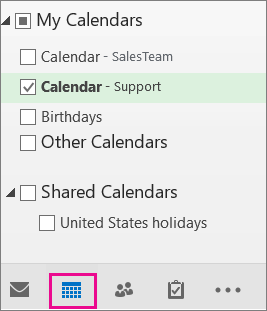
2 pav. Bendros pašto dėžutės pasirinkimas kalendoriuje
3. Bet kuris narys gali kurti, peržiūrėti ir redaguoti susitikimus.
Naudoti bendrinamą kontaktų sąrašą
1. Atidarykite Outlook ir pasirinkite Žmonės.
2. Dalyje Mano kontaktai pasirinkite bendrinamo kontaktų sąrašo aplanką (3 pav.).
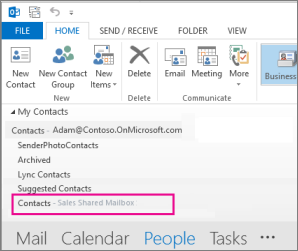
3 pav. Kontaktų sąrašo pasirinkimas
Ieškoti💡 bendrinamojeKą pašto dėžutėje
1. Kairėje esančiame aplankų skydelyje pasirinkite bendrinamą pašto dėžutę.
2. Viršuje esančiame paieškos laukelyje įveskite užklausą ir paspauskite Enter arba spustelėkite didintuvo piktogramą.
3. Bus pateikti rezultatai tik iš bendrinamos pašto dėžutės.
Odaryti, jei nepavyko?
JeikąPalaukite
tikkelias minutes po to, kai buvote pridėtas priebendrinamosdėžutės.pašto dėžutės, gali prireikti kelių minučių, kad ji atsirastų.-
Paleiskite „Outlook“ iš naujo.
-
Jei
taidėžutėnepadeda,neatsirandanaudokiteautomatiškai, panaudokite rankinį pridėjimo būdą.(žr. 1 skyrių).
Jei kylaproblemos klausimų,išlieka, kreipkitės į IT pagalbos tarnybą.tarnybą.
Video
🎥 Papildoma pagalba
Kadangi tiesioginė vaizdo nuoroda nepasiekiama, išsamią vaizdo instrukciją ir papildomus paaiškinimus (anglų k.) rasite oficialioje „Microsoft“ svetainėje: 🔗 https://wus-streaming-video-rt-microsoft-com.akamaized.net/5c3ce7f1-6556-40a5-88e3-67450515ac0d/17c08be8-1c26-4b39-a977-58a9c039_1280x720_3441.mp4„Microsoft“ pagalba: bendrinamos pašto dėžutės naudojimas „Outlook“ programoje