
Klasikinis „Outlook“
Naudojant klasikinę „Outlook“ programą, bendrinama pašto dėžutė dažniausiai atsiranda automatiškai, tačiau ją galima pridėti ir rankiniu būdu.
1. Kaip pridėti bendrinamą pašto dėžutę?
Automatiškai:
-
Kai administratorius suteikia jums prieigą, tiesiog uždarykite ir vėl paleiskite „Outlook“ programą.
-
Bendrinama pašto dėžutė automatiškai pasirodys jūsų aplankų srityje kairėje pusėje (žr. 1 pav.).
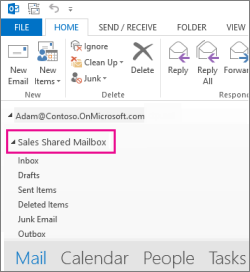
1 pav. Bendrinamos pašto dėžutės aplankas
Rankiniu būdu:
-
Programoje pasirinkite Failas > Paskyros nustatymai > Paskyros nustatymai.
-
Skirtuke El. paštas pažymėkite savo paskyrą ir spustelėkite Keisti.
-
Pasirinkite Daugiau nustatymų > Išplėstiniai > Pridėti.
-
Įveskite bendrinamą el. pašto adresą (pvz., info@ku.lt) ir spustelėkite Gerai.
-
Užbaikite procesą spausdami Kitas > Baigti > Uždaryti.
2. Laiškų siuntimas ir atsakymas
Naujo laiško siuntimas:
-
Pasirinkite Naujas laiškas.
-
Jei viršuje nematote lauko From, pasirinkite Options > From.
-
Spustelėkite From ir pasirinkite bendrinamą adresą. Jei jo nėra sąraše, rinkitės Other email addresses ir įveskite jį ranka.
-
Parašykite pranešimą ir spauskite Siųsti. Gavėjai matys tik bendrą adresą.
Atsakymas į laišką:
-
Suraskite laišką bendrinamoje dėžutėje ir spustelėkite Atsakyti.
-
Įsitikinkite, kad lauke From nurodytas bendrinamas adresas (prireikus pasirinkite jį iš išskleidžiamojo sąrašo).
-
Parašykite atsakymą ir išsiųskite.
3. Kalendorius, kontaktai ir paieška
-
Kalendorius: Atidarykite Kalendoriaus rodinį ir kairėje pažymėkite bendrinamą pašto dėžutę (žr. 2 pav.). Visi nariai gali kurti ir redaguoti susitikimus.
-
Kontaktai: Pasirinkite skiltį Žmonės ir dalyje Mano kontaktai suraskite bendrinamą sąrašą (žr. 3 pav.).
-
Paieška: Kairėje pasirinkite bendrinamą dėžutę ir viršuje esančiame paieškos laukelyje įveskite užklausą – rezultatai bus pateikiami tik iš šios dėžutės.
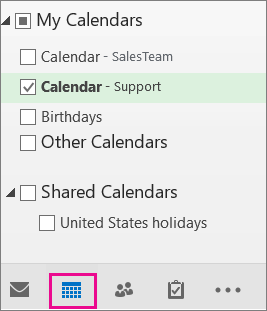
2 pav. Bendros pašto dėžutės pasirinkimas kalendoriuje
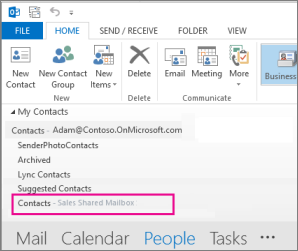
3 pav. Kontaktų sąrašo pasirinkimas
💡 Ką daryti, jei nepavyko?
-
Palaukite kelias minutes po to, kai buvote pridėtas prie dėžutės.
-
Paleiskite „Outlook“ iš naujo.
-
Jei dėžutė neatsiranda automatiškai, panaudokite rankinį pridėjimo būdą.
-
Jei problemos išlieka, kreipkitės į IT pagalbos tarnybą.
🎥 Papildoma pagalba
Kadangi tiesioginė vaizdo nuoroda nepasiekiama, išsamią vaizdo instrukciją ir papildomus paaiškinimus (anglų k.) rasite oficialioje „Microsoft“ svetainėje: 🔗 „Microsoft“ pagalba: bendrinamos pašto dėžutės naudojimas „Outlook“ programoje