
„Outlook“ žiniatinklyje (Web)
-
Bendrinama pašto dėžutė leidžia grupei žmonių lengvai stebėti ir siųsti el. laiškus iš bendro adreso, pvz., info@ku.lt. Kaskart atidarius „Outlook“ naršyklėje, bendrinama dėžutė gali būti rodoma automatiškai.
1. Kaip pridėti bendrinamą pašto dėžutę į sąrašą?
Jei norite, kad bendrinama dėžutė visada būtų rodoma kairėje pusėje po jūsų pagrindiniais aplankais:
-
Prisijunkite prie „Outlook“ naršyklėje.
-
Kairiojoje naršymo srityje dešiniuoju pelės mygtuku spustelėkite ant Aplankai (Folders) arba ant savo vardo ir pavardės.
-
Pasirinkite Pridėti bendrinamą aplanką arba pašto dėžutę (žr. 1 pav.).
-
Atsidariusiame lange įveskite bendrinamos pašto dėžutės adresą ir spustelėkite Pridėti.
-
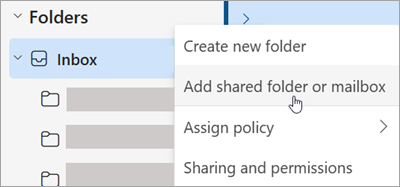
1 pav. Bendrinamo aplanko arba pašto dėžutės pridėjimas
2. Kaip atidaryti bendrinamą pašto dėžutę atskirame lange?
Šis būdas naudingas, jei norite gauti tiesioginius pranešimus apie naujus laiškus būtent į bendrinamą dėžutę.
-
Viršutinėje naršymo juostoje spustelėkite savo profilio ikoną (arba vardą).
-
Pasirinkite Atidaryti kitą pašto dėžutę (Open another mailbox).
-
Įveskite bendrinamos dėžutės adresą ir spustelėkite Atidaryti. Dėžutė atsidarys naujoje naršyklės kortelėje.
3. Kaip siųsti el. laišką iš bendrinamos pašto dėžutės?
-
Pasirinkite Naujas paštas.
-
Jei nematote siuntėjo pasirinkimo, viršuje pasirinkite ... (tris taškiukus) ir spustelėkite Rodyti lauką „From“ (žr. 2 pav.).
-
Spustelėkite ant lauko From. Pirmą kartą naudojant, savo adresą pašalinkite (dešiniu pelės klavišu -> Pašalinti) ir įrašykite bendrinamą adresą (žr. 3 pav.).
-
Užpildykite temą, tekstą ir spauskite Siųsti.
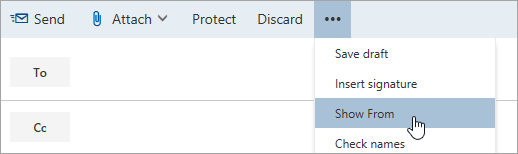
2 pav. Lauko „From“ rodymo parinktis
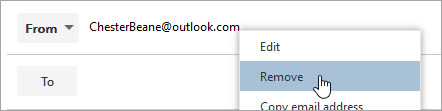
3 pav. Siuntėjo adreso keitimas
4. Kaip atsakyti į gautą laišką?
-
Atidarykite laišką bendrinamoje dėžutėje ir spauskite Atsakyti.
-
Patikrinkite, ar lauke From nurodytas bendrinamas adresas. Jei ne – įjunkite jį per ... ir pakeiskite:
-
Dešiniuoju pelės mygtuku spustelėkite siuntėjo adresą lauke From ir pasirinkite Pašalinti (žr. 4 ir 5 pav.).
-
Įveskite bendrinamą el. pašto adresą (pvz., info@ku.lt).
-
Parašykite atsakymą ir spauskite Siųsti.
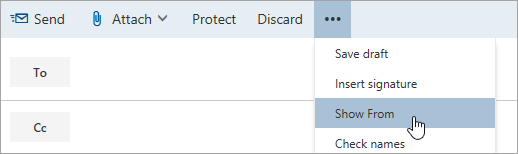
4 pav. Lauko „From“ rodymo parinktis atsakant
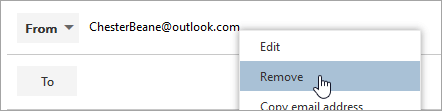
5 pav. Siuntėjo adreso keitimas atsakyme.
Nuo šiol bendrinamos pašto dėžutės adresas bus automatiškai rodomas From laukelyje, kai atsakysite iš tos pašto dėžutės.
💡 Reikia papildomos pagalbos?
Oficialias instrukcijas ir pagalbą (anglų k.) rasite čia: 🔗 „Microsoft“ pagalba: bendrinamos pašto dėžutės naudojimas „Outlook“ žiniatinklyje