
Naujasis „Outlook“.
Naujojoje „Outlook“ versijoje bendrinamos pašto dėžutės valdymas yra integruotas tiesiai į pagrindinę aplankų sritį.
1. Kaip pridėti bendrinamą pašto dėžutę?
Automatinis pridėjimas:
-
Kai administratorius suteikia jums teises, uždarykite ir iš naujo paleiskite „Outlook“ programą.
-
Bendrinama pašto dėžutė turėtų būti automatiškai rodoma jūsų aplankų srityje.
Rankinis pridėjimas (jei neatsiranda automatiškai):
-
Naršymo (Aplankų) srityje dešiniuoju pelės mygtuku spustelėkite savo paskyros pavadinimą.
-
Pasirinkite Pridėti bendrinamą aplanką arba pašto dėžutę (žr. 1 pav.).
-
Atsidariusiame lange įveskite bendrinamos pašto dėžutės adresą (pvz., info@ku.lt).
-
Paspauskite Gerai.
-
Bendrinama pašto dėžutė bus rodoma skyriuje Bendrinama su manimi.
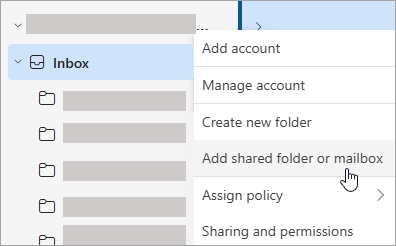
1 pav. Bendrinamos pašto dėžutės pridėjimas
2. El. laiškų siuntimas ir atsakymas
Naujo laiško siuntimas:
-
Pasirinkite Naujas laiškas.
-
Jei lange nematote lauko From, skirtuke Parinktys pasirinkite Rodyti lauką From.
-
Lauke From spustelėkite ir pasirinkite bendrinamą adresą. Jei jo nėra sąraše, rinkitės Kitas el. pašto adresas ir įveskite jį rankiniu būdu.
-
Užbaikite laiško ruošimą ir spauskite Siųsti.
Atsakymas į laišką:
-
Atidarykite el. laišką, į kurį norite atsakyti.
-
Patikrinkite lauką From. Jei bendrinamo adreso nėra, spustelėkite šį lauką ir pasirinkite reikiamą dėžutę iš sąrašo.
-
Užbaikite atsakymą ir spustelėkite Siųsti.
3. Kalendorius, kontaktai ir paieška
-
Paieška: Aplankų srityje pasirinkite bendrinamą dėžutę (žr. 2 pav.) ir viršuje esančiame paieškos laukelyje įveskite užklausą. Rezultatai bus rodomi pagal pasirinktą aplanką.
-
Kalendorius: Skiltyje Kalendorius pasirinkite bendrinamą pašto dėžutę. Visi nariai gali matyti, kurti ir keisti įrašus.
-
Kontaktai: Eikite į skyrių Žmonės ir dalyje Mano kontaktai pasirinkite bendrinamos dėžutės kontaktų aplanką.
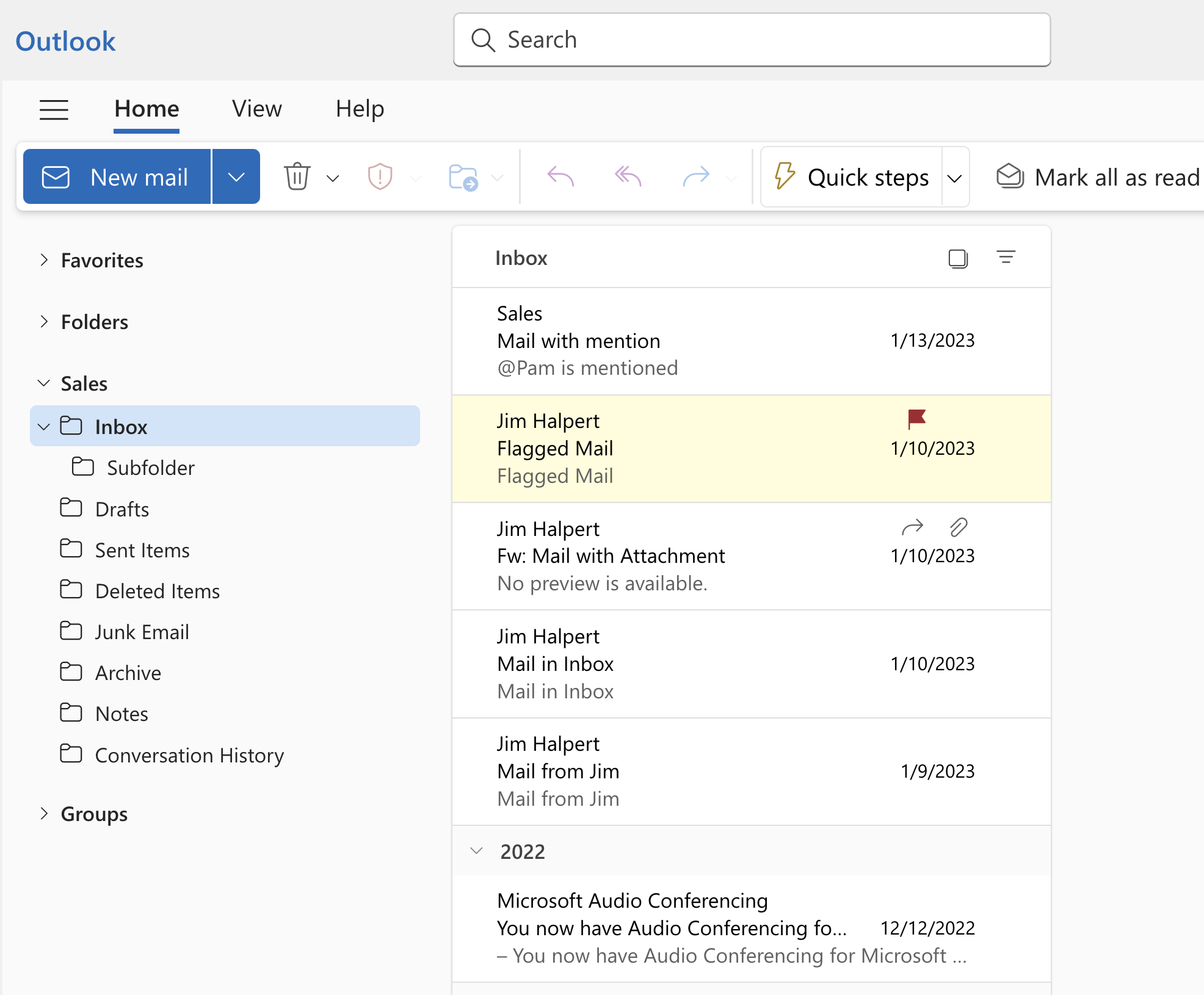
2 pav. Bendrinamos pašto dėžutės pasirinkimas
💡 Problemos sprendimas
Jei elementai neatsiranda automatiškai:
-
Palaukite kelias minutes, kol administratoriaus suteiktos teisės įsigalios.
-
Pridėkite dėžutę rankiniu būdu, kaip nurodyta instrukcijos pradžioje.
-
Jei problema išlieka, kreipkitės į KU IT tarnybą.