
Naujasis „Outlook“.
AutomatinisNaujojoje pridėjimas
Kai administratorius įtraukia jus kaipversijoje bendrinamos pašto dėžutės narį,valdymas yra integruotas tiesiai į pagrindinę aplankų sritį.
1. Kaip pridėti bendrinamą pašto dėžutę?
Automatinis pridėjimas:
-
Kai administratorius suteikia jums teises, uždarykite ir iš naujo paleiskite „Outlook“
.programą. -
Bendrinama pašto dėžutė turėtų būti automatiškai rodoma jūsų aplankų srityje.
Rankinis pridėjimas (jei neatsiranda automatiškai):
Jeigu
-
1. Atidarykite „Outlook“.2.Naršymo (Aplankų) srityje(Aplankų sritis)dešiniuoju pelės mygtuku spustelėkite savo paskyros pavadinimą. -
3.Pasirinkite„Pridėti bendrinamą aplanką arba paštodėžutę“dėžutę (žr. 1 pav.). -
Atsidariusiame lange įveskite bendrinamos pašto dėžutės adresą (pvz., info@ku.lt).
-
Paspauskite Gerai.
-
Bendrinama pašto dėžutė bus rodoma skyriuje Bendrinama su manimi.
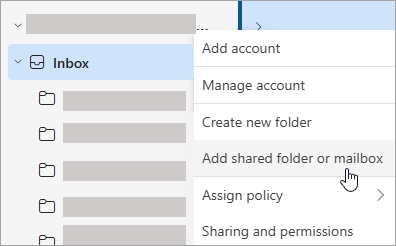
1 pav. Bendrinamos pašto dėžutės pridėjimas
4.
2. Atsidariusiame lange įveskite bendrinamos pašto dėžutės adresą (pvz., info@ku.lt).
5. Paspauskite „Gerai“.
Bendrinama pašto dėžutė bus rodoma aplanko „Bendrinama su manimi“ skyriuje.
El. laiškų siuntimas išir bendrinamos pašto dėžutės
atsakymas
1.Naujo Atidarykitelaiško „Outlook“siuntimas:
-
Pasirinkite
„Naujaslaiškas“laiškas. -
2.Jeipranešimolange nematote lauko„From“From, skirtuke„Parinktys“Parinktys pasirinkite„Rodyti laukąFrom“From. -
sąraše,3.Lauke„From“From spustelėkite ir pasirinkite bendrinamąel. paštoadresą. Jeiadresojo nėrasąraše:Pasirinkiterinkitės„Kitas el. paštoadresas“adresas.ir įveskite jį rankiniu būdu.Įveskite bendrinamą el. pašto adresą ir spustelėkite„Gerai“.
4.Užbaikite laiško ruošimą irpaspauskitespauskite„Siųsti“Siųsti.
Pastaba: Kai pirmą kartą naudojate bendrinamą el. pašto adresą, jis bus automatiškai įtrauktas į lauką „From“ kitoms siuntimo situacijoms.
Atsakymas į laišką,laišką:
išsiųstą
į bendrinamą pašto dėžutę
1. Atidarykite el. laišką, į kurį norite atsakyti.
2. Lauke „From“ turėtumėte matyti bendrinamą el. pašto adresą. Jei jo nėra:
SpustelėkitePatikrinkite lauką
„From“From. Jei bendrinamo adreso nėra, spustelėkite šį lauką ir pasirinkitebendrinamą paštoreikiamą dėžutę iš sąrašo.
3. Užbaikite atsakymą ir spustelėkite „Siųsti“Siųsti.
Paieška
3. Kalendorius, kontaktai ir paieška
-
1. Atidarykite „Outlook“.2.Paieška: Aplankų srityje pasirinkite bendrinamąpaštodėžutęarba(žr.konkretų jos aplanką (pvz., „Gautieji“) (2 pav.).ir viršuje esančiame paieškos laukelyje įveskite užklausą. Rezultatai bus rodomi pagal pasirinktą aplanką. -
Kalendorius: Skiltyje Kalendorius pasirinkite bendrinamą pašto dėžutę. Visi nariai gali matyti, kurti ir keisti įrašus.
-
Kontaktai: Eikite į skyrių Žmonės ir dalyje Mano kontaktai pasirinkite bendrinamos dėžutės kontaktų aplanką.
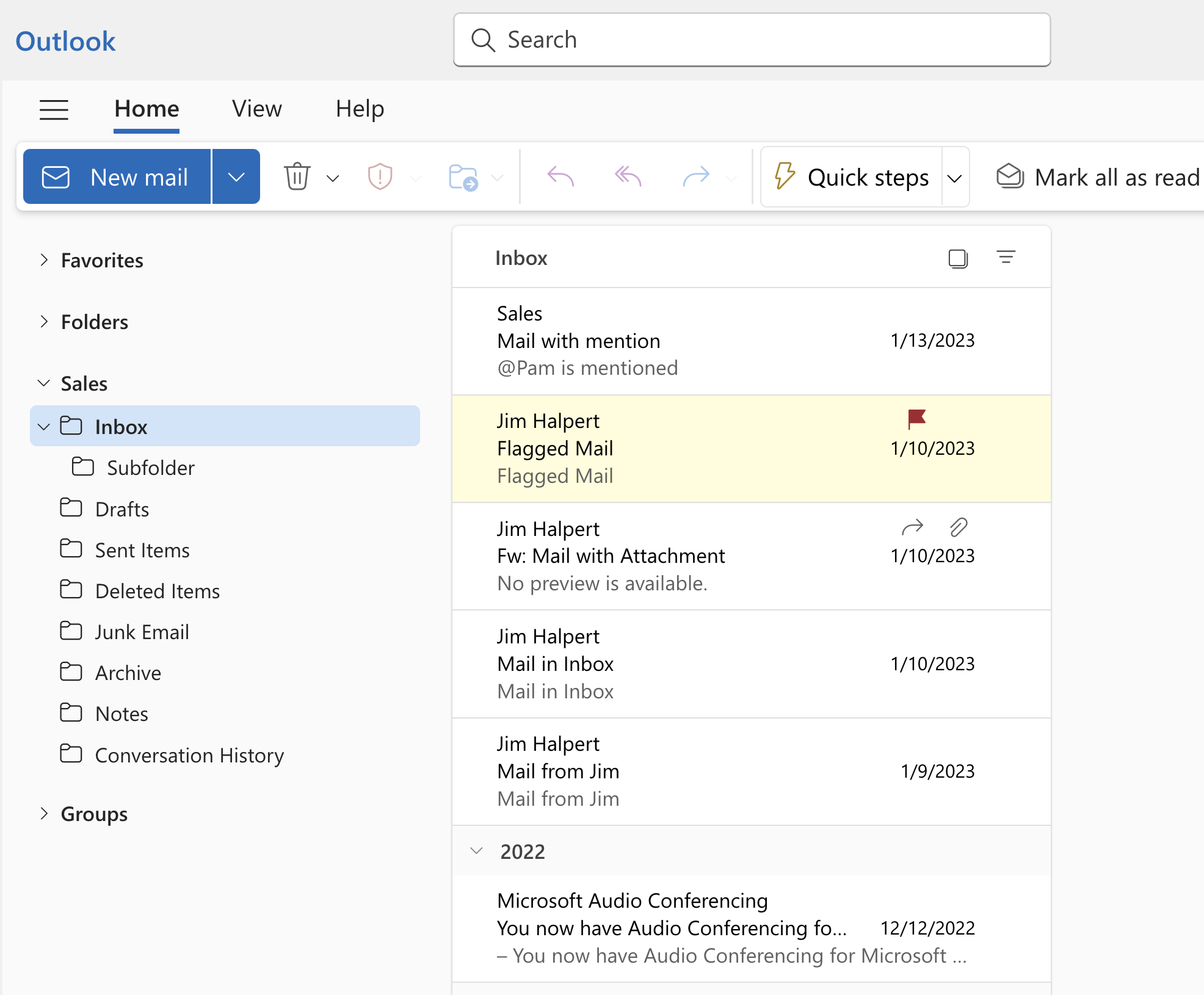
2 pav. Bendrinamos pašto dėžutės pasirinkimas
3.
💡 Viršuje esančiame paieškos laukelyje įveskite norimą užklausą.
4. Paspauskite „Enter“ arba spustelėkite paieškos mygtuką.
5. Rezultatai bus rodomi pagal pasirinktą aplanką.
Bendrinamo kalendoriaus naudojimas
Kai administratorius įtraukia jus kaip bendrinamos pašto dėžutės narį, bendrinamas kalendorius automatiškai atsiras jūsų kalendorių sąraše.
1. „Outlook“ pasirinkite „Kalendorius“.
2. Kalendorių sąraše pasirinkite bendrinamą pašto dėžutę.
3. Sukurkite arba redaguokite įrašus kaip įprastame kalendoriuje.
Pastaba: Visi nariai gali matyti, kurti ir keisti įrašus bendrinamame kalendoriuje.
Bendrinamo kontaktų sąrašo naudojimas
1. Atidarykite „Outlook“ ir eikite į skyrių „Žmonės“.
2. Dalyje „Mano kontaktai“ pasirinkite bendrinamos pašto dėžutės kontaktų aplanką.
Problemos sprendimas
Jei bendrinama pašto dėžutė ar kiti jos elementai neatsiranda automatiškai:
-
1.PalaukitePatikrinkite,keliasarminutes, kol administratoriaus suteiktos teisėsjau įsigaliojo. Tai gali užtrukti iki kelių minučių.įsigalios. -
2.PridėkiteRankiniudėžutę rankiniu būdupridėkite bendrinamą pašto dėžutę,, kaip nurodytapirmiau.instrukcijos pradžioje. -
3.Jei problema išlieka, kreipkitės įadministratorių arbaKU ITtarnyba.tarnybą.