
„Outlook“ žiniatinklyje (Web)
-
Bendrinama pašto dėžutė leidžia grupei žmonių lengvai stebėti ir siųsti el. laiškus iš bendro
el. paštoadreso, pvz., info@ku.lt.KaiKaskartgrupėsatidariusnarys„Outlook“atsakonaršyklėje,įbendrinamapranešimą,dėžutėgautągaliįbūtibendrinamąrodomapašto dėžutę, atsakymas siunčiamas iš bendro adreso, o ne iš individualaus vartotojo.
automatiškai.1. Kaip pridėti bendrinamą pašto
dėžutę,dėžutę į sąrašą?Jei norite, kad
jibendrinama dėžutė visada būtų rodoma kairėje pusėje popagrindinejūsųpaštopagrindiniaisdėžuteaplankais:-
JeiPrisijunkitenorite vienu metu stebėti el. laiškus iš pagrindinės pašto dėžutės ir bendrinamos pašto dėžutės, atlikite šiuos veiksmus. Kaskart atidariusprie „Outlook“žiniatinklyje, bendrinama pašto dėžutė ir jos aplankai bus automatiškai rodomi kairiojoje naršymo srityje.naršyklėje.Veiksmai: -
1. Prisijunkite prie savo paskyros naudodami „Outlook“ žiniatinklyje.2.„Exchange Online“ pašto dėžutėse:- Kairiojoje naršymo
srityje, ties „Aplankai“,srityje dešiniuoju pelės mygtuku spustelėkite ant Aplankai (Folders) arba ant savo vardo irpasirinkitepavardės. -
Pasirinkite Pridėti bendrinamą aplanką arba pašto dėžutę (žr. 1 pav.).
- Kairiojoje naršymo
-
3.Atsidariusiame„Exchange“langevietinėseįveskitepašto dėžutėse:Kairiojoje naršymo srityje, ties pagrindinėsbendrinamos pašto dėžutėspavadinimuadresą(pvz., Vardenis Pavardenis), dešiniuoju pelės mygtukuir spustelėkiteir pasirinkitePridėtibendrinamą aplankąarbapašto dėžutę.(1
pav.)
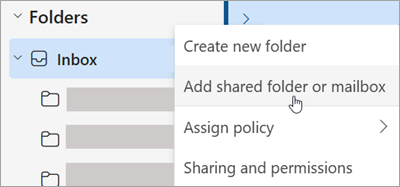
1 pav. Bendrinamo aplanko arba pašto dėžutės pridėjimas
4. Atsidariusiame dialogo langePridėti bendrinamą aplankąįveskite bendrinamos pašto dėžutės pavadinimą (pvz.,info@ku.lt).5. Po pridėjimo bendrinama pašto dėžutė bus rodoma kairiojoje naršymo srityje, kaip ir pagrindinė pašto dėžutė.Papildoma2.informacija:Galite išplėsti arba sutraukti bendrinamos pašto dėžutės aplankus taip pat, kaip ir pagrindinės pašto dėžutės.Jei norite pašalinti bendrinamą pašto dėžutę iš sąrašo, dešiniuoju pelės mygtuku spustelėkite jos pavadinimą ir pasirinkitePašalinti bendrinamą aplanką.
Kaip gauti pranešimus apie naujus el. laiškus bendrinamoje pašto dėžutėjeNorėdami gauti pranešimus apie naujus laiškus, siunčiamus į bendrinamos pašto dėžutės aplankąGautieji, turite atidaryti bendrinamą pašto dėžutę atskirame naršyklės lange.Kaip atidaryti bendrinamą pašto dėžutę atskirame
lange?naršyklės langeŠis
metodasbūdasleidžianaudingas,peržiūrėtijeiir tvarkyti bendrinamos pašto dėžutės el. laiškus savo naršyklėje, taip patnorite gauti tiesioginius pranešimus apie naujus laiškusbendrinamosbūtentpaštoįdėžutėsbendrinamąaplankeGautieji.1. Prisijunkite prie savo paskyros „Outlook“ žiniatinklyjedėžutę.Naudokite savo organizacijos paskyrą, pvz.,vardas.pavarde@ku.lt.
2. Pasirinkite „Atidaryti kitą pašto dėžutę“„Outlook“ žiniatinklio viršutinėjeViršutinėje naršymo juostoje spustelėkite savovardą.profilio ikoną (arba vardą).Išskleidžiamajamemeniu pasirinkitePasirinkite Atidaryti kitą pašto dėžutę (Open another mailbox).
Įveskite bendrinamos dėžutės adresą ir spustelėkite Atidaryti. Dėžutė atsidarys naujoje naršyklės kortelėje.
3.
Įveskite bendrinamos pašto dėžutės adresąAtsidariusiame laukelyje įveskite bendrinamos pašto dėžutės el. pašto adresą, pvz.,info@ku.lt, ir spustelėkiteAtidaryti.
4. Prieiga prie bendrinamos pašto dėžutėsAtskirame lange bus atidaryta kita „Outlook“ sesija, suteikianti jums prieigą prie bendrinamos pašto dėžutės.Dabar matysite visus naujus laiškus bendrinamoje pašto dėžutėje ir gausite pranešimus apie juos.
Kaip siųsti el. laišką iš bendrinamos pašto
dėžutės?dėžutės-
1. Atidarykite naujo pranešimo formąVirš aplankų sąrašo pasirinkitePasirinkite Naujas paštas.Skaitymo srityje atsidarys nauja pranešimo forma.
-
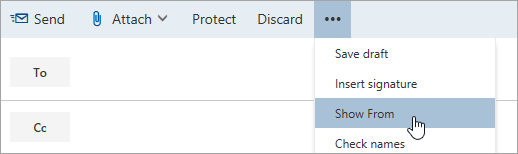
2.JeiRodykitenematotelaukąsiuntėjo„From“Pranešimopasirinkimo, viršuje pasirinkite ...>(tris taškiukus) ir spustelėkite Rodyti lauką „From“ (žr. 2 pav.).ŠiparinktisSpustelėkite
leidžiaantpasirinkti,laukokadFrom.el.Pirmąlaiškaskartąbūtųnaudojant,siunčiamassavoišadresąbendrinamospašalinkitepašto(dešiniudėžutėspelėsadreso.klavišu -> Pašalinti) ir įrašykite bendrinamą adresą (žr. 3 pav.).-
Užpildykite temą, tekstą ir spauskite Siųsti.
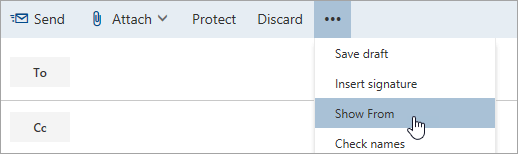
2 pav. Lauko „From“ rodymo
parinktis.parinktis3. Pridėkite bendrinamą pašto dėžutės adresą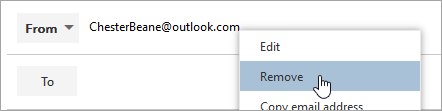
PirmąkartąAtidarykite
naudodamilaiškąbendrinamąbendrinamojepaštodėžutėjedėžutę,irturitespauskitepridėtiAtsakyti.jos-
įPatikrinkite, ar lauke From
išskleidžiamąjįnurodytassąrašą:bendrinamas- adresas. Jei ne – įjunkite jį per ... ir pakeiskite:
-
Dešiniuoju pelės mygtuku spustelėkite siuntėjo adresą lauke From ir pasirinkite Pašalinti (žr.
34 ir 5 pav.). -
Įveskite bendrinamą el. pašto adresą (pvz., info@ku.lt).
3 pav. Siuntėjo adreso keitimas
4. Kaip atsakyti į gautą laišką?
adresą
-
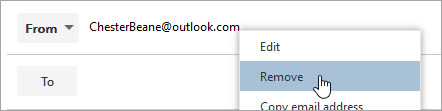
3 pav. Siuntėjo adreso keitimas.
4. Įveskite gavėjų informaciją
LaukelyjeKamarbaCcįveskite gavėjų vardus arba el. pašto adresus.Jei asmuo yra jūsų kontaktų aplanke arba organizacijos adresų sąraše, jų adresas bus automatiškai surastas.
5. Pridėkite temos eilutęatsakymą ir parašykite pranešimą
LaukelyjeTemaįveskite pranešimo pavadinimą.Pagrindinėje pranešimo dalyje įveskite tekstą, kurį norite išsiųsti.
6. Išsiųskite pranešimą
Kai pranešimas bus paruoštas, spustelėkitespauskite Siųsti.
Kaip atsakyti į laišką, išsiųstą į bendrinamą pašto dėžutę
1. Prisijunkite prie bendrinamos pašto dėžutės
Atidarykite „Outlook“ žiniatinklyje ir eikite į bendrinamą pašto dėžutę.
2. Atidarykite laišką
Suraskite pranešimą, išsiųstą į bendrinamą pašto dėžutę, ir atidarykite jį.
3. Pasirinkite atsakymo funkciją
SpustelėkiteAtsakyti, kad pradėtumėte atsakymą.
4. Parodykite lauką „From“
Pranešimo viršuje pasirinkite... > Rodyti lauką „From“(žr. 4 pav.).
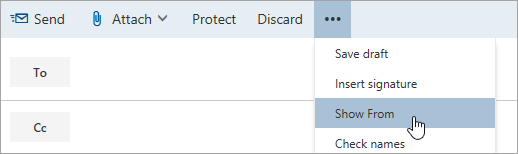
4 pav. Lauko „From“ rodymo parinktis.parinktis atsakant
5. Pridėkite bendrinamą adresą
Dešiniuoju pelės mygtuku spustelėkite siuntėjo adresą laukeFromir pasirinkitePašalinti(žr. 5 pav.).Įveskite bendrinamą el. pašto adresą (pvz.,info@ku.lt).
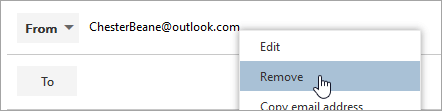
5 pav. Siuntėjo adreso keitimas.keitimas atsakyme.
6. Parašykite ir išsiųskite atsakymą
Užpildykite atsakymo turinį ir spustelėkiteSiųsti.- Nuo šiol bendrinamos pašto dėžutės adresas bus automatiškai rodomas From laukelyje, kai atsakysite iš tos pašto dėžutės.
🎥