Kaip naudotis „Microsoft Forms“?
„Microsoft Forms“ yra paprastas įrankis, skirtas kurti apklausas, viktorinas ir registracijos formas.
1 etapas: Prisijungimas ir formos kūrimas
-
1.Eikite įMicrosoft FormsApsilankykitehttp://forms.office.complatformoje.. -
2.Prisijunkitesunaudodamisavo KU paskyraNaudokite savoKU el. paštą(vardas.pavarde@ku.lt) prisijungdami prie sistemos(žr. 1 pav.).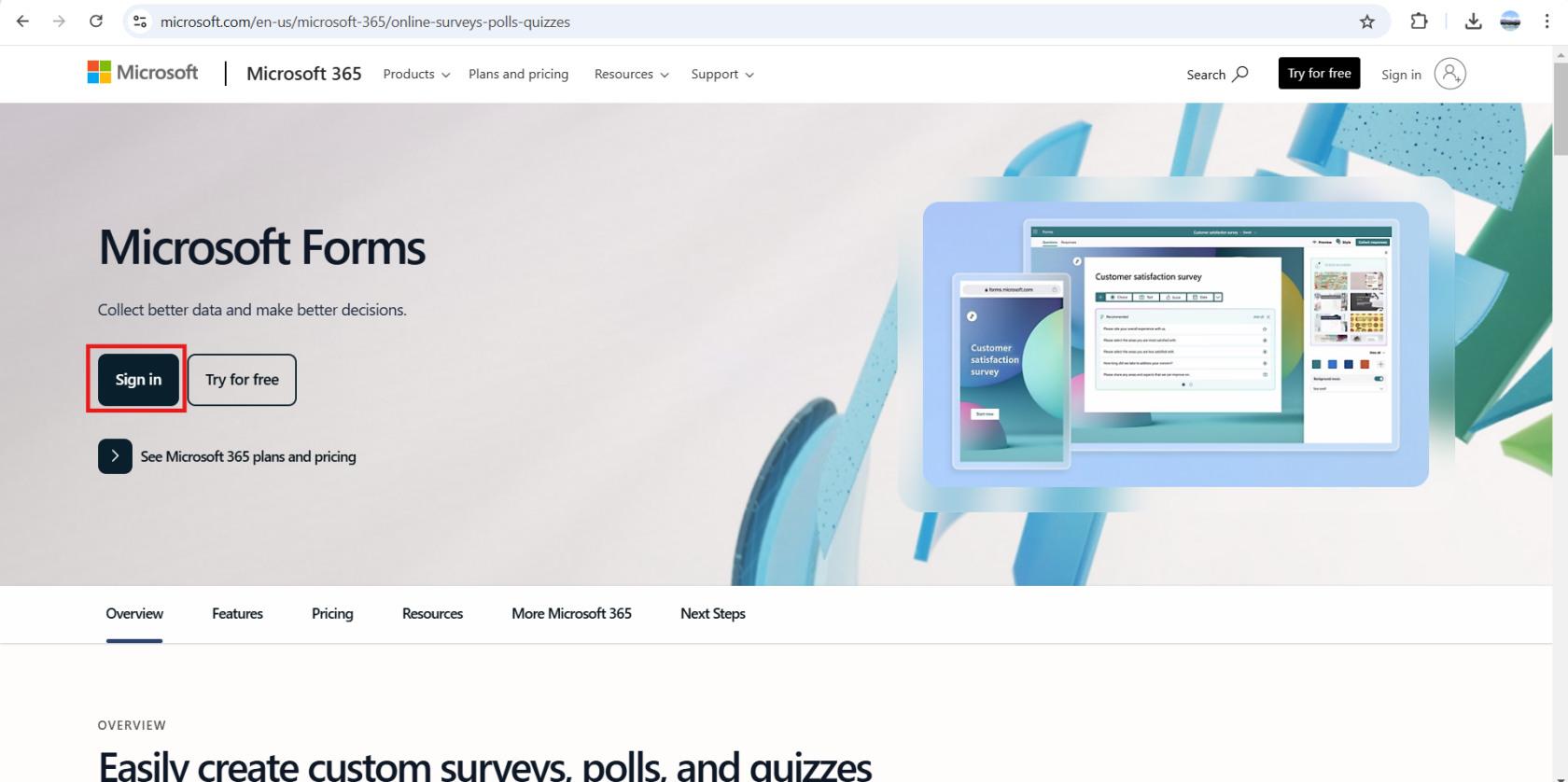
-
spustelėkite1Pagrindiniamepav.langePrisijungimas3. Sukurkite naują formąPaspauskite „NewForm“Form (arba „Naujaforma“) mygtuką, kad pradėtumėte formos kūrimąforma) (žr. 2 pav.).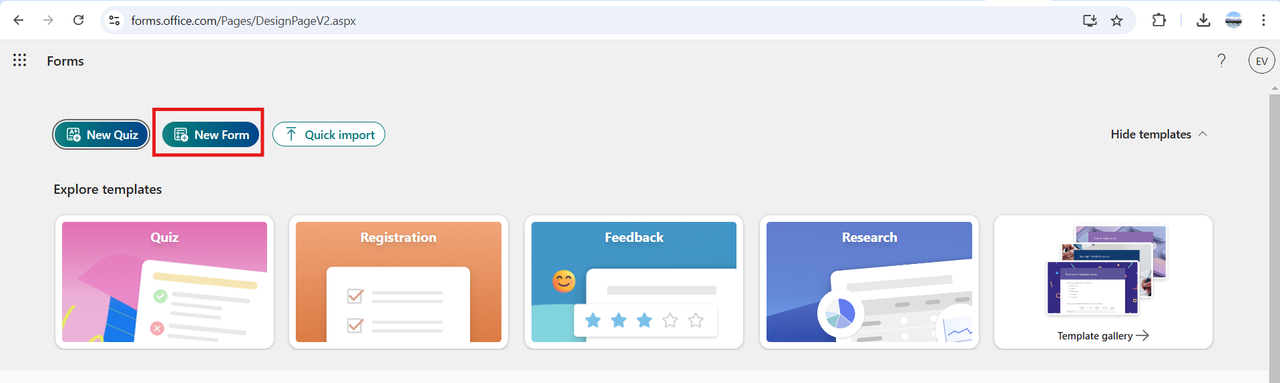
-
2 pav. Naujos formos kūrimas.4. Įveskite formos pavadinimąLaukelyje įrašykite norimąĮrašykite formos pavadinimą (žr. 3 pav.).
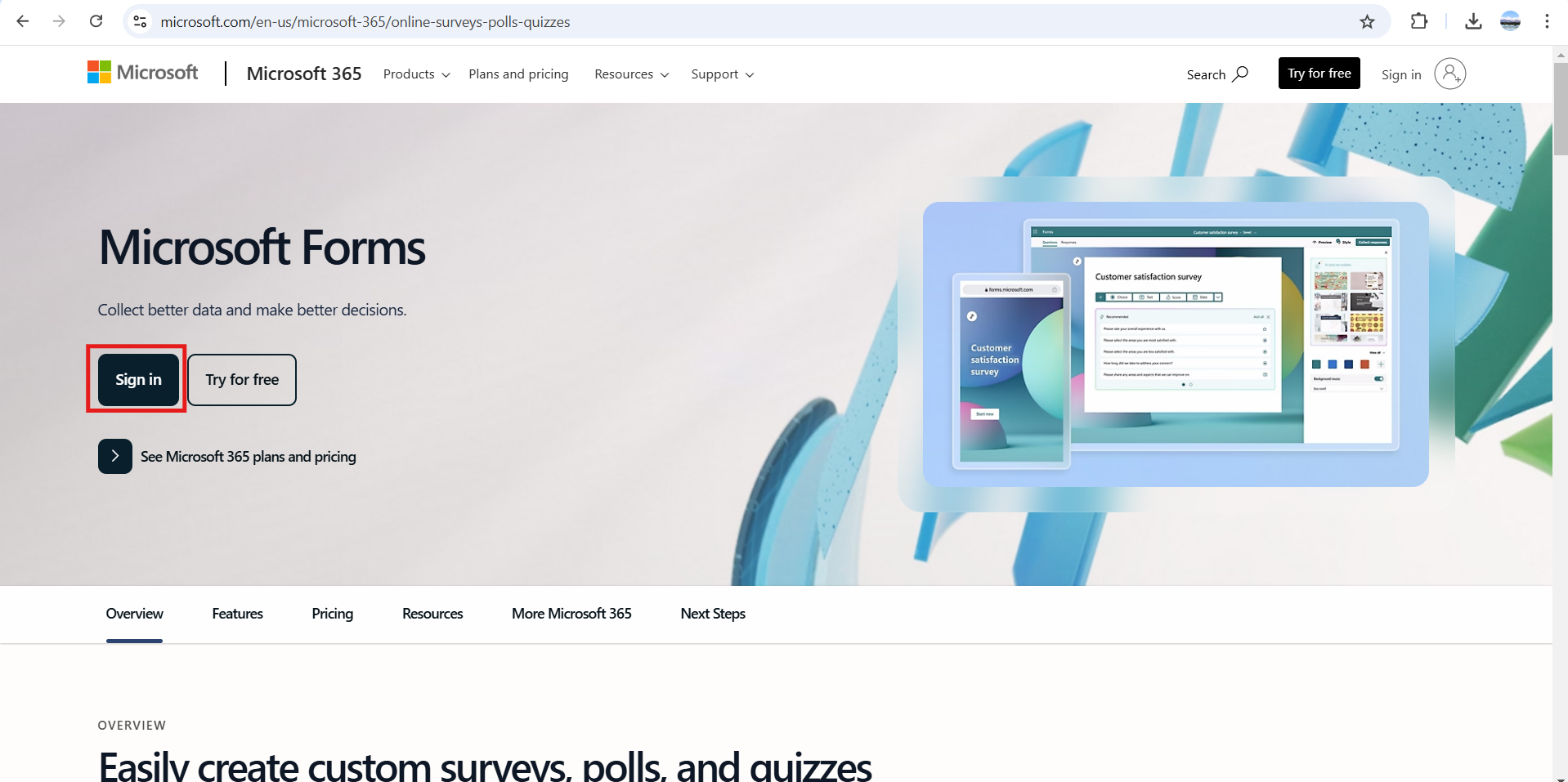
1 pav. Prisijungimo langas
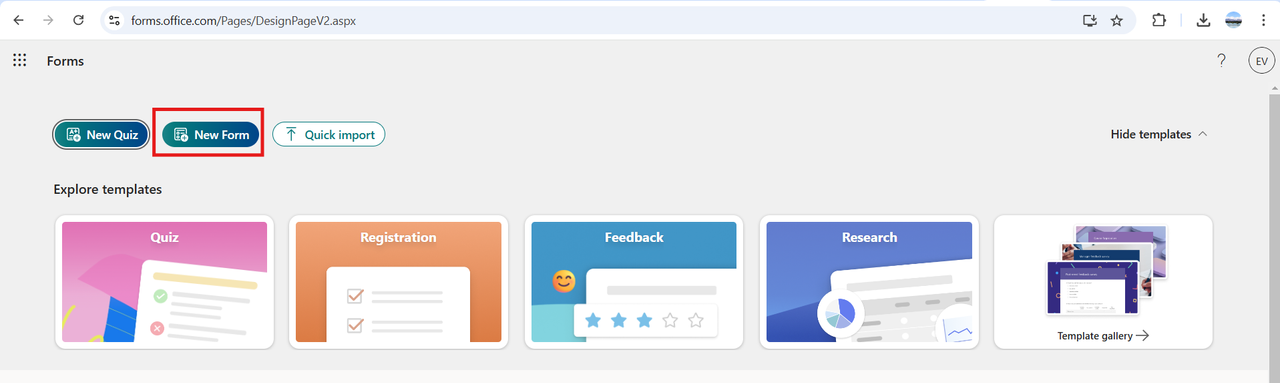
2 pav. Naujos formos kūrimo mygtukas
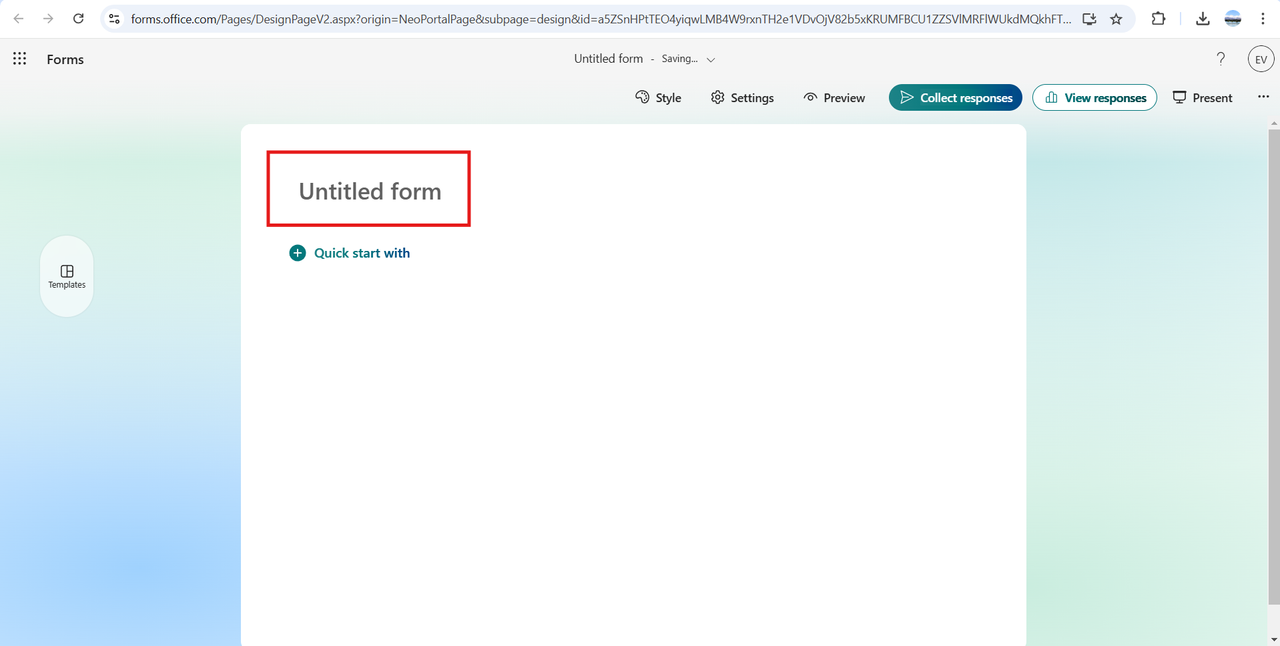
3 pav. FormosPavadinimo pavadinimoįvedimo įvestis.laukas
Formos2 klausimųetapas: Klausimų kūrimas
-
Spustelėkite
1. Pridėkite klausimusNaudokite mygtuką „Addnew“new (arbaPridėti„+“)naują), kadpridėtumėtesukurtumėteklausimųklausimą (žr. 4 pav.).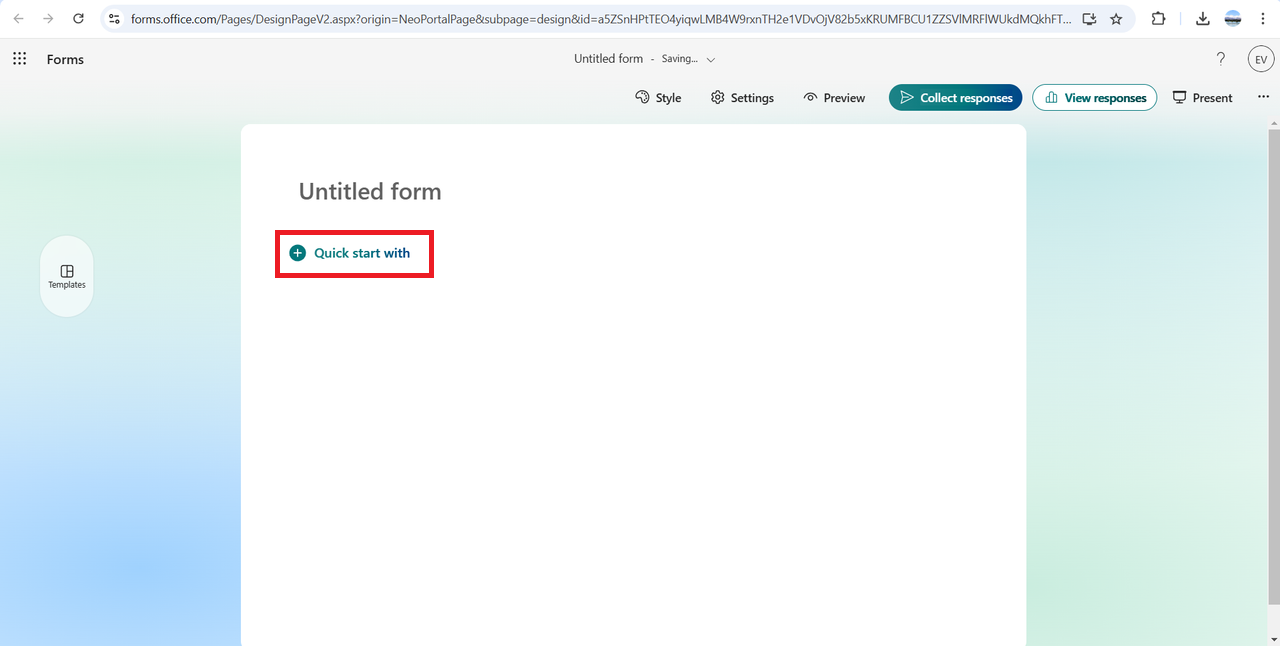
-
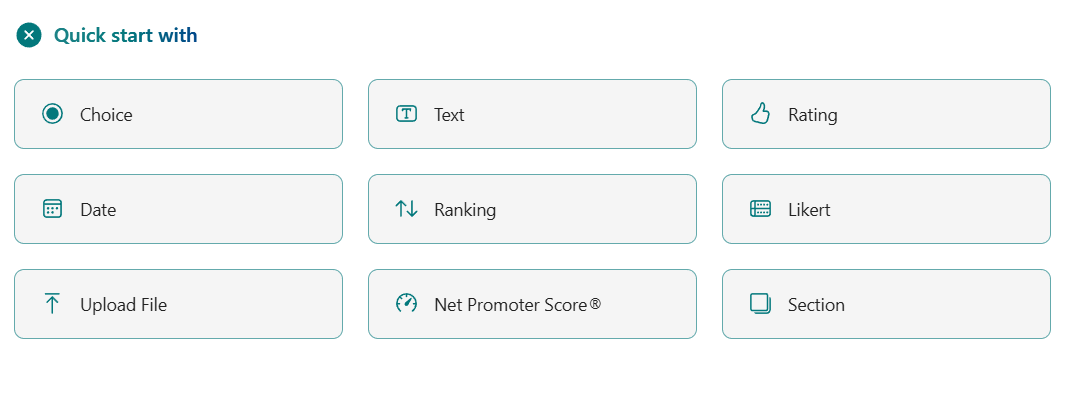
4Pasirinkitepav. Klausimų pridėjimas.2. Pasirinkitetinkamiausią klausimo tipąGalimi klausimų tipai(žr. 5 pav.):-
ChoiceChoice:(pasirinkimasPasirinkimas iškeliųvariantų.variantų) -
TextText:(tekstinisAtvirasatsakymas)atsakymas. -
RatingRating: Įvertinimas (įvertinimas)žvaigždutėmis ar skaičiais). -
DateDate:(data)Datos pasirinkimas. -
LikertLikert:(skalė)Skalė požiūriui vertinti. -
File
uploadupload:(failųLeidžiaįkėlimas)respondentams įkelti savo failus.
-
-
3.Koreguokite klausimųnustatymusnustatymus:Kiekvienam klausimui galite
atliktinustatytišiuospapildomusveiksmusparametrus (žr. 6 pav.):-
Pažymėti klausimą kaip privalomą (
„Required“Required). -
Pridėti papildomą
informacijąpaaiškinimą („Subtitle“Subtitle). -
Nustatyti atsakymo
apribojimus.apribojimus (pvz., tik skaičiai).
-
5 pav. Klausimų tipo pasirinkimas.
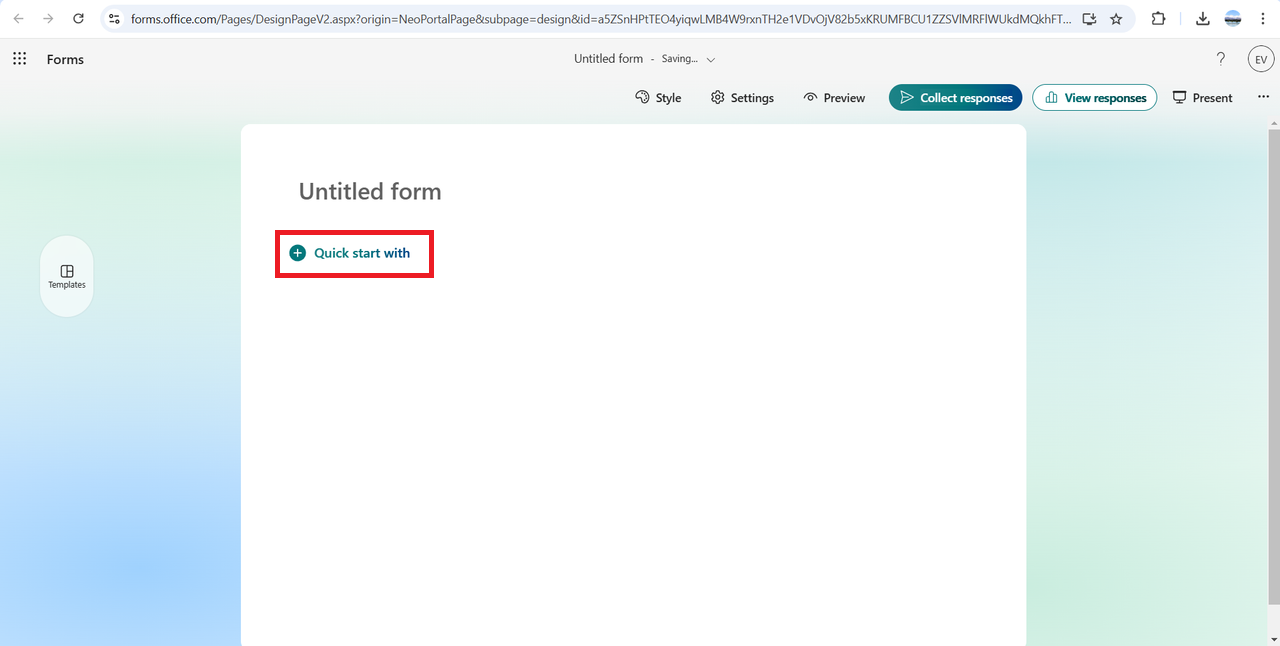
4 pav. Klausimų pridėjimo mygtukas
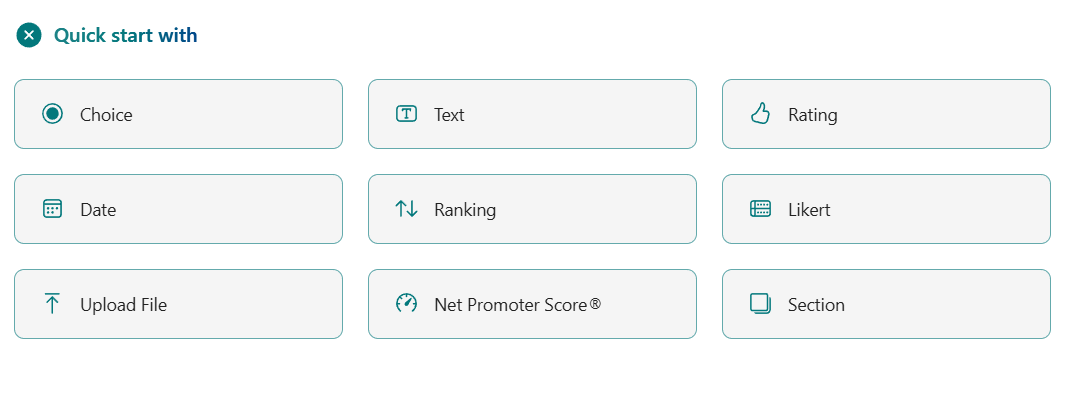
5 pav. Klausimų tipų meniu
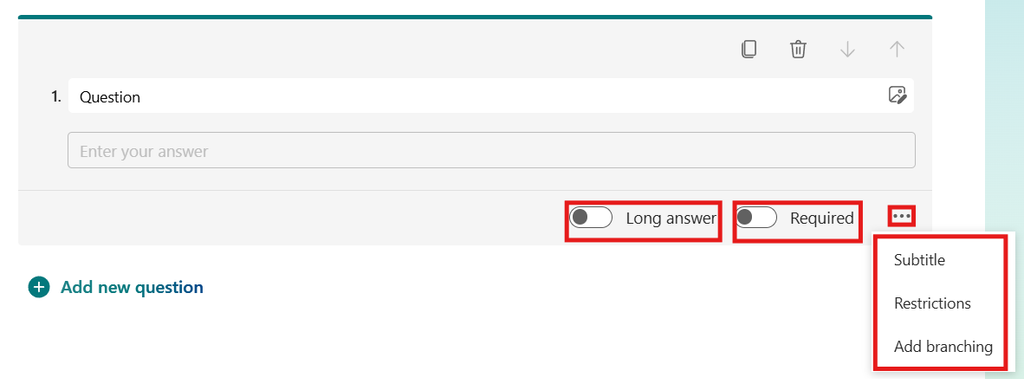
6 pav. Klausimo parametrų keitimas.
3 etapas: Formos dalinimas
ir saugumas
-
1. Surinkite atsakymusPaspauskite „Collect responses“ (arba „Surinkite atsakymus“) viršutinėjeViršutinėje meniu juostoje paspauskite Collect responses (Surinkite atsakymus) (žr. 7 pav.).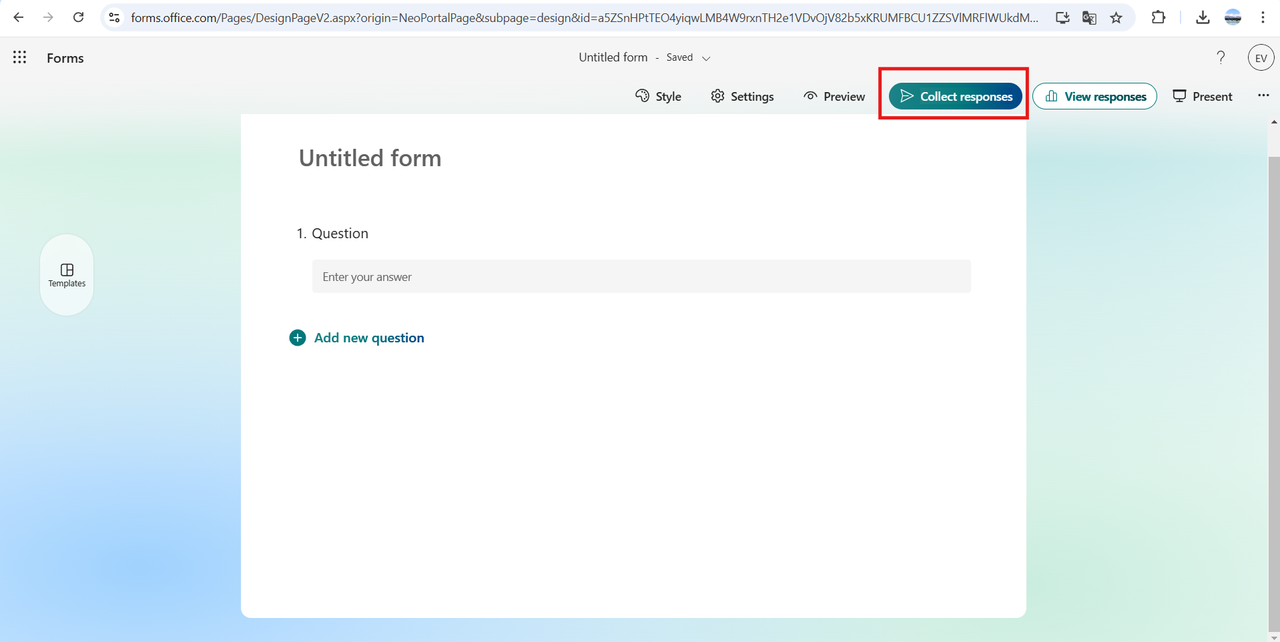
-
7 pav. Formos dalinimas.2.Pasirinkite dalinimosi būdąGalimi dalinimosi būdai(žr. 8 pav.): nuorodą (Link), QR kodą arba įterpimą (Embed).Nuoroda(„Link“).QR kodas.Įterpimas į puslapį(„Embed“).
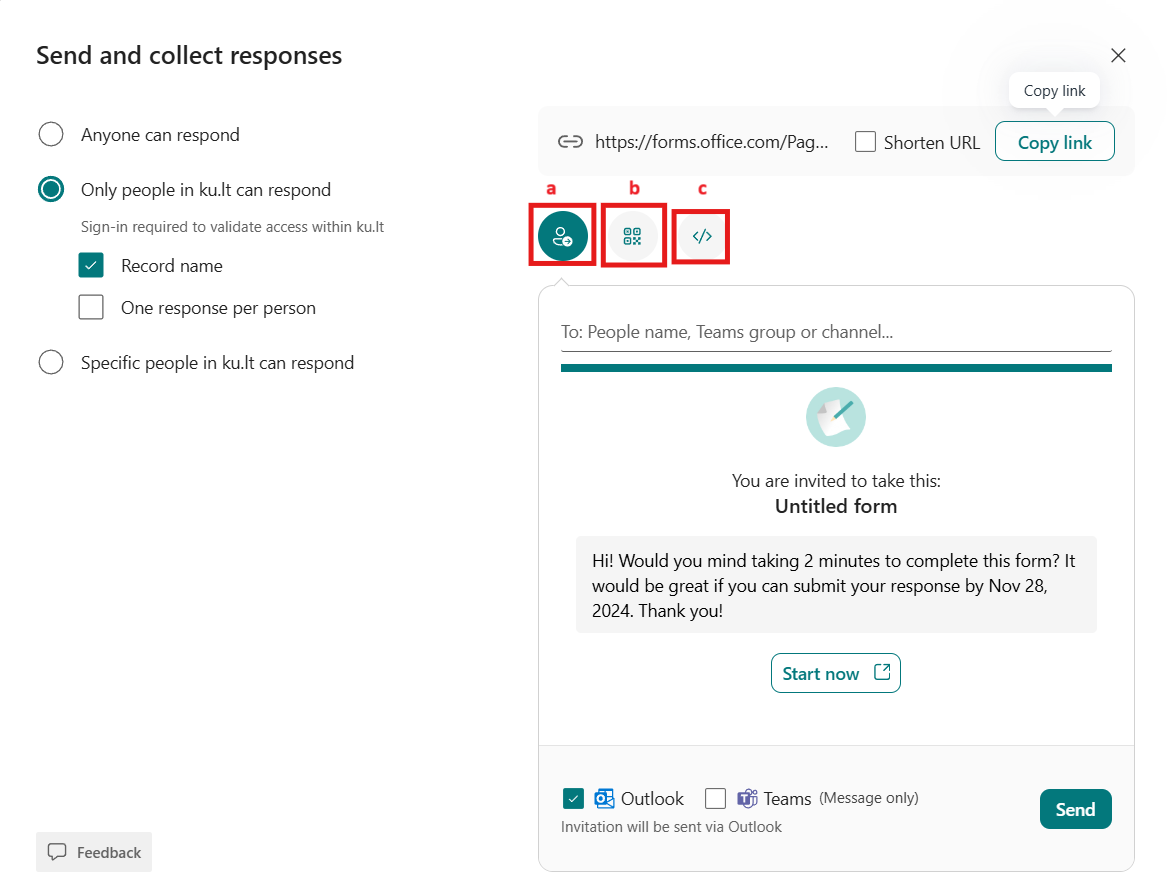
8 pav. Dalinimosi būdo pasirinkimas.3.Nustatykite saugumo parametrusGalimi nustatymai(žr. 9 pav.):„Anyone can
respond“respond:(visi galiatsakyti).atsakyti.„Only people in my organization can
respond“respond:(tik KUnariai):nariai- (galima
Fiksuoti atsakiusiojofiksuoti vardą(„Recordirname“)riboti iki vieno atsakymo).Vienas atsakymas kiekvienam asmeniui („One response per person“).
„Specific people in my organization can
respond“respond:(tikatrinktipasirinktiKUasmenys.nariai).
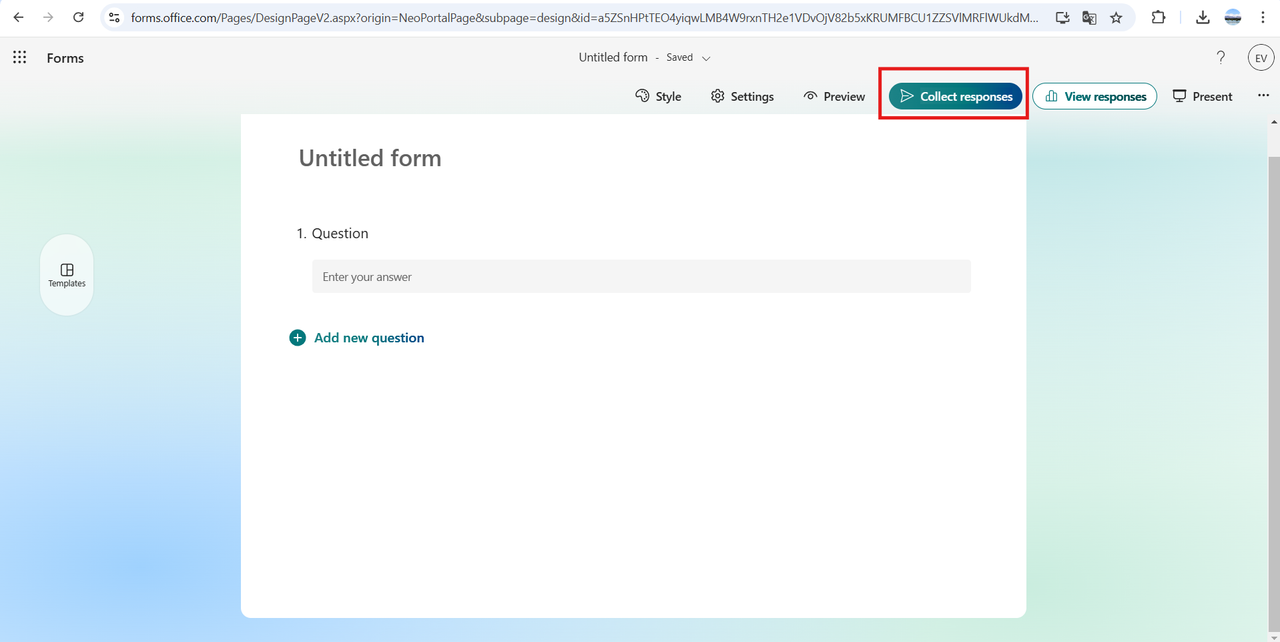
7 pav. Formos dalinimo pradžia
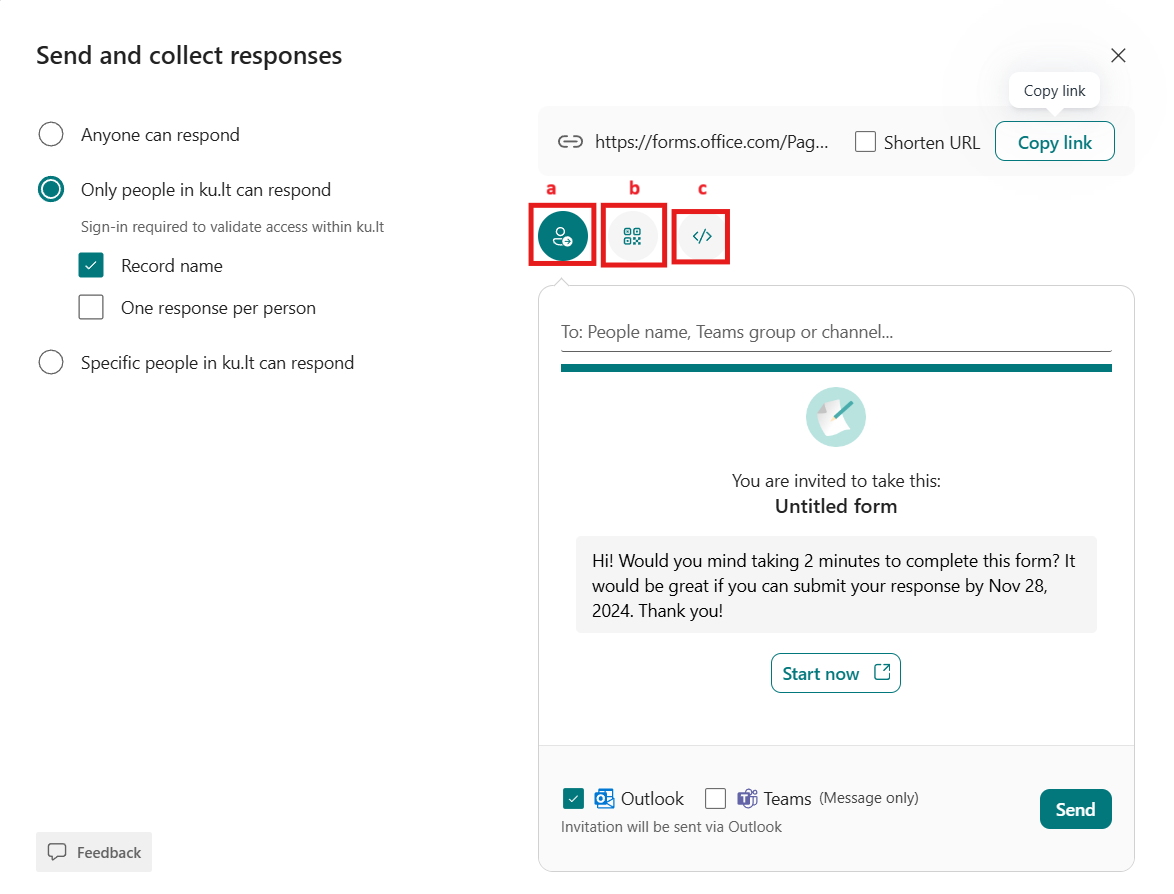
8 pav. Dalinimosi būdo pasirinkimas
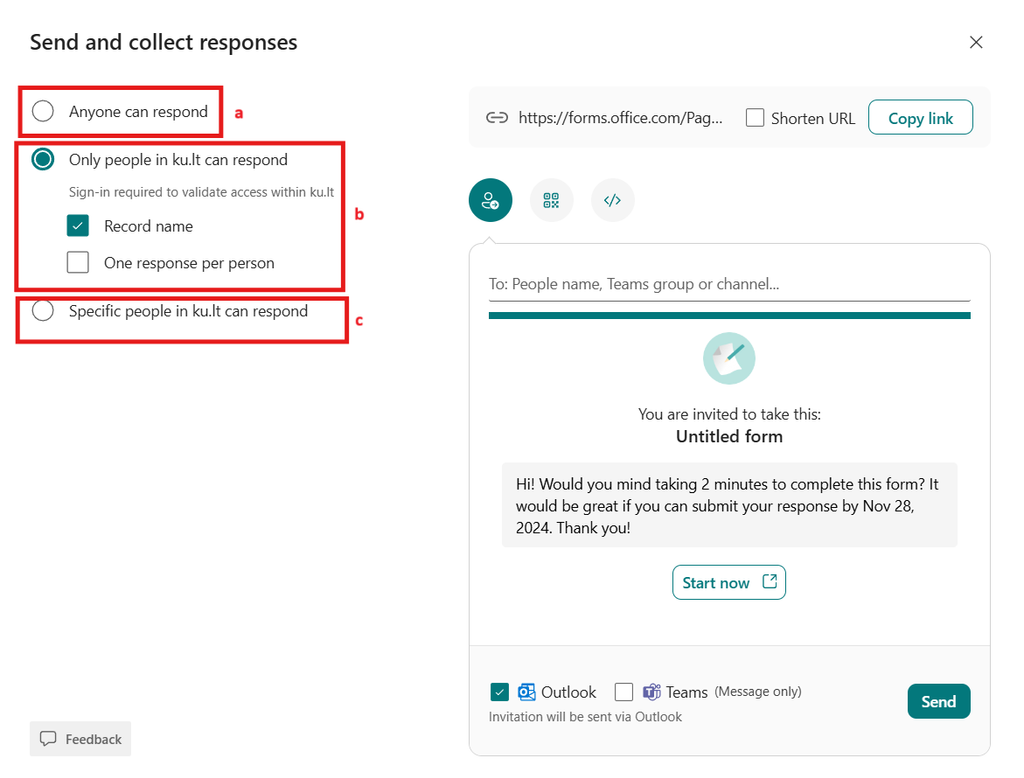
9 pav. Saugumo nustatymai.nustatymai
4 etapas: Atsakymų peržiūra
-
-
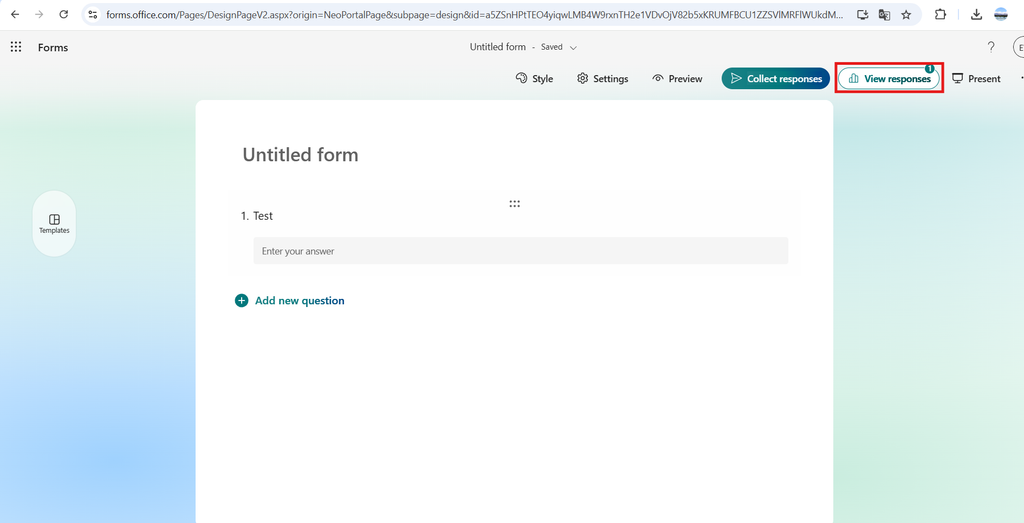
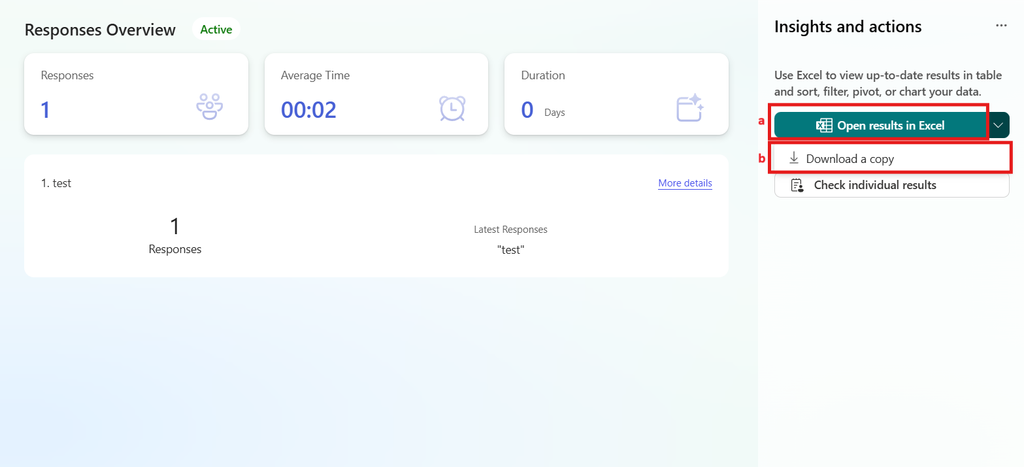
PeržiūraTiesioginėtiesiogiai „Microsoft Forms“:peržiūra:1. Atidarykite formą.2.Eikite į„Responses“skiltį Responses (arba „Atsakymai“) skiltįAtsakymai) (žr. 10 pav.). Čia matysite statistiką, grafikus ir individualius atsakymus.3. Galite matyti:Bendrą statistiką.Individualiusatsakymus.Peržiūra „Excel“ formatu: Pasirinkite Open results in Excel arba atsisiųskite kopiją (žr. 11 pav.).
Grafikus.
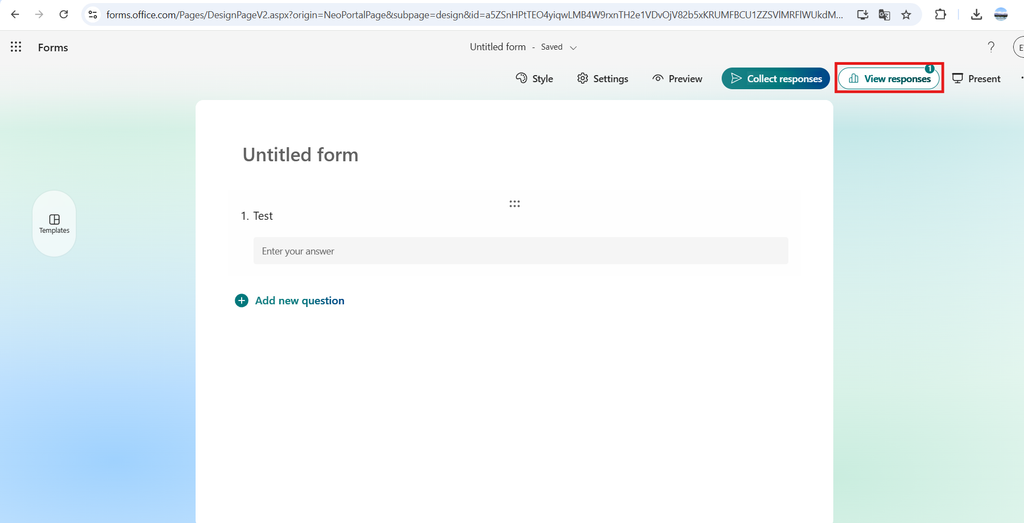
10 pav. Atsakymų
peržiūra.peržiūros langasAtsakymų peržiūra „Excel“ formatu:1. Pasirinkite vieną iš variantų (žr. 11 pav.):„Open results in Excel“ (peržiūra naršyklėje).„Download a copy“ (atsisiųsti).
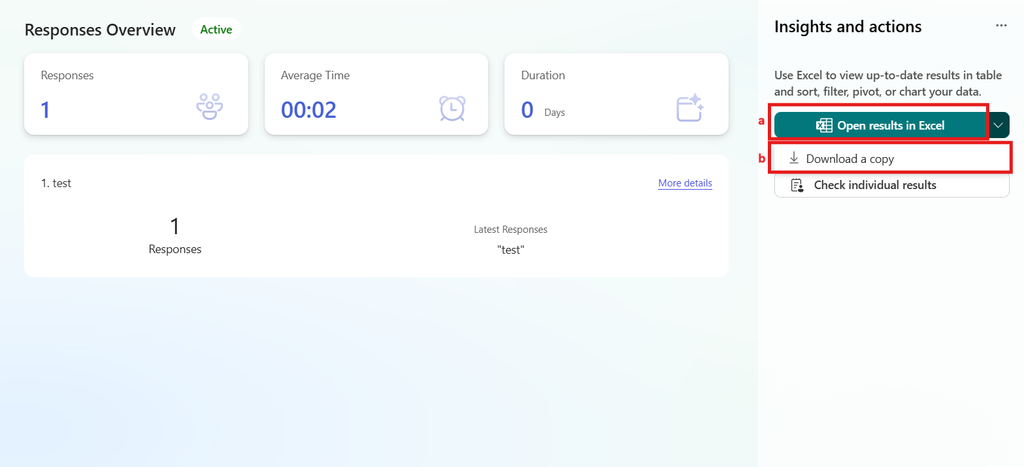
11 pav. Atsakymų
peržiūraeksportavimasnaudojantį „Excel“.Saugumo užtikrinimasNaudokite organizacijos prisijungimą.Apribokite prieigą tik KU nariams.Nenaudokite viešų nuorodų jautriems duomenims.Reguliariai tikrinkite dalinimosi nustatymus.
PagalbaKilus klausimams kreipkitės:-
🛡️ Saugumo užtikrinimas
-
Visada naudokite organizacijos prisijungimą.
-
Jautriems duomenims apribokite prieigą tik KU nariams.
-
Reguliariai peržiūrėkite, kas turi prieigą prie formos.
🆘 Pagalba
-
KU IT pagalba: pagalba@ku.lt
"MicrosoftForms"Oficiali dokumentacija:
https://support.microsoft.com/formsMicrosoft Forms pagalba
-
-