
„Microsoft Forms“ naudojimo instrukcija.
Prisijungimas ir formos kūrimas
1. Eikite į Microsoft Forms
Apsilankykite http://forms.office.com platformoje.
2. Prisijunkite su savo KU paskyra
Naudokite savo KU el. paštą (vardas.pavarde@ku.lt) prisijungdami prie sistemos (žr. 1 pav.).
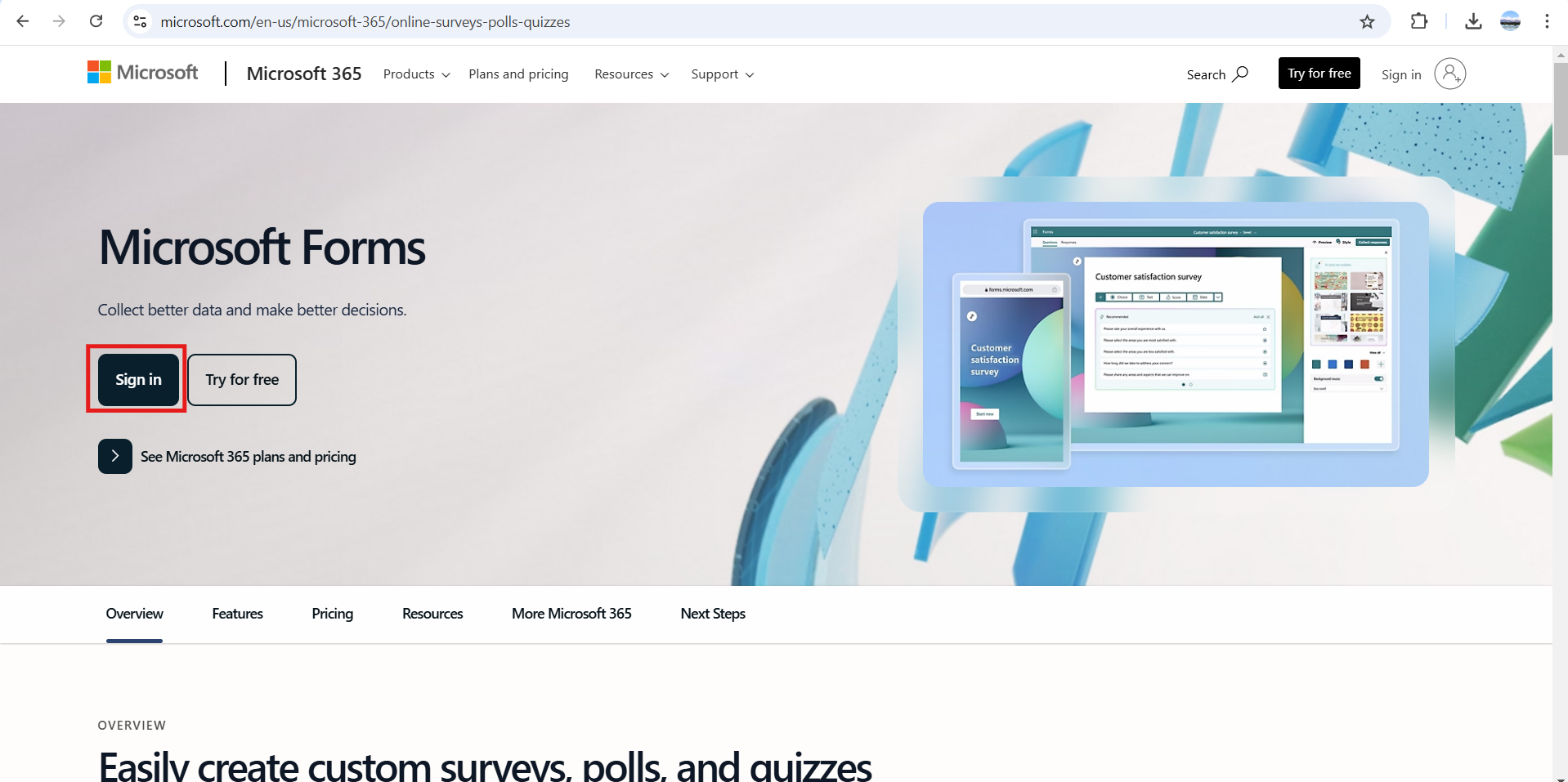
1 pav. Prisijungimas
3. Sukurkite naują formą
Paspauskite „New Form“ (arba „Nauja forma“) mygtuką, kad pradėtumėte formos kūrimą (žr. 2 pav.).
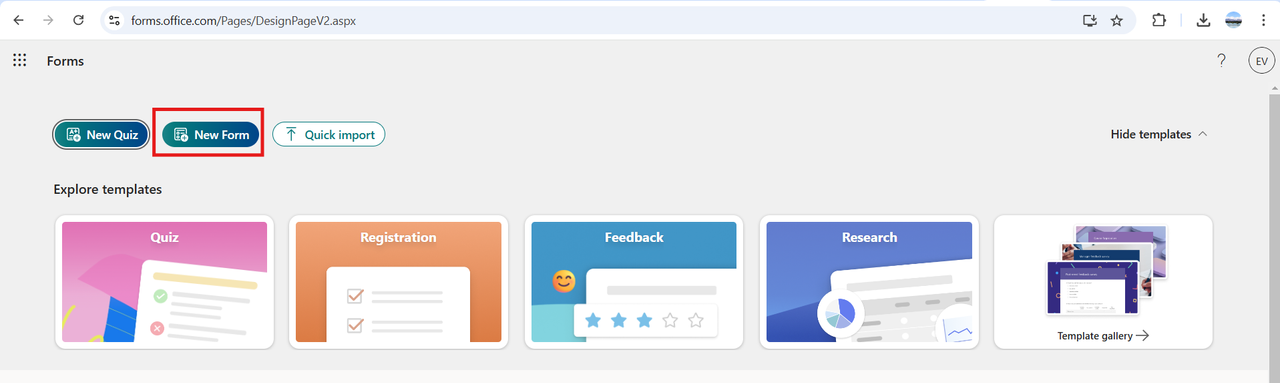
2 pav. Naujos formos kūrimas.
4. Įveskite formos pavadinimą
Laukelyje įrašykite norimą formos pavadinimą (žr. 3 pav.).
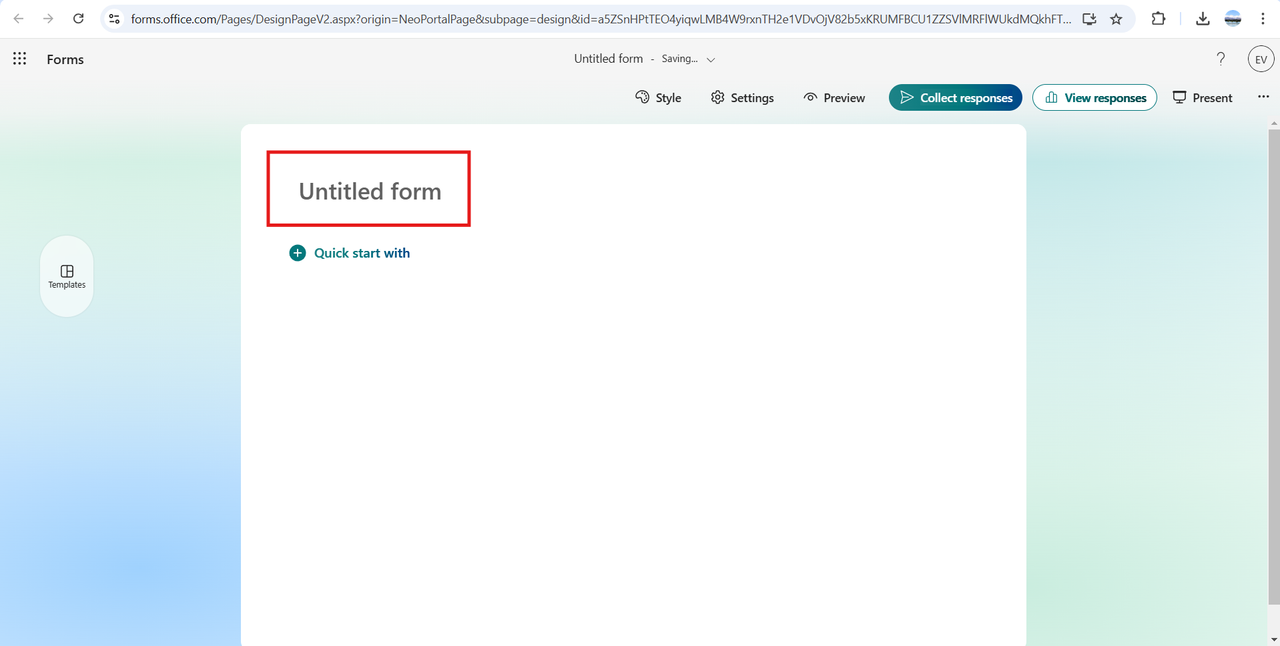
3 pav. Formos pavadinimo įvestis.
Formos klausimų kūrimas
1. Pridėkite klausimus
Naudokite mygtuką „Add new“ (arba „+“), kad pridėtumėte klausimų (žr. 4 pav.).
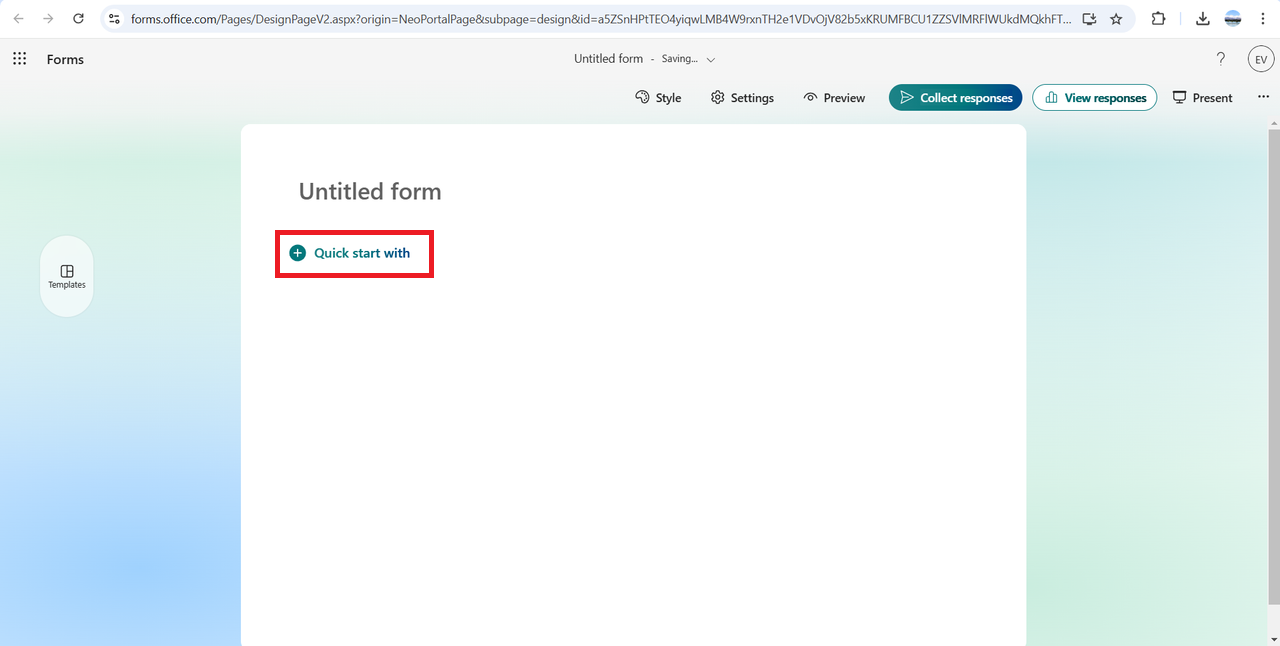
4 pav. Klausimų pridėjimas.
2. Pasirinkite klausimo tipą
Galimi klausimų tipai (žr. 5 pav.):
- Choice (pasirinkimas iš kelių variantų)
- Text (tekstinis atsakymas)
- Rating (įvertinimas)
- Date (data)
- Likert (skalė)
- File upload (failų įkėlimas)
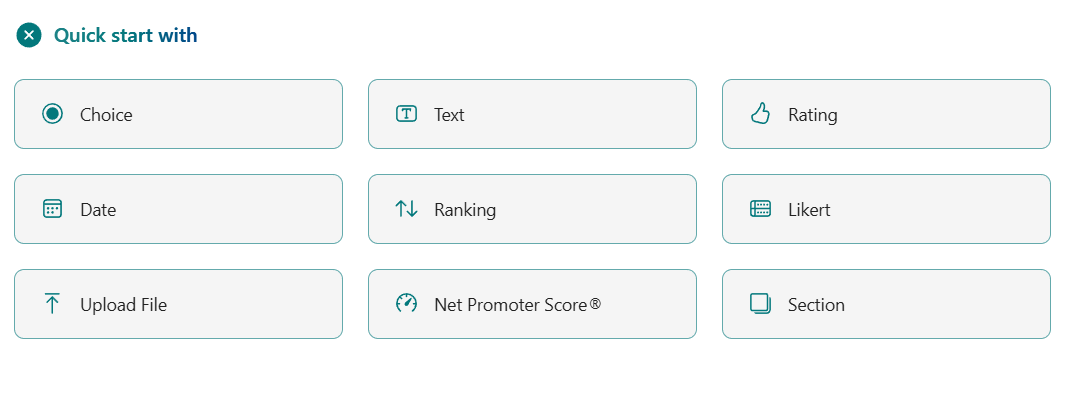
5 pav. Klausimų tipo pasirinkimas.
3. Koreguokite klausimų nustatymus
Kiekvienam klausimui galite atlikti šiuos veiksmus (žr. 6 pav.):
- Pažymėti klausimą kaip privalomą („Required“).
- Pridėti papildomą informaciją („Subtitle“).
- Nustatyti atsakymo apribojimus.
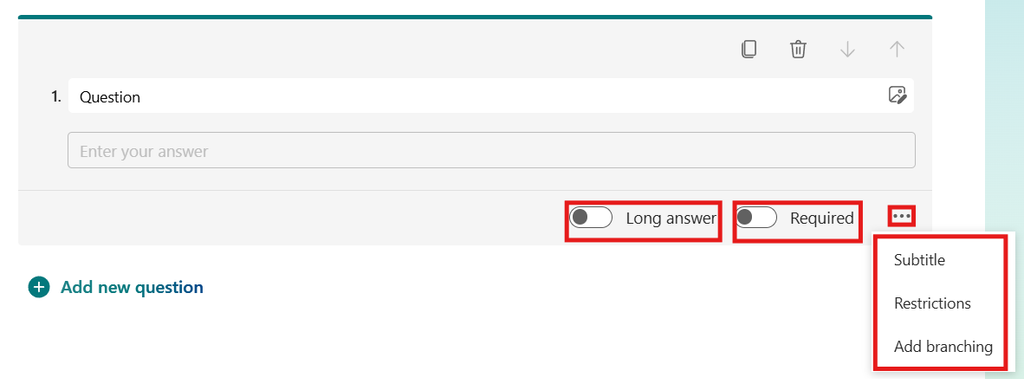
6 pav. Klausimo parametrų keitimas.
Formos dalinimas
1. Surinkite atsakymus
Paspauskite „Collect responses“ (arba „Surinkite atsakymus“) viršutinėje meniu juostoje (žr. 7 pav.).
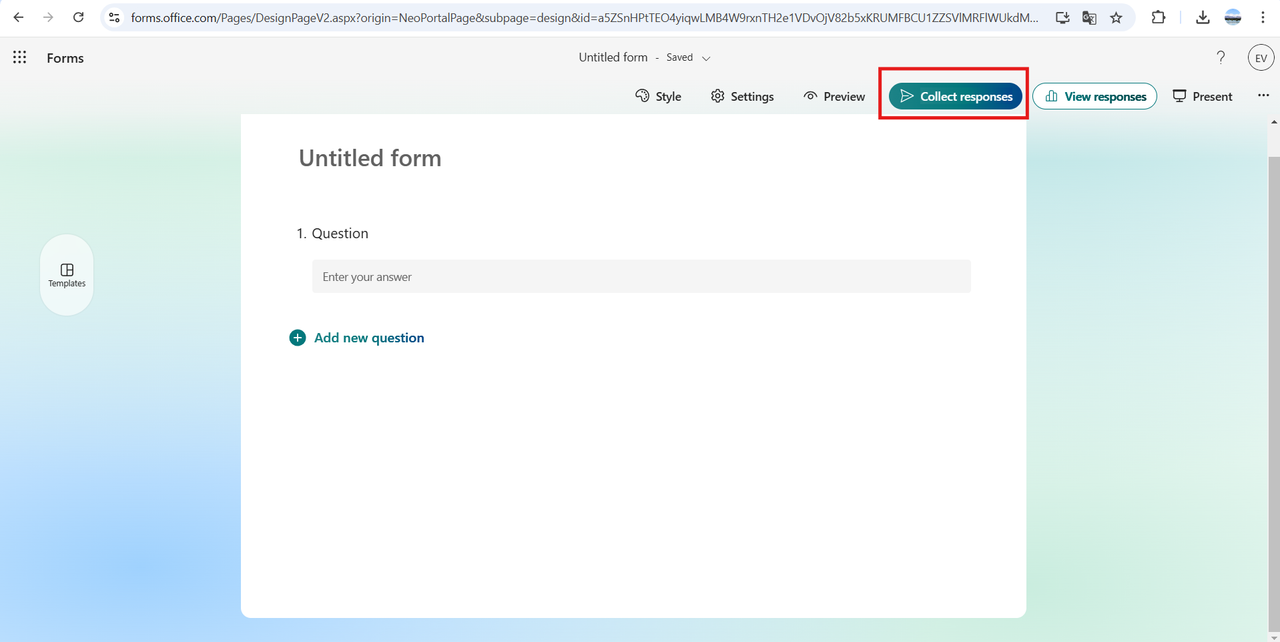
7 pav. Formos dalinimas.
2. Pasirinkite dalinimosi būdą
Galimi dalinimosi būdai (žr. 8 pav.):
- Nuoroda („Link“).
- QR kodas.
- Įterpimas į puslapį („Embed“).
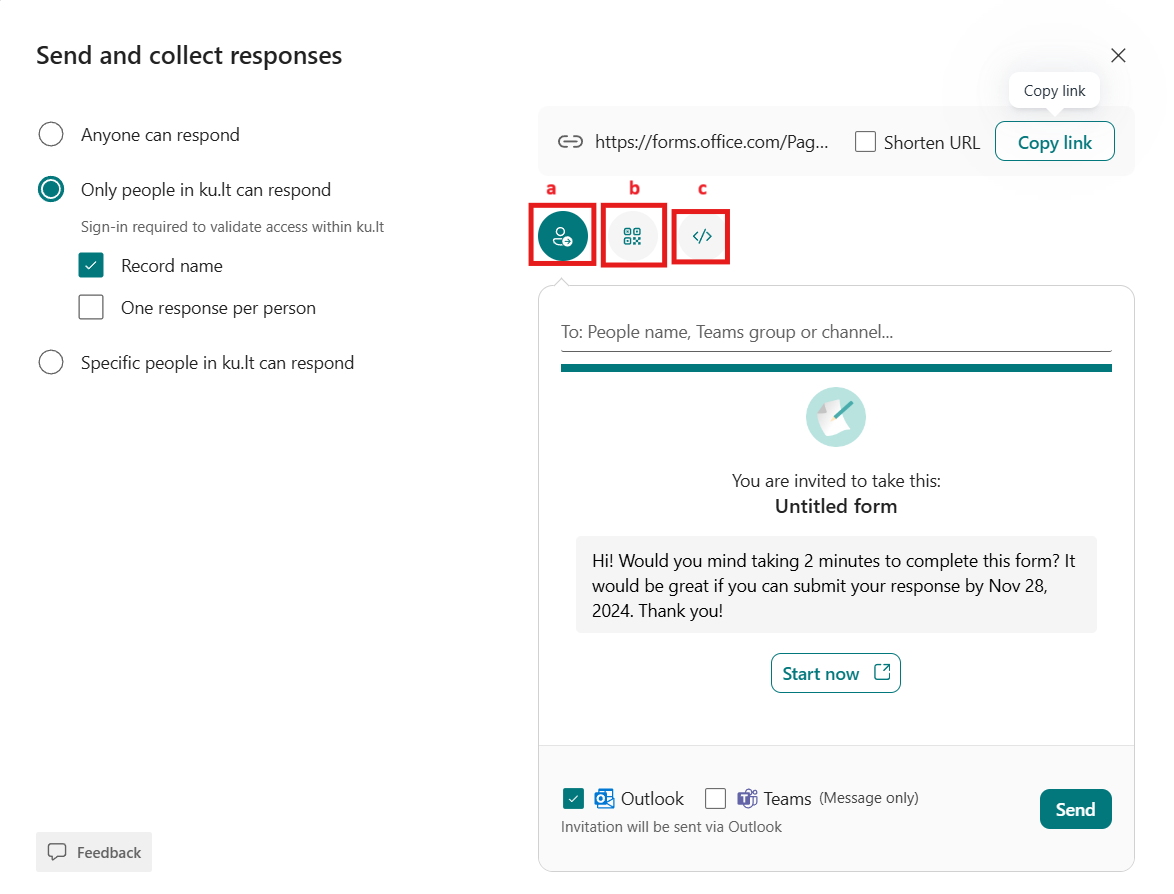
8 pav. Dalinimosi būdo pasirinkimas.
3. Nustatykite saugumo parametrus
Galimi nustatymai (žr. 9 pav.):
- „Anyone can respond“ (visi gali atsakyti).
- „Only people in my organization can respond“ (tik KU nariai):
- Fiksuoti atsakiusiojo vardą („Record name“).
- Vienas atsakymas kiekvienam asmeniui („One response per person“).
- „Specific people in my organization can respond“ (tik atrinkti KU nariai).
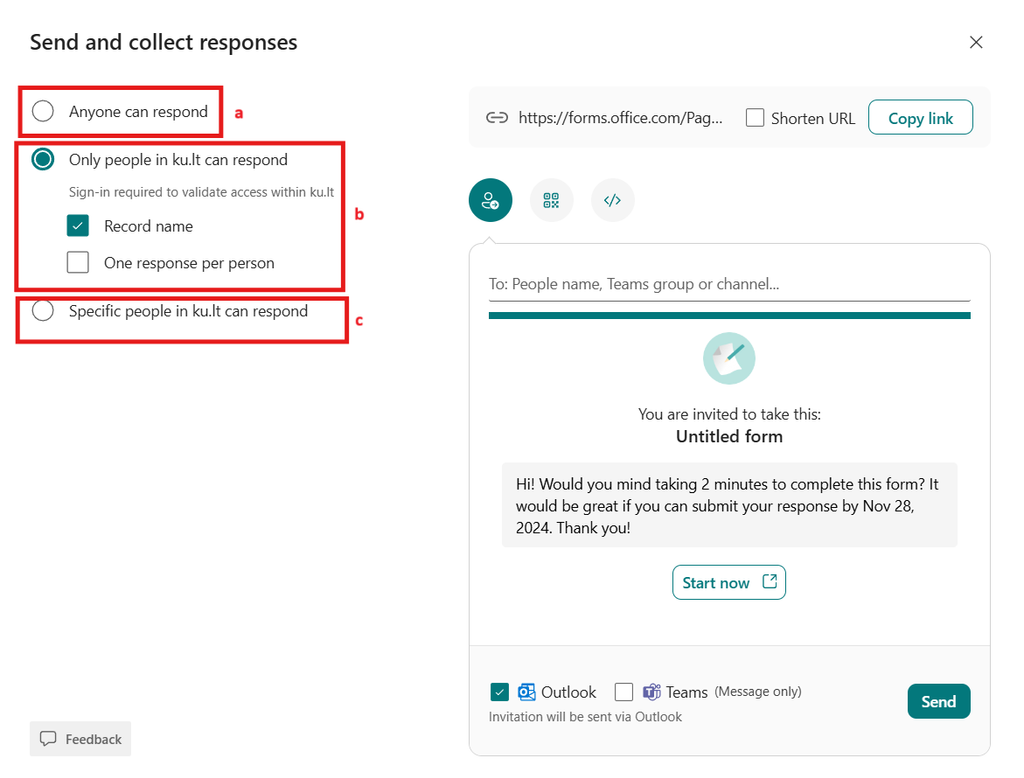
9 pav. Saugumo nustatymai.
Atsakymų peržiūra
Peržiūra tiesiogiai „Microsoft Forms“:
1. Atidarykite formą.
2. Eikite į „Responses“ (arba „Atsakymai“) skiltį (žr. 10 pav.)
3. Galite matyti:
- Bendrą statistiką.
- Individualius atsakymus.
- Grafikus.
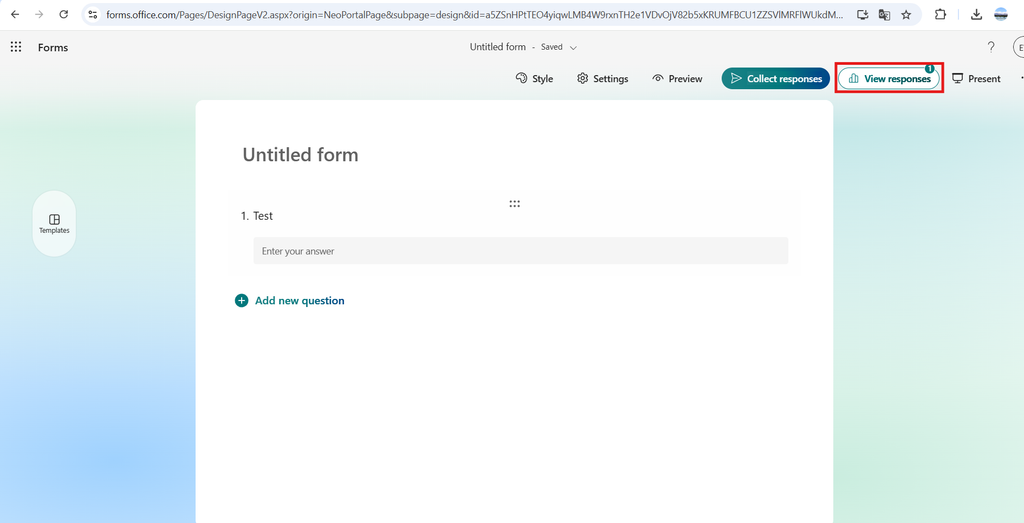
10 pav. Atsakymų peržiūra.
Atsakymų peržiūra „Excel“ formatu:
1. Pasirinkite vieną iš variantų (žr. 11 pav.):
- „Open results in Excel“ (peržiūra naršyklėje).
- „Download a copy“ (atsisiųsti).
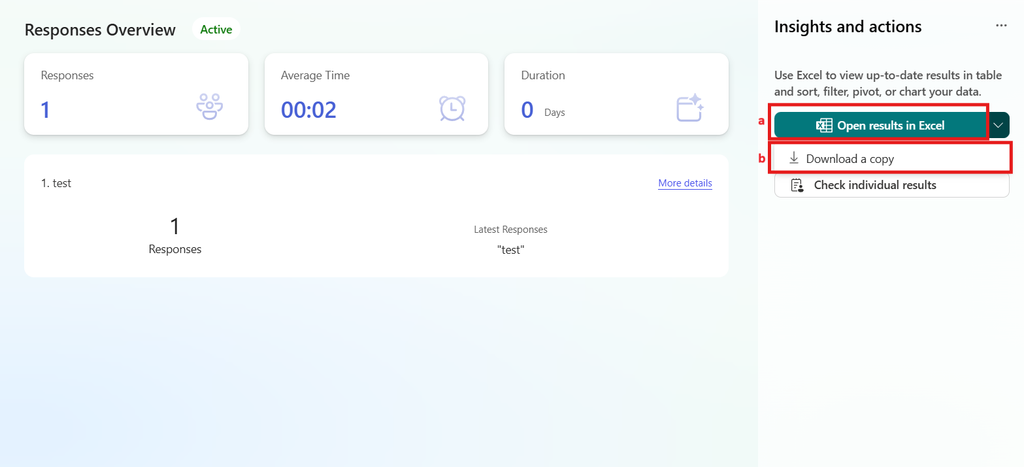
11 pav. Atsakymų peržiūra naudojant „Excel“.
Saugumo užtikrinimas
- Naudokite organizacijos prisijungimą.
- Apribokite prieigą tik KU nariams.
- Nenaudokite viešų nuorodų jautriems duomenims.
- Reguliariai tikrinkite dalinimosi nustatymus.
Pagalba
Kilus klausimams kreipkitės:
- KU IT pagalba: pagalba@ku.lt
- "Microsoft Forms" dokumentacija: https://support.microsoft.com/forms