
Kaip dalintis savo ekrano vaizdu?
NorėdamiJei pasidalintinorite susitikimo dalyviams parodyti savo ekranuprezentaciją, sudokumentą susitikimoar dalyviais,bet atlikitekokį šiuoskitą veiksmus:
1.savo Paspauskitekompiuteryje, pasinaudokite ekrano dalinimosi mygtukąfunkcija.
Ekranožingsnis:dalinimosiPradėkitemygtukąekranorasitedalinimąsisusitikimoSusitikimo valdymo juostoje suraskite ir spustelėkite ekrano dalinimosi piktogramą (žr. 1 pav.).
1

1 pav. Ekrano dalinimosi mygtukas valdymo juostoje
2 žingsnis: Pasirinkite, ką norite rodyti
2.Atsidariusiame Pasirinkitemeniu pasirinkite jums tinkamiausią dalinimosi parinktį
Atsidarys meniu su šiais pasirinkimaisbūdą (žr. 2 pav.):- Garso
įtraukimasįtraukimas:–būtinaileidžiaįjunkiteįtrauktišįgarsąjungiklį,dalinantisjeiekranu.dalinatės - vaizdo įrašu ir norite, kad dalyviai girdėtų garsą.
1.
Viso2.ekranoVisasdalinimasisekranas (Screen):–dalyviaidalinasimatysvisoviską,jūsųkąįrenginiodaroteekranu.savo - Garso
- kompiuteryje.
Tam3.tikroLangaslango dalinimasis(Window):– leidžialeis dalintis tik viena konkrečia atidaryta programaar(pvz.,langu.tik - „Word“).
Virtualios4.lentosVirtualidalinimasislenta (Whiteboard):–skirtaleidžia pieštipiešimui arrašytischemųantkūrimuivirtualiosrealiulentos.laiku.
Dalintis5.kamerosKamerosturiniuturinis:–leidžia perduotiturinįvaizdą tiesiai iš jūsųkameros.kameros - kaip pagrindinį turinį.
Dalintis6. PowerPointturiniu– leidžia dalintis PowerPoint prezentacijomis. Dalintis/ ExcelturiniuLive (7):–specialūsleidžiarežimai,dalintisskirtiExcelpatogiamfailais.prezentacijų
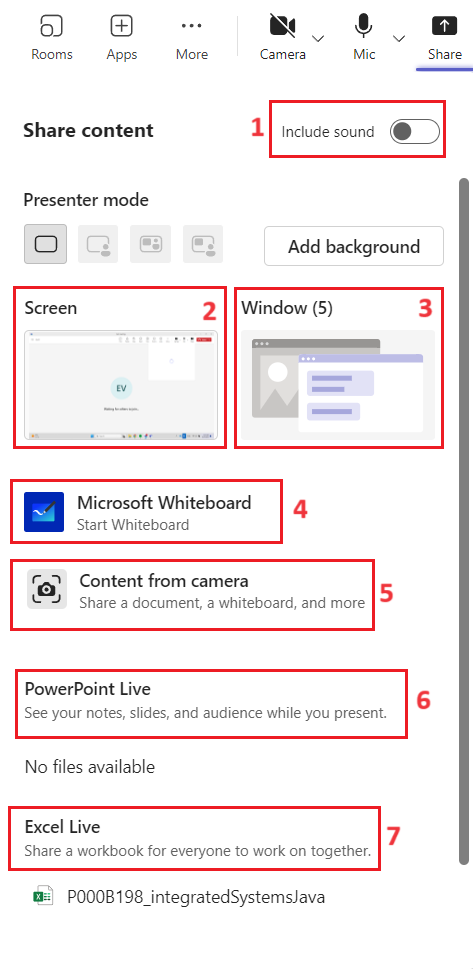
2 pav. Ekrano dalinimosi parinktysparinkčių meniu
3 žingsnis: Patikrinkite, ar dalinimasis vyksta
3.Sėkmingai Sėkmingaspradėjus ekrano pasidalinimas
Pasirinkus norimą variantą,dalintis, jūsų ekranas (arba pasirinktas langas) bus apvestas raudonalinija, nurodant, kad ekrano dalinimasis vykstalinija (žr. 3 pav.).
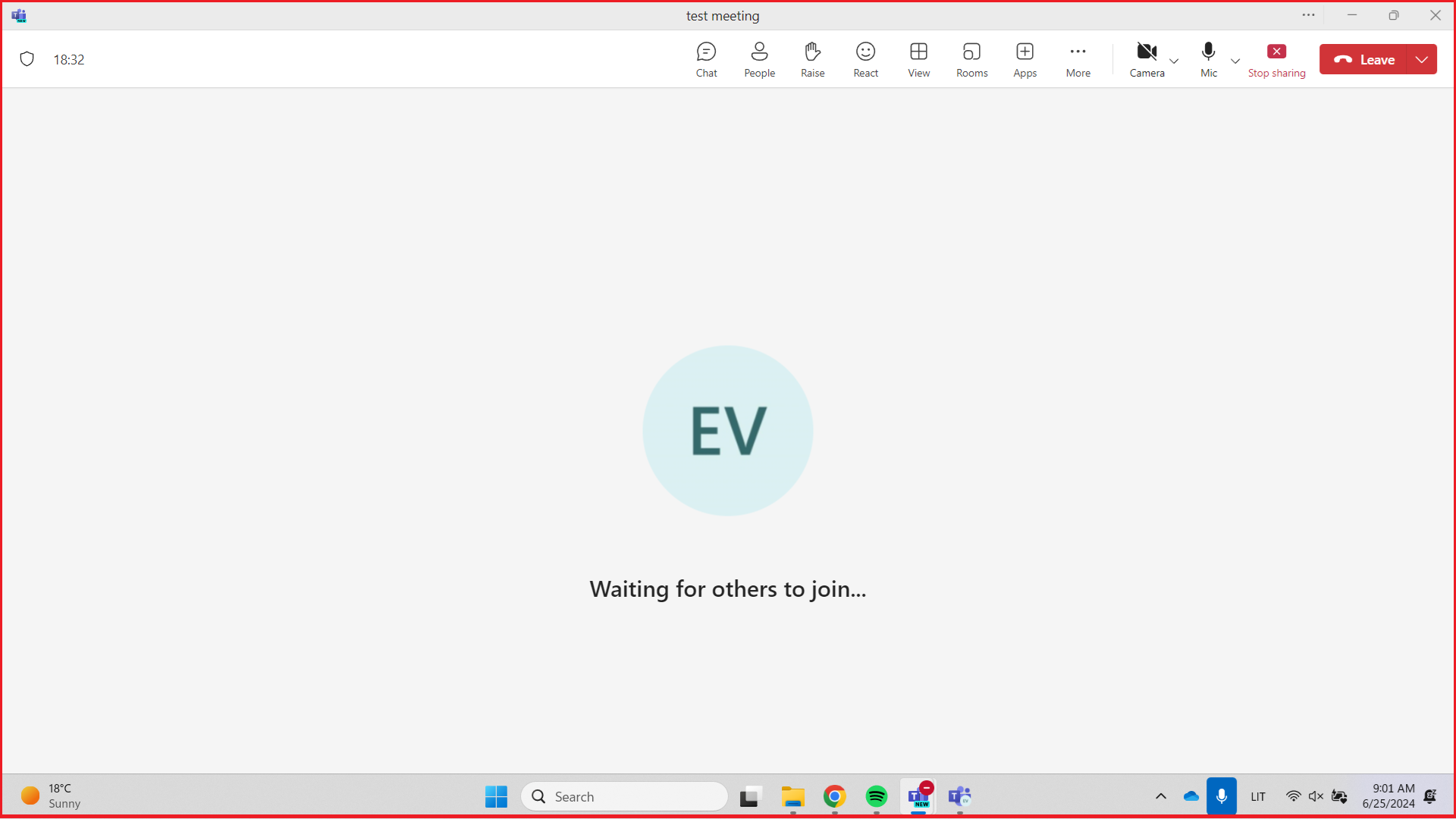
3 pav. SėkmingasRaudonas ekranorėmelis pasidalinimasaplink dalinamą turinį
4.4 žingsnis: Sustabdykite dalinimąsi
Norėdamibaigsitenutrauktirodytiekranoturinį,dalinimąsi,valdymopaspauskitejuostoje spustelėkite mygtuką„Stopsharing“sharingmygtuką(Sustabdyti dalinimąsi) (žr. 4 pav.).
Kai

4 pav. Dalinimosi sustabdymassustabdymo mygtukas
💡 Patarimas saugumui
Jei nenorite, kad dalyviai matytų jūsų asmeninius pranešimus ar kitus atidarytus langus, rekomenduojame rinktis „Tam tikro lango dalinimąsi“, o ne viso ekrano rodymą.