
Kaip dalintis savo ekrano vaizdu?
Jei norite susitikimo dalyviams parodyti savo prezentaciją, dokumentą ar bet kokį kitą vaizdą savo kompiuteryje, pasinaudokite ekrano dalinimosi funkcija.
1 žingsnis: Pradėkite ekrano dalinimąsi
Susitikimo valdymo juostoje suraskite ir spustelėkite ekrano dalinimosi piktogramą (žr. 1 pav.).

1 pav. Ekrano dalinimosi mygtukas valdymo juostoje
2 žingsnis: Pasirinkite, ką norite rodyti
Atsidariusiame meniu pasirinkite jums tinkamiausią dalinimosi būdą (žr. 2 pav.):
1. Garso įtraukimas: būtinai įjunkite šį jungiklį, jei dalinatės vaizdo įrašu ir norite, kad dalyviai girdėtų garsą.
2. Visas ekranas (Screen): dalyviai matys viską, ką darote savo kompiuteryje.
3. Langas (Window): leis dalintis tik viena konkrečia atidaryta programa (pvz., tik „Word“).
4. Virtuali lenta (Whiteboard): skirta piešimui ar schemų kūrimui realiu laiku.
5. Kameros turinis: leidžia perduoti vaizdą tiesiai iš jūsų kameros kaip pagrindinį turinį.
6. PowerPoint / Excel Live (7): specialūs režimai, skirti patogiam prezentacijų ar lentelių demonstravimui ir bendram redagavimui.
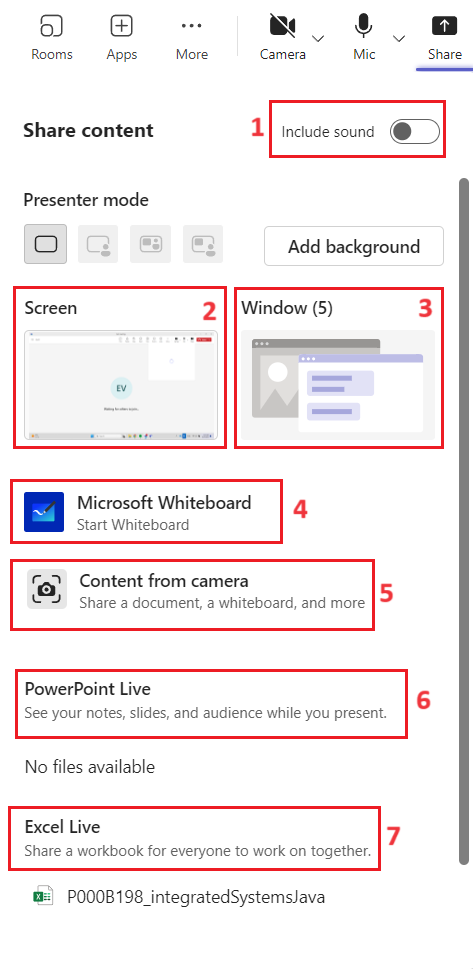
2 pav. Ekrano dalinimosi parinkčių meniu
3 žingsnis: Patikrinkite, ar dalinimasis vyksta
Sėkmingai pradėjus dalintis, jūsų ekranas (arba pasirinktas langas) bus apvestas raudona linija (žr. 3 pav.). Tai patvirtina, kad kiti dalyviai mato jūsų vaizdą.
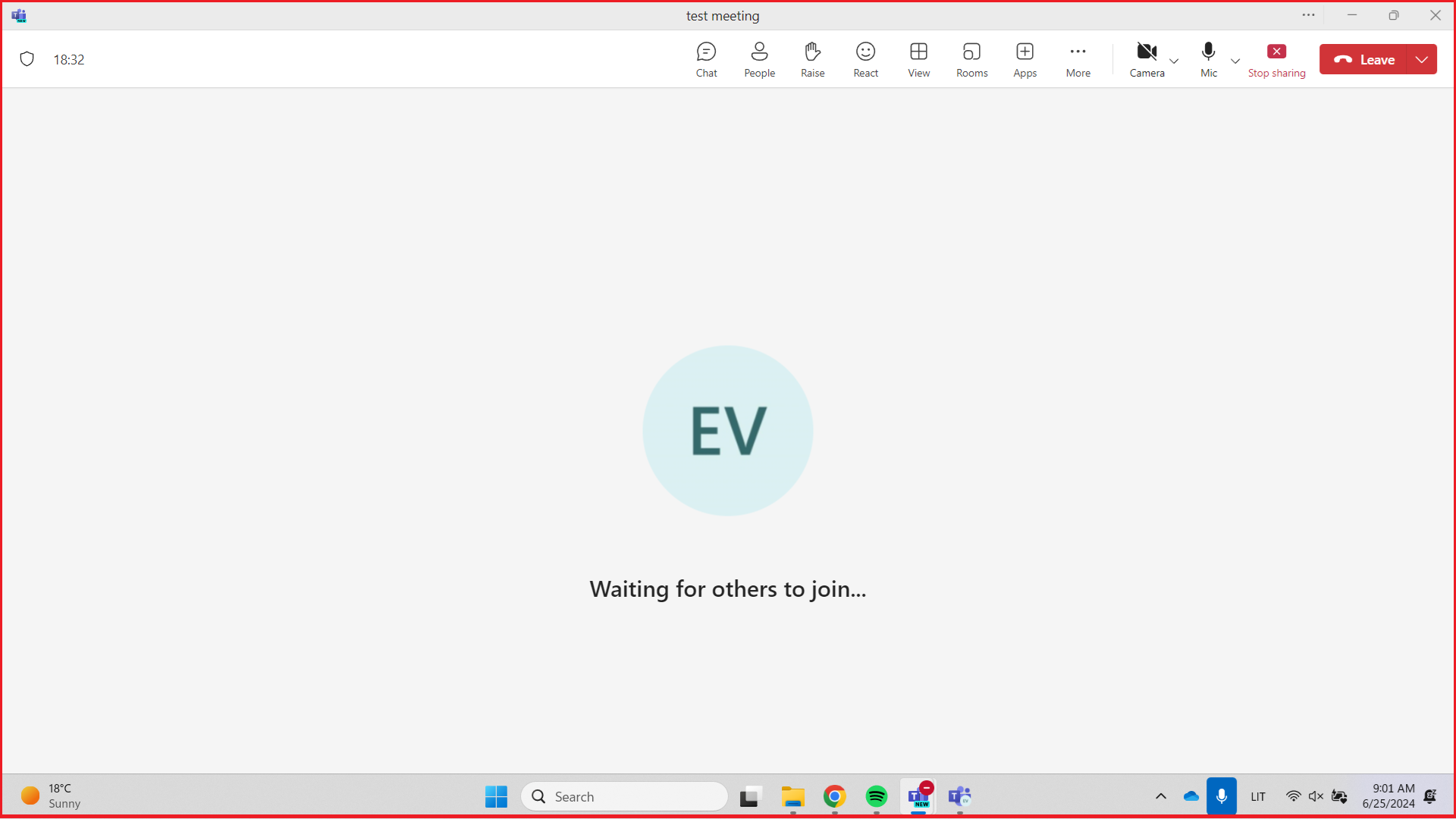
3 pav. Raudonas rėmelis aplink dalinamą turinį
4 žingsnis: Sustabdykite dalinimąsi
Kai baigsite rodyti turinį, valdymo juostoje spustelėkite mygtuką Stop sharing (Sustabdyti dalinimąsi) (žr. 4 pav.).

4 pav. Dalinimosi sustabdymo mygtukas
💡 Patarimas saugumui
Jei nenorite, kad dalyviai matytų jūsų asmeninius pranešimus ar kitus atidarytus langus, rekomenduojame rinktis „Tam tikro lango dalinimąsi“, o ne viso ekrano rodymą.