
Kaip įrašyti susitikimą „Microsoft Teams“ programoje?
Jei norite išsaugoti susitikimo ar paskaitos vaizdo įrašą vėlesnei peržiūrai, galite pasinaudoti įrašymo funkcija. Įrašas bus automatiškai išsaugotas debesijoje.
1 žingsnis: Pradėkite įrašymą
-
Susitikimo valdymo juostoje spustelėkite piktogramą More (trys taškiukai).
-
Užveskite pelę ant parinkties Record and transcribe.
-
Spustelėkite mygtuką Start recording (žr. 1 pav.).
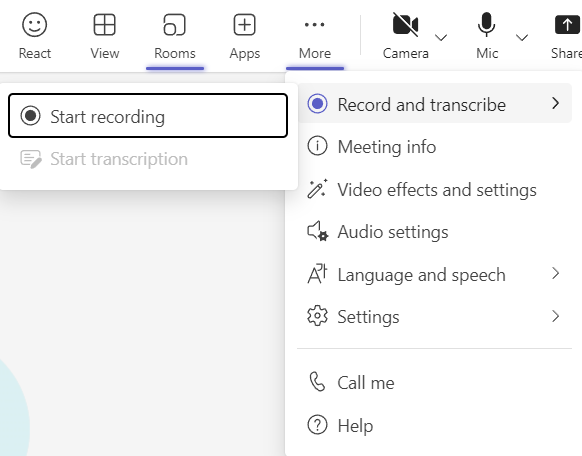
1 pav. Įrašymo pradėjimo seka per „More“ meniu
2 žingsnis: Sustabdykite įrašymą
-
Dar kartą eikite į More -> Record and transcribe.
-
Spustelėkite Stop recording (žr. 2 pav.).
-
Pasirodžius patvirtinimo langui, dar kartą spustelėkite Stop, kad užbaigtumėte procesą (žr. 3 pav.).
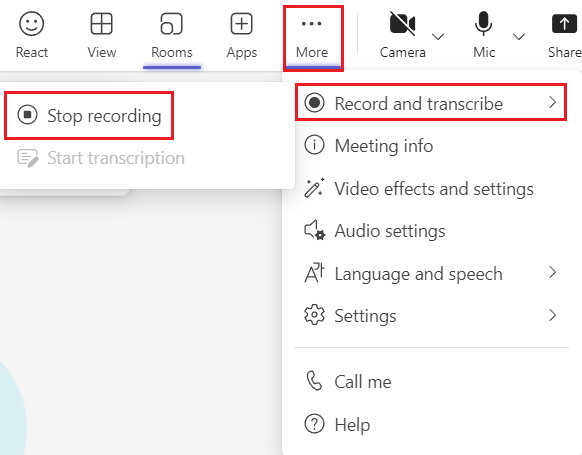
2 pav. Įrašymo sustabdymo mygtukas
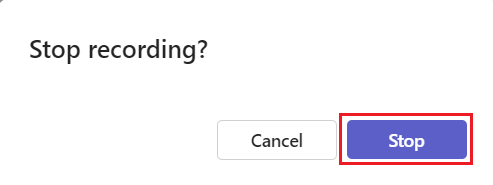
3 pav. Patvirtinimo langas „Stop recording?“
💡 Svarbi informacija apie įrašus
-
Kur rasti įrašą? Įrašas automatiškai išsaugomas jūsų „OneDrive“ kataloge (aplankas „Recordings“). Taip pat nuoroda į įrašą atsiras susitikimo pokalbio lange (Chat).
-
Kas gali įrašyti? Vienu metu galima vykdyti tik vieną įrašą. Jį pradėti gali organizatorius arba tos pačios organizacijos nariai.
-
Kas neįtraukiama? Į vaizdo įrašą nepateks virtuali lenta (Whiteboard) ir bendrinamos pastabos.
-
Kada įrašymas baigiasi? Įrašymas sustos automatiškai, kai visi dalyviai paliks susitikimą arba po 4 valandų nepertraukiamo veikimo.
-
Privatumas: Visi dalyviai gaus pranešimą ekrane, kad susitikimas yra įrašomas.