
Kaip naudotis susirašinėjimo funkcijomis ir prisegti failus?
„Microsoft Teams“ susirašinėjimo langas leidžia ne tik rašyti tekstą, bet ir formatuoti žinutes bei dalintis dokumentais.
1. Pagrindinės susirašinėjimo funkcijos
Žinučių rašymo lauko apačioje rasite įrankių juostą, kuri leidžia (žr. 1 pav.):
-
Formatuoti tekstą: keiskite šriftą, spalvą ar paryškinkite svarbias vietas.
-
Naudoti „Emoji“: įterpkite emocijas ar greitą atsakymą.
-
Pridėti komponentus: kurkite apklausas ar darbo planus.
-
Prisegti priedą: įkelkite dokumentus tiesiai į pokalbį.
-
Išsiųsti žinutę: spauskite siuntimo piktogramą arba Enter klavišą.
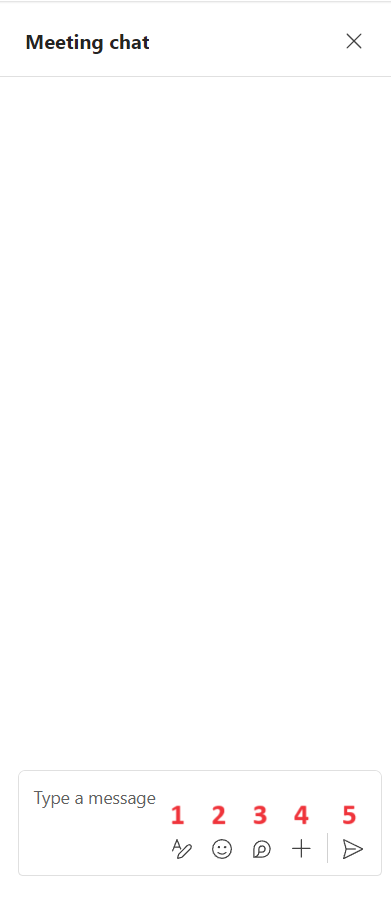
1 pav. Žinučių rašymo lauko įrankių juosta
2. Kaip prisegti failą (priedą) prie žinutės?
Jei norite bendrinti dokumentą su kolegomis, atlikite šiuos žingsnius:
1 žingsnis: Atidarykite priedų meniu Žinučių rašymo lauke spustelėkite pliuso piktogramą „+“ (žr. 2 pav.).
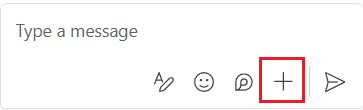
2 pav. Priedų ir papildomų funkcijų mygtukas „+“
2 žingsnis: Pasirinkite failo prisegimą Iššokusiame meniu pasirinkite funkciją Attach file (Prisegti failą) (žr. 3 pav.).
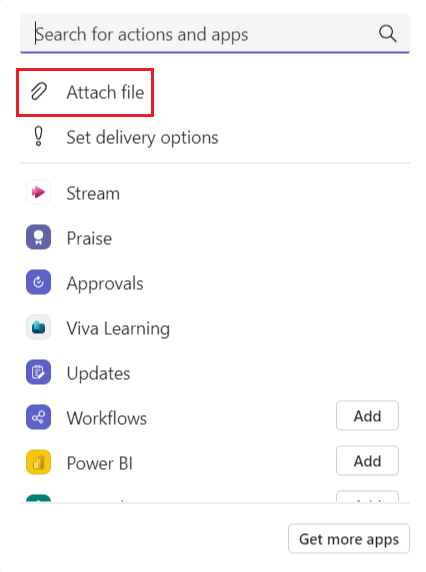
3 pav. Failo prisegimo pasirinkimas meniu sąraše
3 žingsnis: Pasirinkite failo vietą Nurodykite, iš kur norite įkelti dokumentą (žr. 4 pav.):
-
Upload from this device: jei failas yra jūsų kompiuteryje.
-
OneDrive: jei failas saugomas debesijoje.

4 pav. Failo šaltinio pasirinkimo langas
💡 Naudingas patarimas
Failus į „Teams“ pokalbį galite įkelti dar paprasčiau – tiesiog pelės klavišu „nutempkite“ failą iš savo kompiuterio aplanko tiesiai į susirašinėjimo langą.