
Kaip prisijungti prie susitikimo per gautą nuorodą?
Jei gavote kvietimą į „Microsoft Teams“ susitikimą el. paštu, galite prisijungti tiesiogiai per nuorodą, net jei neturite įsidiegę programos.
1 žingsnis: Patvirtinkite savo dalyvavimą
Gautame kvietimo laiške pasirinkite Accept (Dalyvausiu) (žr. 1 pav.). Taip susitikimas bus automatiškai įtrauktas į jūsų kalendorių ir sistema jums apie jį primins.
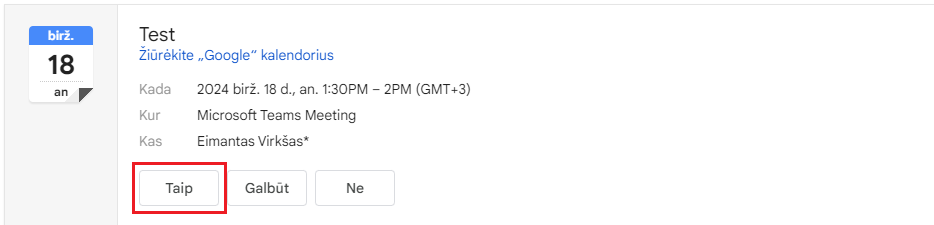
1 pav. Dalyvavimo patvirtinimo mygtukai el. laiške
2 žingsnis: Prisijunkite prie susitikimo
Atidarykite kvietimo laišką ir spustelėkite nuorodą Join the meeting now (Prisijungti prie susitikimo dabar) (žr. 2 pav.).
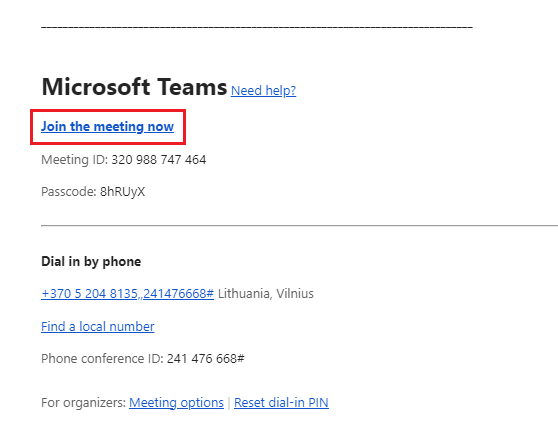
2 pav. Susitikimo nuoroda kvietimo laiške
3 žingsnis: Pasirinkite, kaip norite prisijungti
Atsidariusiame lange pasirinkite vieną iš dviejų būdų:
A variantas: Prisijungimas per naršyklę (be diegimo)
-
Spustelėkite Continue on this browser (Tęsti naršyklėje) (žr. 3 pav.).
-
Pasirodžius pranešimui viršuje, leiskite sistemai naudoti jūsų mikrofoną ir kamerą (spauskite Allow) (žr. 4 pav.).
-
Lange prieš prisijungimą (žr. 5 pav.):
-
- Įveskite savo vardą arba prisijunkite prie savo paskyros.
- Pasirinkite išeinamo garso šaltinį.
- Užtylinkite mikrofoną arba pasirinkite nenaudoti garso.
- Įjunkite arba išjunkite kamerą.
- Spauskite „Prisijungti dabar“.
-
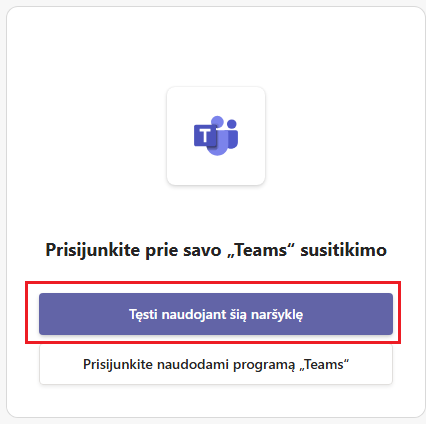
3 pav. Pasirinkimas jungtis per naršyklę
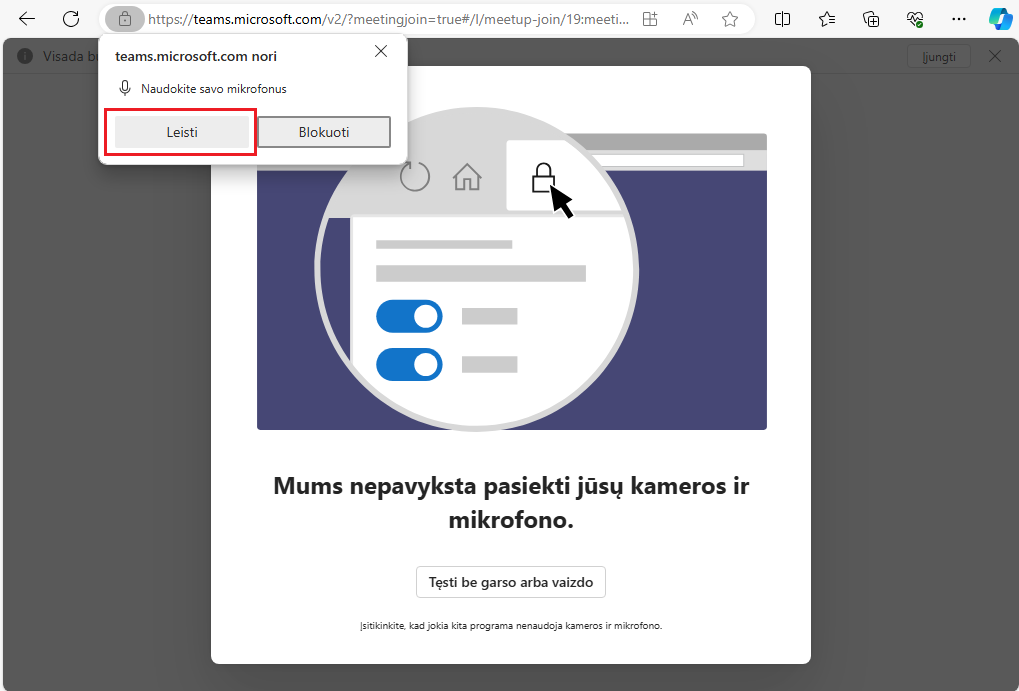
4 pav. Leidimas naudoti mikrofoną naršyklėje
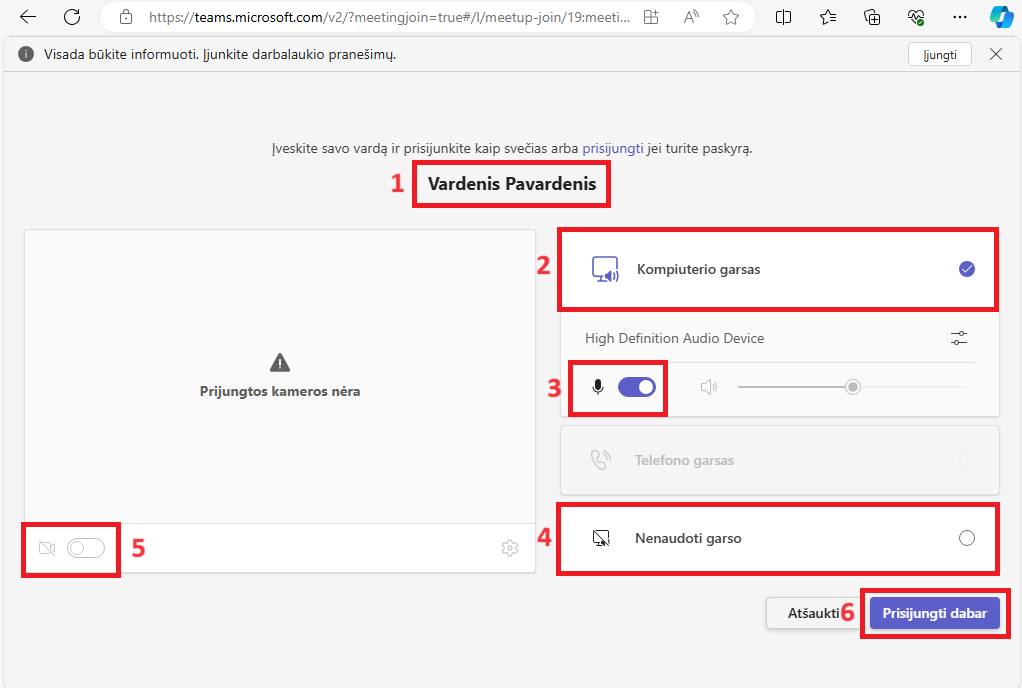
5 pav. Pasiruošimo langas: vardo įvedimas ir kameros nustatymai
B variantas: Prisijungimas per „Teams“ programėlę
-
Pasirinkite Join on the Teams app (Prisijunkite naudodami programą Teams) (žr. 6 pav.).
-
Pasirodžius naršyklės pranešimui, spustelėkite Open (Atidaryti) (žr. 7 pav.).
-
Atsidariusioje programėlėje pasitikrinkite nustatymus ir spauskite Join now (Prisijungti dabar) (žr. 8 pav.).
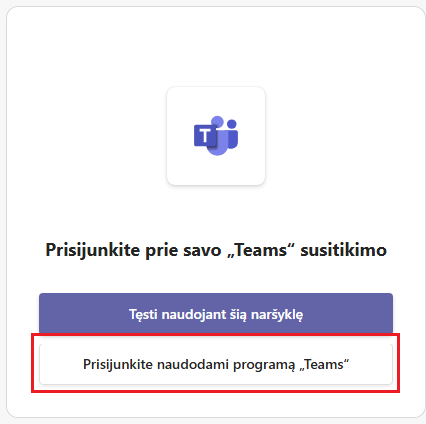
6 pav. Pasirinkimas jungtis per programėlę
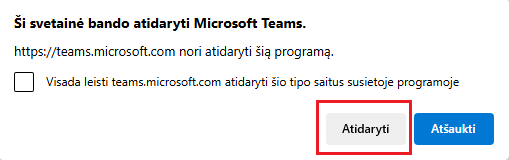
7 pav. Naršyklės užklausa atidaryti „Teams“ programą
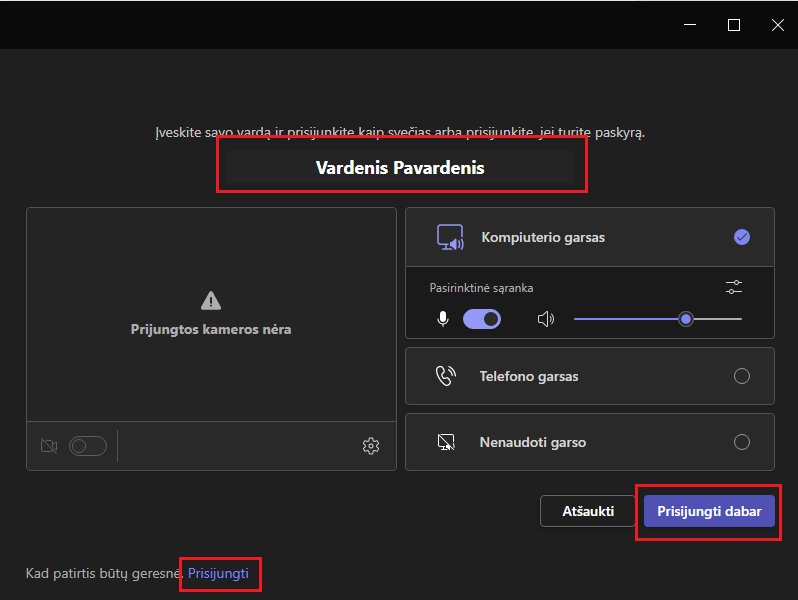
8 pav. Galutinis prisijungimo mygtukas programėlėje
💡 Naudingas patarimas
Jei jungiatės kaip svečias (neprisijungę prie savo paskyros), būtinai įveskite pilną vardą ir pavardę, kad susitikimo organizatorius žinotų, ką įleisti iš „laukiamojo“ (Lobby).