
Kaip valdyti funkcijas „Microsoft Teams“ susitikimo metu?
Prisijungę prie susitikimo, ekrano viršuje matysite valdymo juostą. Žemiau pateiktas paaiškinimas, ką reiškia kiekvienas skaičius jūsų valdymo lange (žr. 1 pav.).
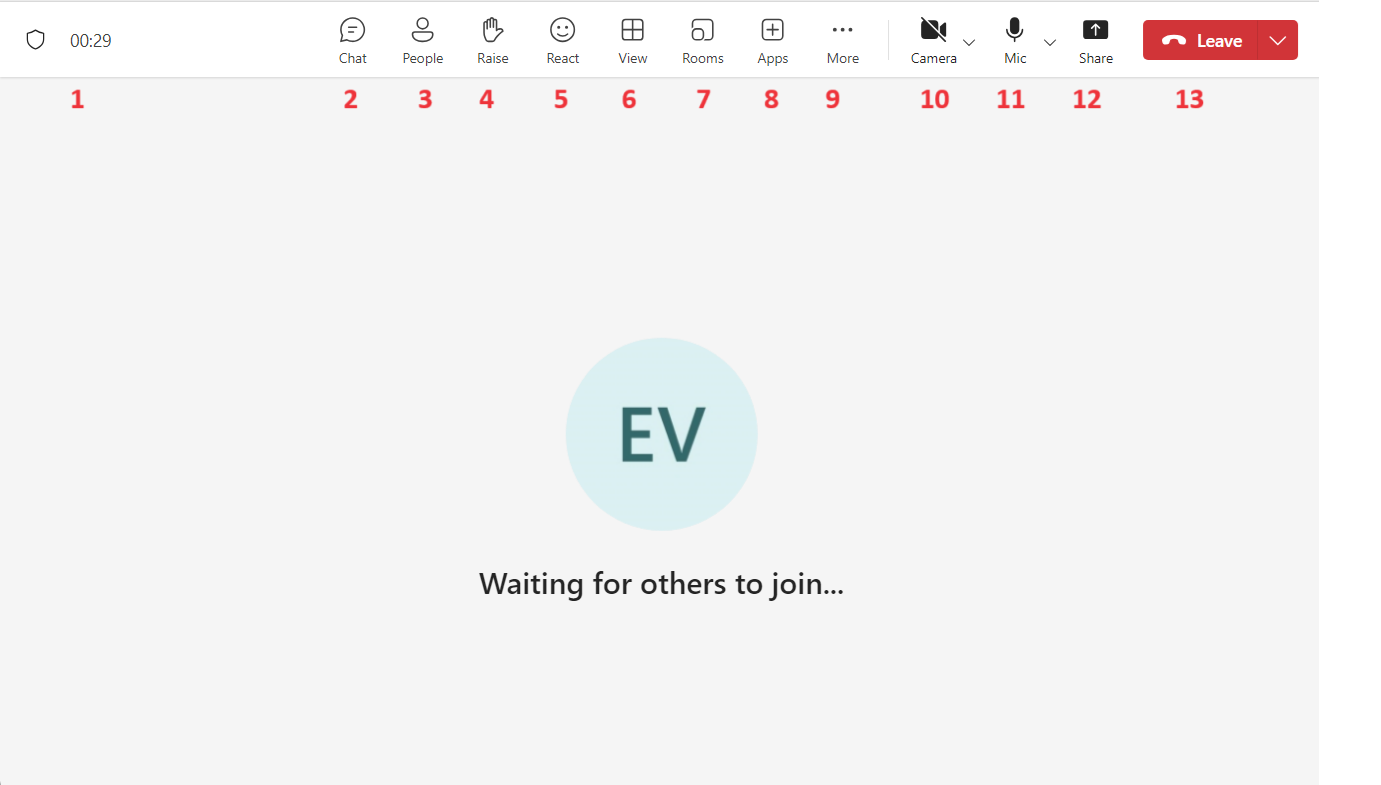
1 pav. „Microsoft Teams“ susitikimo valdymo juosta su sužymėtais skaičiais
Valdymo juostos elementai:
-
Susitikimo trukmė: Čia matote, kiek laiko jau vyksta pokalbis.
-
Susirašinėjimo langas (Chat): Atidarykite pokalbį, kad galėtumėte rašyti žinutes ar dalintis nuorodomis.
-
Dalyviai (People): Paspaudę pamatysite visų prisijungusių asmenų sąrašą.
-
Pakelti ranką (Raise): Informuokite kitus, kad norite kažką pasakyti.
-
Reakcijos (React): Nusiųskite greitą emociją (pvz., šypseną ar plojimus).
-
Keisti vaizdą (View): Pasirinkite, kaip ekrane matysite kitus dalyvius.
-
Susitikimo kambariai (Rooms): Skirta dalyvių suskirstymui į mažesnes grupes (diskusijoms).
-
Programos (Apps): Įtraukite papildomus įrankius (pvz., apklausas ar bendrą lentą).
-
Daugiau parinkčių (More): Papildomi nustatymai, įrašymas ir fono efektai.
-
Kamera: Įjunkite arba išjunkite savo vaizdo transliaciją.
-
Mikrofonas (Mic): Įjunkite arba išjunkite savo garsą.
-
Dalintis ekranu (Share): Rodykite savo ekraną ar skaidres kitiems dalyviams.
-
Atsijungti (Leave): Paspauskite šį mygtuką, kai norite baigti dalyvavimą susitikime.
💡 Patarimas
Jei susitikimo metu susiduriate su techninėmis problemomis, dažniausiai jas galite išspręsti paspaudę Daugiau parinkčių (9) ir pasirinkę įrenginių nustatymus.