
Kaip įrašyti susitikimą „Microsoft Teams“ programoje?
Kaip
Jei pradėtinorite išsaugoti susitikimo įrašymąar Microsoftpaskaitos Teamsvaizdo programojeįrašą
Norėdamivėlesnei įrašytiperžiūrai, susitikimągalite „Teams“pasinaudoti programoje,įrašymo atlikitefunkcija. šiuosĮrašas veiksmus:bus automatiškai išsaugotas debesijoje.
Susitikimo valdymo juostoje spustelėkite piktogramą More (trys taškiukai). Užveskite Spustelėkite mygtuką 1 pav. Dar kartą eikite į More -> Record and transcribe. Spustelėkite Stop recording (žr. 2 pav.). Pasirodžius patvirtinimo langui, dar kartą spustelėkite Stop, kad užbaigtumėte procesą (žr. 3 pav.). 2 pav. Įrašymo sustabdymo mygtukas 3 pav. Patvirtinimo langas „Stop recording?“ Kur rasti įrašą? Įrašas automatiškai išsaugomas jūsų „OneDrive“ kataloge (aplankas „Recordings“). Taip pat nuoroda į įrašą atsiras susitikimo pokalbio lange (Chat). Kas gali įrašyti? Vienu metu galima vykdyti tik vieną Kas 1.1 žingsnis: Pradėkite įrašymą
Viršutinėje „Teams“ programos dalyje paspauskite tris taškiukus (“More”).Priveskite
pelytępriepelę mygtukoant parinkties “Record and transcribe”transcribe.Paspauskite
“Start recording”recording (žr. 1 pav.).
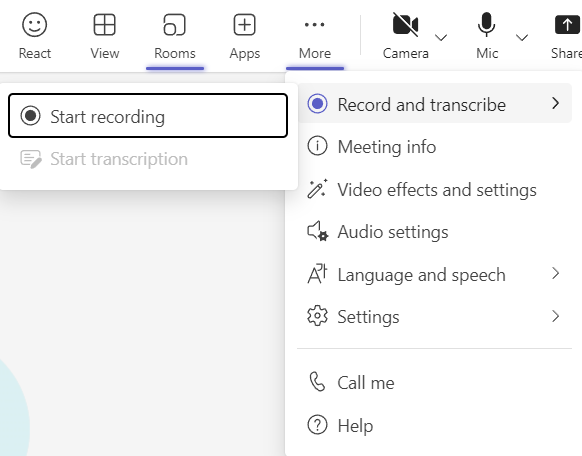
SusitikimoĮrašymo įrašymaspradėjimo seka per „More“ meniu2 žingsnis: Sustabdykite įrašymą
Pastabos:💡 Svarbi informacija apie įrašus
susitikimoįrašą. įrašą.Jį pradėti gali organizatorius arba tos pačios organizacijos nariai.Įrašas
saugomasdebesyjeneįtraukiama? irĮ pasiekiamasvaizdo visiemsįrašą dalyviams.Baltosvirtuali lentoslenta (Whiteboard) ir bendrinamos pastabospastabos.
Kada įrašymas tęsiamas.
OneDrivePrivatumas: katalogąVisi „Recordings“dalyviai irgaus rodomaspranešimą susitikimoekrane, pokalbyje.kad susitikimas yra įrašomas.
Kaip sustabdyti susitikimo įrašymą
1. Sustabdykite įrašymą
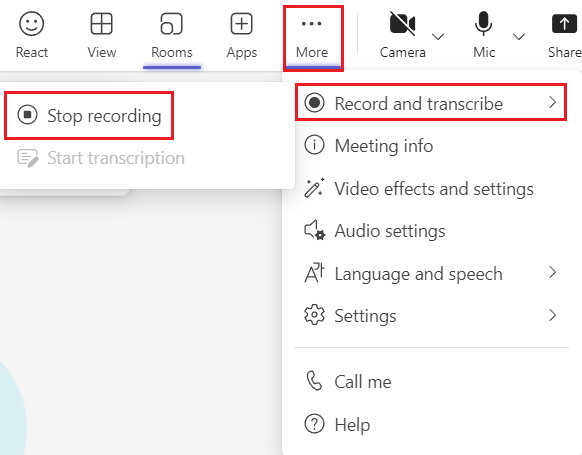
Atlikite tuos pačius veiksmus kaip ir įrašymui pradėti: paspauskite“More”, eikite prie“Record and transcribe”, ir spauskite“Stop recording”(žr. 2 pav.).
2 pav. Įrašymo sustabdymas
2. Patvirtinkite sustabdymą
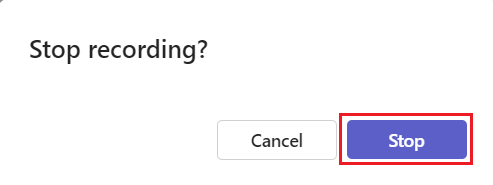
Paspauskite mygtuką“Stop”, kad patvirtintumėte įrašymo sustabdymą (žr. 3 pav.).
3 pav. Įrašymo sustabdymo patvirtinimas