
Susitikimo įrašymas „Teams“ programoje.
Kaip pradėti susitikimo įrašymą Microsoft Teams programoje
Norėdami įrašyti susitikimą „Teams“ programoje, atlikite šiuos veiksmus:
1. Pradėkite įrašymą
- Viršutinėje „Teams“ programos dalyje paspauskite tris taškiukus (“More”).
- Priveskite pelytę prie mygtuko “Record and transcribe”.
- Paspauskite mygtuką “Start recording” (žr. 1 pav.).
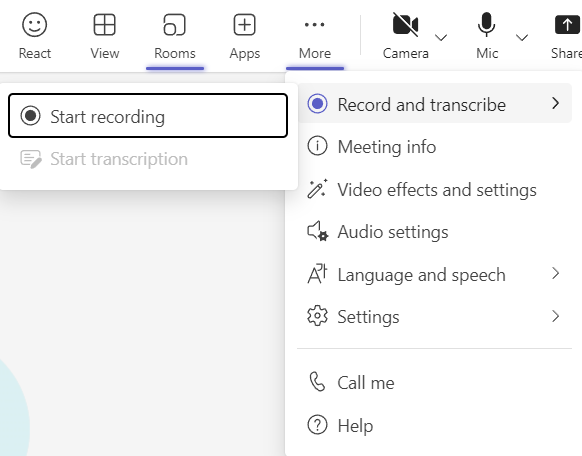
1 pav. Susitikimo įrašymas
Pastabos:
- Vienu metu galima vykdyti tik vieną susitikimo įrašą.
- Įrašas saugomas debesyje ir pasiekiamas visiems dalyviams.
- Baltos lentos ir bendrinamos pastabos neįtraukiamos į įrašą.
- Peržiūrint įrašą, vienu metu matomi ne daugiau kaip keturi vaizdo srautai.
- Jei asmuo, pradėjęs įrašymą, išeina iš susitikimo, įrašymas tęsiamas.
- Įrašymas automatiškai baigiamas, kai visi dalyviai palieka susitikimą, arba po keturių valandų, jei kas nors lieka prisijungęs.
- Įrašas automatiškai įrašomas į to asmens, kuris pradėjo įrašymą, OneDrive katalogą „Recordings“ ir rodomas susitikimo pokalbyje.
Kaip sustabdyti susitikimo įrašymą
1. Sustabdykite įrašymą
- Atlikite tuos pačius veiksmus kaip ir įrašymui pradėti: paspauskite “More”, eikite prie “Record and transcribe”, ir spauskite “Stop recording” (žr. 2 pav.).
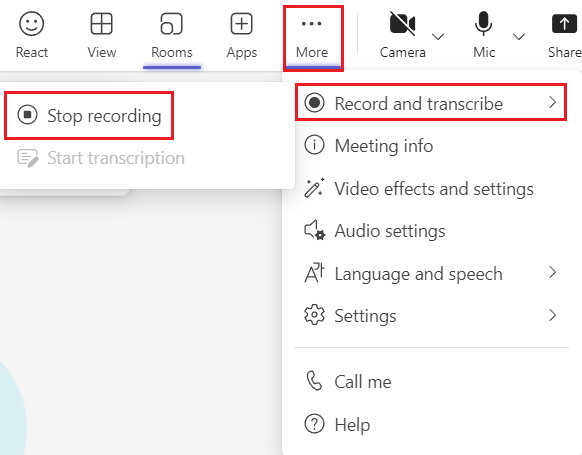
2 pav. Įrašymo sustabdymas
2. Patvirtinkite sustabdymą
- Paspauskite mygtuką “Stop”, kad patvirtintumėte įrašymo sustabdymą (žr. 3 pav.).
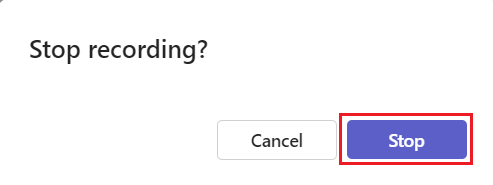
3 pav. Įrašymo sustabdymo patvirtinimas