Kaip naudotis susirašinėjimo funkcijomis ir prisegti failus?
Susirašinėjimų
„Microsoft Teams“ susirašinėjimo langas leidžia ne tik rašyti tekstą, bet ir formatuoti žinutes bei dalintis dokumentais.
1. Pagrindinės susirašinėjimo funkcijos Microsoft Teams programoje
SusirašinėjimųŽinučių langerašymo galitelauko atliktiapačioje šiuosrasite veiksmusįrankių juostą, kuri leidžia (žr. 1 pav.):
-
1.FormatuotiPasirinktitekstą:teksto formatąKeisti tekstokeiskite šriftą,spalvą,spalvądydįarirparyškinkitestiliųsvarbias(pvz.,vietas.paryškintas, pasvirasis).
-
2.NaudotiPasirinkti„Emoji“:veidukąįterpkite(angl.emocijasemoji)ar greitą atsakymą.Įterpti emocijas, kurios padės išreikšti nuotaiką arba atsakymą.
3.Pridėtikomponentuskomponentus:kurkite- apklausas
Įtraukti papildomus elementus, tokius kaip apklausos,ar darboplanaiplanus.arba interaktyvūs elementai.
-
4.Prisegtipriedąpriedą:į susirašinėjimo žinutęPridėti failus arbaįkelkite dokumentus tiesiai įžinutę.pokalbį.
-
5.Išsiųstitekstąžinutę:Siųskite parašytą žinutę paspaudęspauskite siuntimomygtukąpiktogramą arba„Enter“Enterklavišąklavišą.savo klaviatūroje.
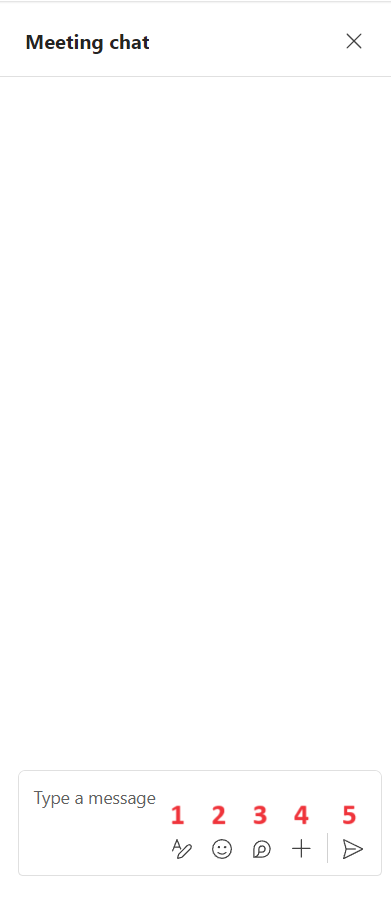
1 pav. SusirašinėjimųŽinučių langorašymo parinktyslauko įrankių juosta
2. Kaip prisegti priedąfailą į(priedą) susirašinėjimoprie langą.
žinutės?
NorėdamiJei prisegtinorite priedąbendrinti susirašinėjimųdokumentą lange,su kolegomis, atlikite šiuos veiksmus:žingsnius:
1.1 žingsnis: Atidarykite susirašinėjimųpriedų langąmeniu
- pliuso
Apačioje paspauskite mygtukąpiktogramą „+“+”(žr. 2 pav.).
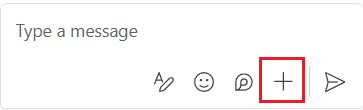
2 pav. Priedų mygtukoir praplėtimaspapildomų funkcijų mygtukas „+“
2.2 Paspauskitežingsnis: mygtukąPasirinkite „Attachfailo file“prisegimą
- Iššokusiame
Atsidarius priedų pasirinkimo meniu,meniu pasirinkitemygtukąfunkciją“Attachfile”file (Prisegti failą) (žr. 3 pav.).
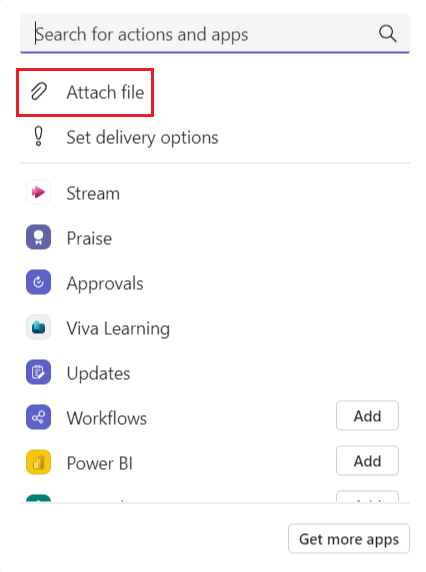
3 pav. PriedoFailo prisegimasprisegimo pasirinkimas meniu sąraše
3.3 žingsnis: Pasirinkite priedofailo šaltinįvietą
- Nurodykite,
Pasirinkite,išarkur noriteprisegtiįkeltifailą iš savokompiuterio, ar išdebesijos paslaugų(angl. cloud), tokių kaip OneDrivedokumentą (žr. 4 pav.).:-
Upload from this device: jei failas yra jūsų kompiuteryje.
-
OneDrive: jei failas saugomas debesijoje.

4 pav.
FailųFailopasirinkimasšaltinio pasirinkimo langas💡 Naudingas patarimas
Failus į „Teams“ pokalbį galite įkelti dar paprasčiau – tiesiog pelės klavišu „nutempkite“ failą iš savo kompiuterio aplanko tiesiai į susirašinėjimo langą.
-