
Kaip valdyti funkcijas „Microsoft Teams“ susitikimo metu?
Prisijungę prie susitikimo, ekrano viršuje matysite valdymo juostą. Žemiau pateiktas paaiškinimas, ką reiškia kiekvienas skaičius jūsų valdymo lange (žr. 1 pav.).
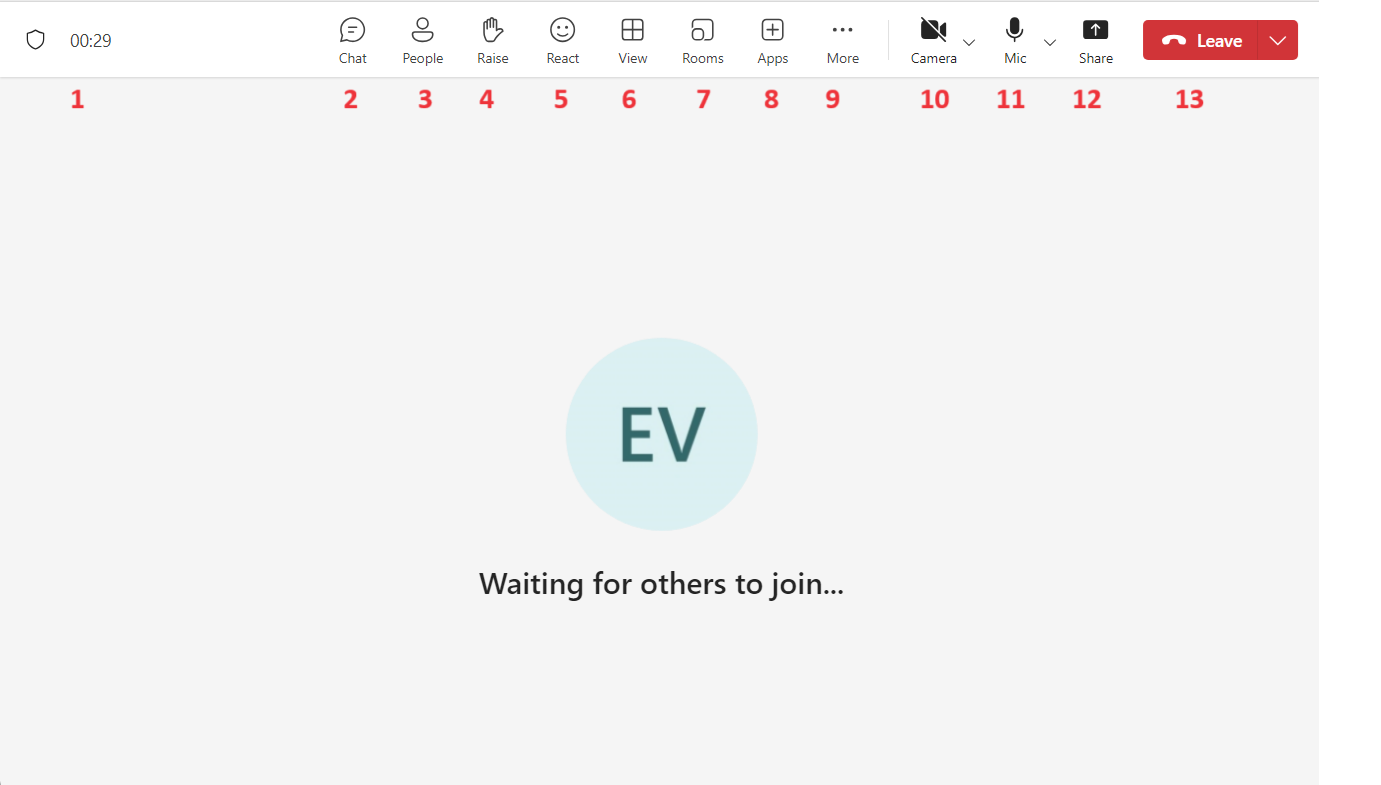
1 pav. Susitikimo„Microsoft parinktysTeams“ susitikimo valdymo juosta su sužymėtais skaičiais
Valdymo juostos elementai:
-
MatytiSusitikimosusitikimotrukmė:trukmęČia matote, kiek laiko jau vyksta pokalbis.Parodo praėjusį susitikimo laiką.
-
AktyvuotiSusirašinėjimosusirašinėjimolangaslangą(Chat): Atidarykite pokalbį, kad galėtumėte rašyti žinutes ar dalintis nuorodomis.Leidžia bendrauti su susitikimo dalyviais tekstu.
-
MatytiDalyviaidalyvius(People):- Paspaudę
- pamatysite
Parodovisų prisijungusiųprie susitikimo dalyviųasmenų sąrašą.
- pamatysite
-
Pakelti ranką (Raise):
- Informuokite
Informuoja susitikimo vedėją,kitus, kadturitenoriteklausimąkažkąarba komentarą.pasakyti.
-
NaudotiReakcijosreakcijas(React):- Nusiųskite
- greitą
Leidžia pasirinkti reakcijasemociją (pvz.,plojimai,šypsenąšypsena),arkurias matys visi dalyviai.plojimus).
- greitą
-
Keisti
susitikimovaizdąvaizdą(View): Pasirinkite, kaip ekrane matysite kitus dalyvius.Pakeičia susitikimo sąsajos išdėstymą arba rodymo vaizdą.
-
Susitikimo kambariai (Rooms):
- Skirta
- dalyvių
Leidžia padalyti dalyviussuskirstymui įatskirusmažesneskambariusgrupesdiskusijoms ar užduotims.(diskusijoms).
- dalyvių
-
ĮtraukitePridėtiProgramosišorinę(Apps):programą- papildomus
Leidžia integruoti išorines programasįrankius (pvz.,Trello,apklausasWhiteboard)arįbendrąsusitikimą.lentą).
-
Daugiau parinkčių (More):
- Papildomi
- nustatymai,
Prieiga prie papildomų susitikimo nustatymųįrašymas irfunkcijų.fono efektai.
- nustatymai,
-
Įjungti/išjungtiKamera:kamerąĮjungiaĮjunkite arbaišjungiaišjunkitejūsųsavoįrenginiovaizdokamerą.transliaciją.
-
Įjungti/išjungtiMikrofonasmikrofoną(Mic):NutildoĮjunkite arbaatstatoišjunkitejūsųsavomikrofoną.garsą.
-
Dalintis ekranu (Share): Rodykite savo ekraną ar skaidres kitiems dalyviams.
Leidžia pradėti arba sustabdyti jūsų įrenginio ekrano dalinimąsi su dalyviais.
-
Atsijungti (Leave):
- Paspauskite
- šį
Atsijungiamygtuką,nuokaisusitikimo.norite baigti dalyvavimą susitikime.
- šį
💡 Patarimas
Jei susitikimo metu susiduriate su techninėmis problemomis, dažniausiai jas galite išspręsti paspaudę Daugiau parinkčių (9) ir pasirinkę įrenginių nustatymus.