
Kaip nustatyti kelių žingsnių autentifikavimą „Office 365“ paskyrai?
NorėdamiKelių užtikrintižingsnių savoautentifikavimas paskyros(MFA) saugumąpapildomai prisijungiantapsaugo priejūsų „Outlook“, „Teams“ ir kitųkitas „Microsoftprogramas. OfficeŠiame 365“gide programųrasite išdu asmeniniųbūdus, įrenginių,kaip turėsitetai nustatyti kelių žingsnių autentifikavimą. Tai padės apsaugoti jūsų informaciją ir užtikrins, kad tik jūs galėtumėte pasiekti paskyrą.nustatyti.
ReikalavimaiKo autentifikavimojums nustatymui
-
AtidarytasVeikiančioir veikiantis darbo arba asmeninis kompiuteris.kompiuterio. -
Išmanusis1telefonasbūdui: Išmaniojo telefono (1 variantas)arbastacionarus telefonas (2 variantas)rekomenduojama).
Instrukcijoje pateikti du autentifikavimo nustatymo būdai:
Naudojant išmanųjį telefoną.-
Naudojant2stacionarųbūdui:telefonąBetarkokio telefono, galinčio priimti SMSžinutes.arba skambučius.
1 variantas:būdas: Autentifikavimo nustatymasAutentifikavimas naudojant išmanųjį telefoną (programėlė)
Prisijungimas1 žingsnis: Prisijunkite prie „Officesaugos 365“nustatymų
1.
-
2.KompiuterioEikitenaršyklėjeįeikiteadresą:adresu:https://aka.ms/mfasetup. -
3.Įveskite savo KU el. pašto adresą irspustelėkitespauskite Next (žr. 1 pav.).
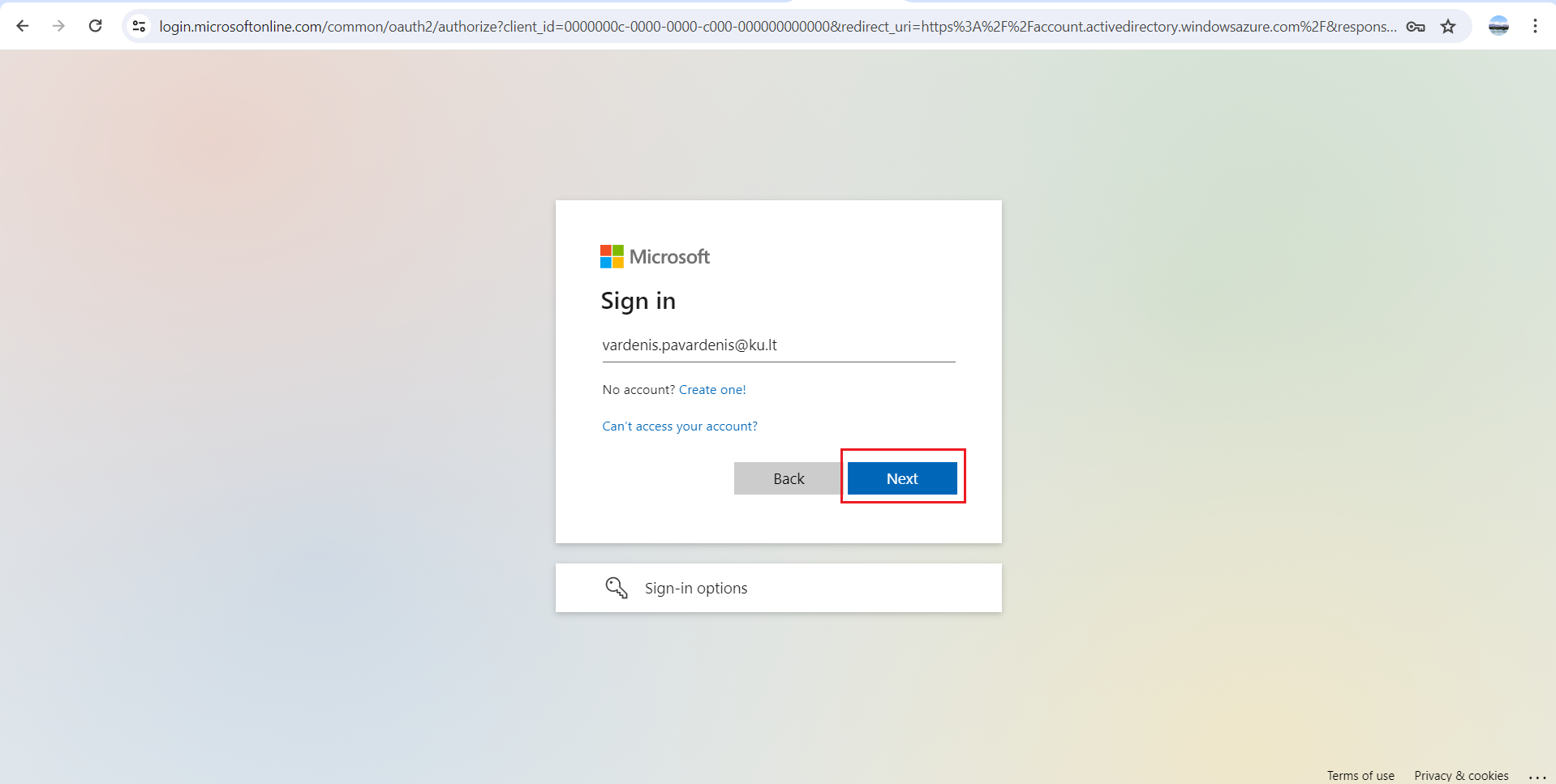
1 pav. El. pašto adreso įvedimasįvedimo langas
4.3. Įveskite savo slaptažodį ir paspauskitespauskite Sign in (žr. 2 pav.).
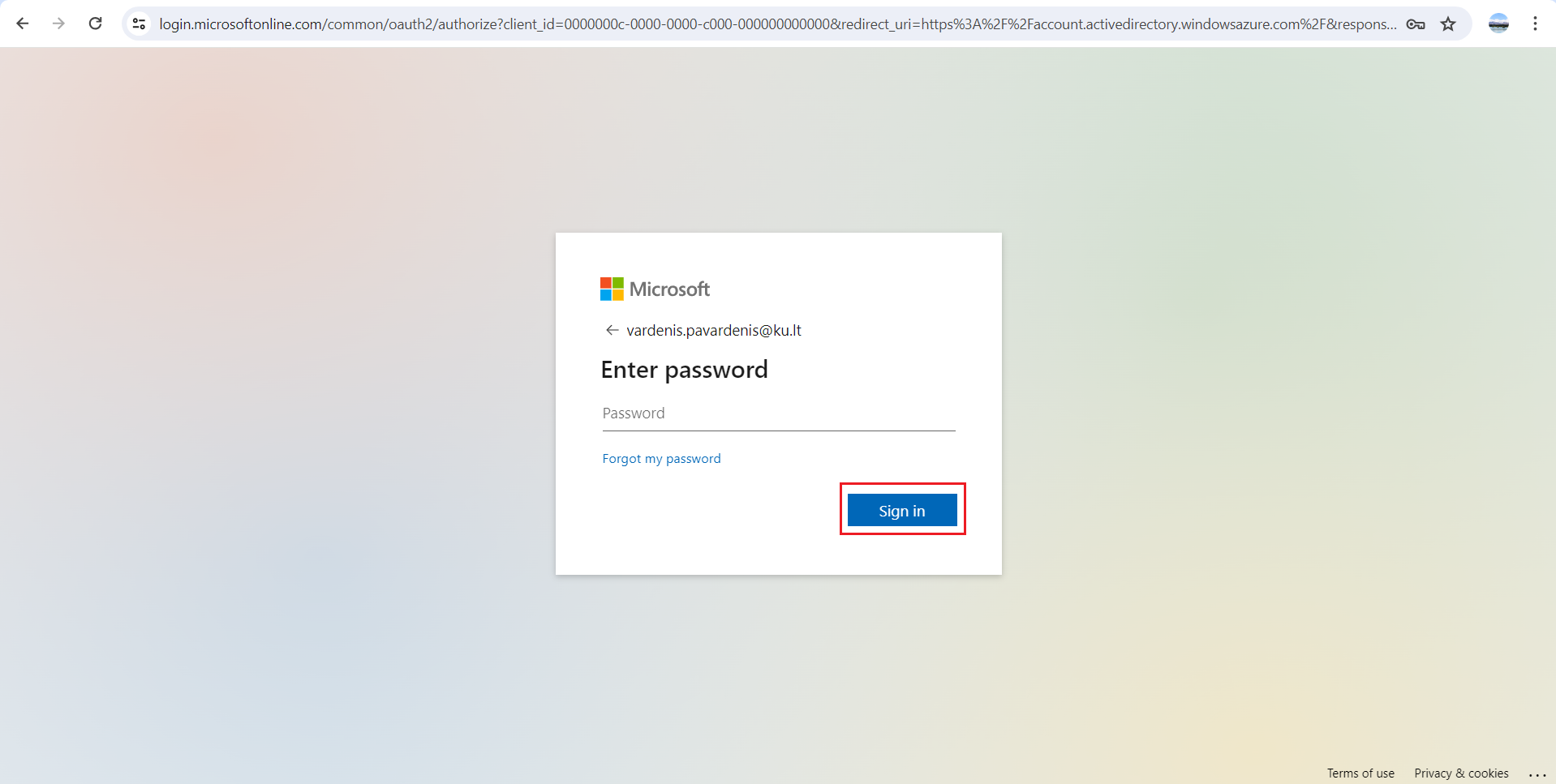
2 pav. Slaptažodžio įvedimasįvedimo langas
5.4. JeiLange matote klausimą „Stay signed in?,“ rekomenduojama spustelėtipasirinkite Yes naudojant(jei asmeninįtai kompiuterį.jūsų Viešuoseasmeninis įrenginiuosekompiuteris) pasirinkitearba No (jei viešas) (žr. 3 pav.).
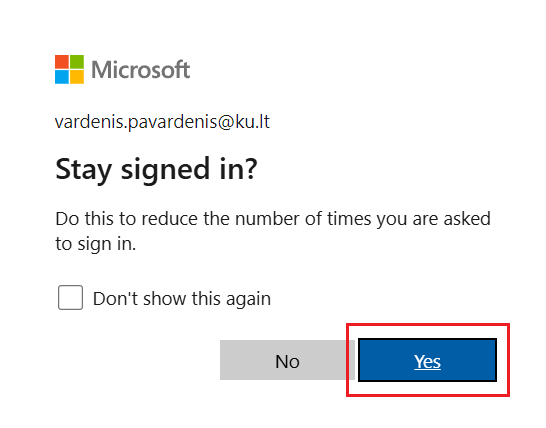
3 pav. LiktiPrisijungimo prisijungusišsaugojimo pasirinkimas
6.5. AtsiradusiamePamatę langepranešimą spustelėkiteapie papildomą informaciją, spauskite Next, kad pradėtumėte autentifikavimo nustatymo procesą (žr. 4 pav.).
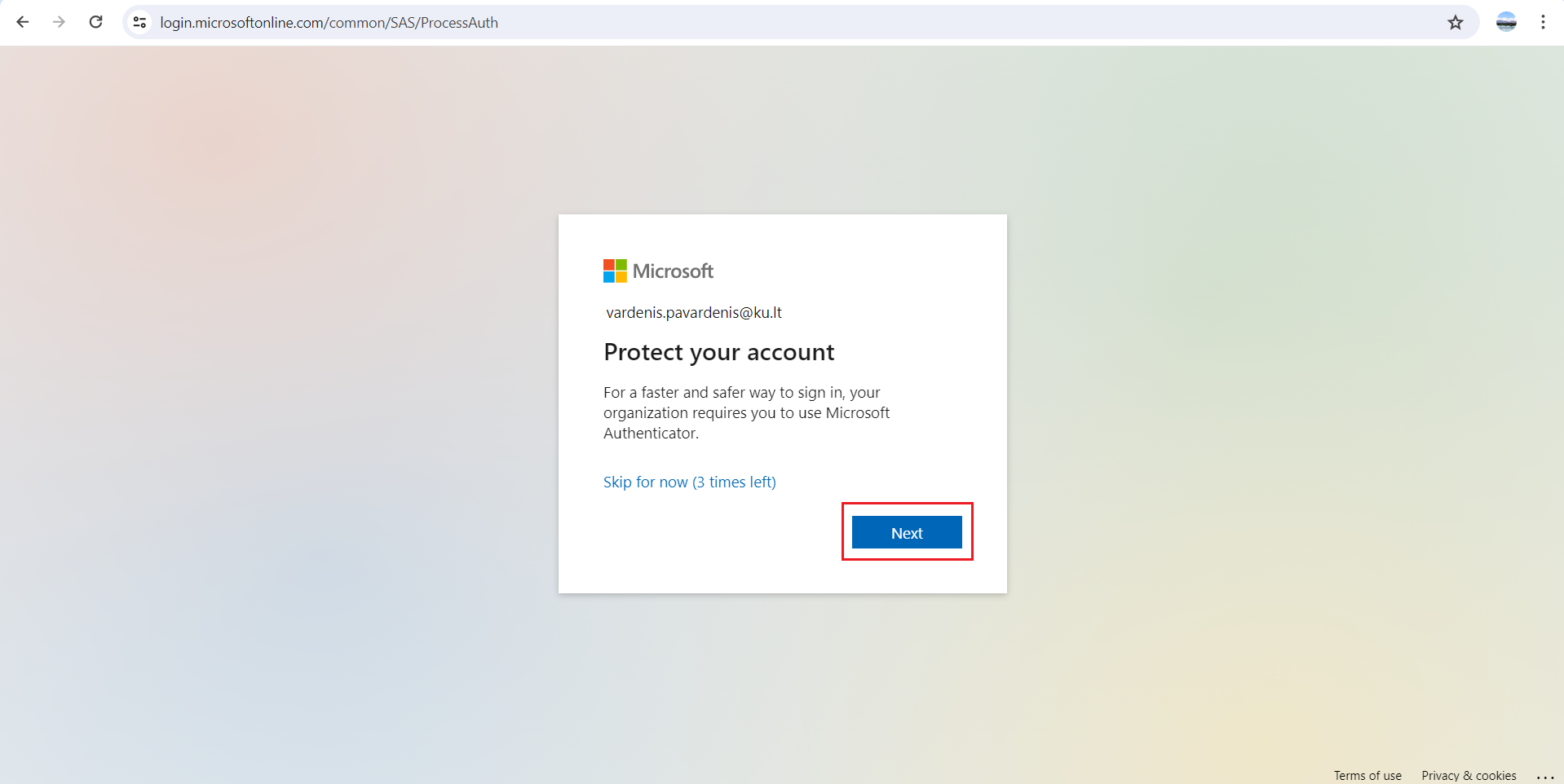
4 pav. PaskyrosPranešimas apsaugojimas„More information required“
Autentifikavimo2 programėlėsžingsnis: diegimasParuoškite programėlę telefone
AtsisiųskiteSavo telefone atsisiųskite „Microsoft Authenticator“ programėlę
iš „App Store“ (iOS) arba „Google Play“ (Android)(žr. 5 pav.).
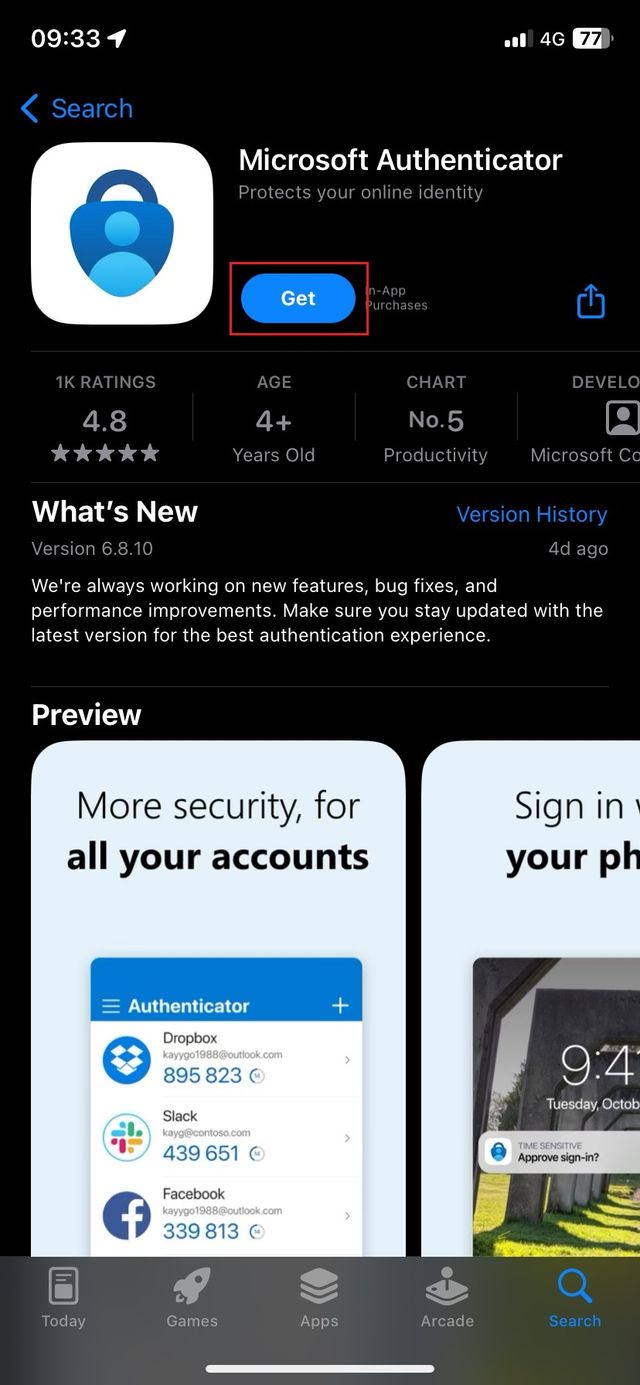
5 pav. ProgramėlesProgramėlės diegimaspaieška App Store arba Google Play
2. Diegimo metu paspauskite Open, kad atidarytumėteAtidarykite programėlę (žr.ir 6 pav.).
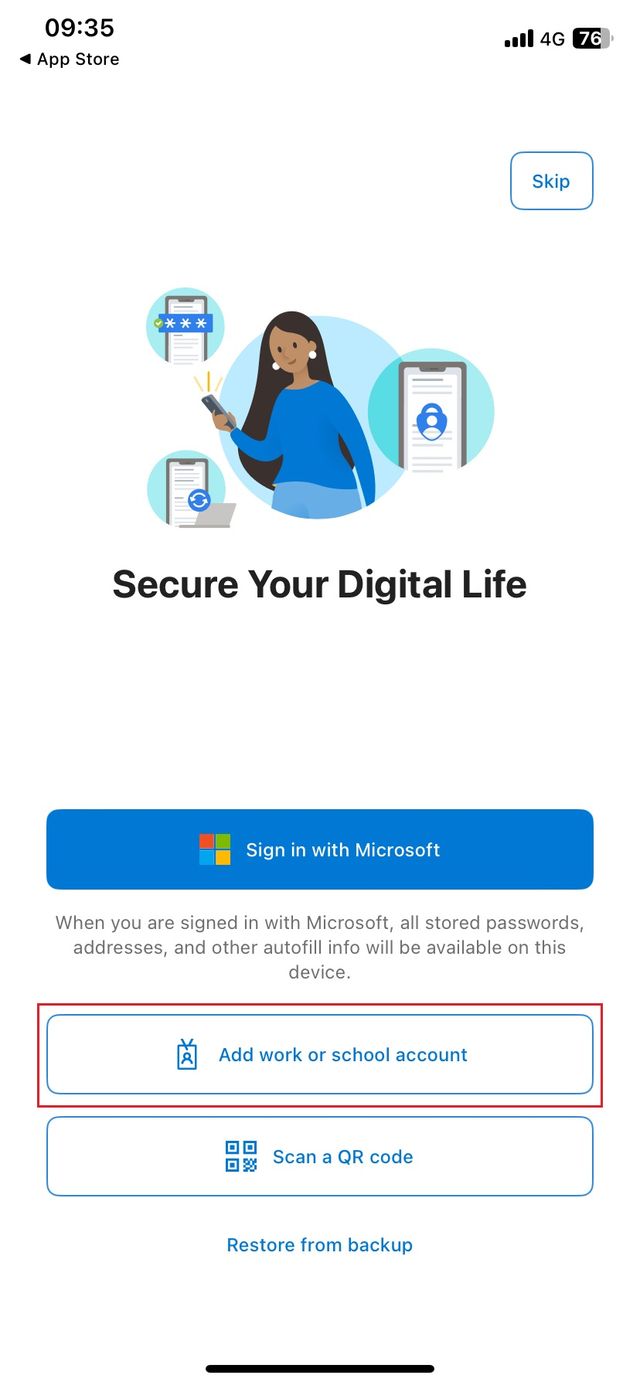
6 pav. Programėles atidarymas
3. Pasirinkitepasirinkite Add work or school account (žržr. 6 pav. ir 7 pav.).
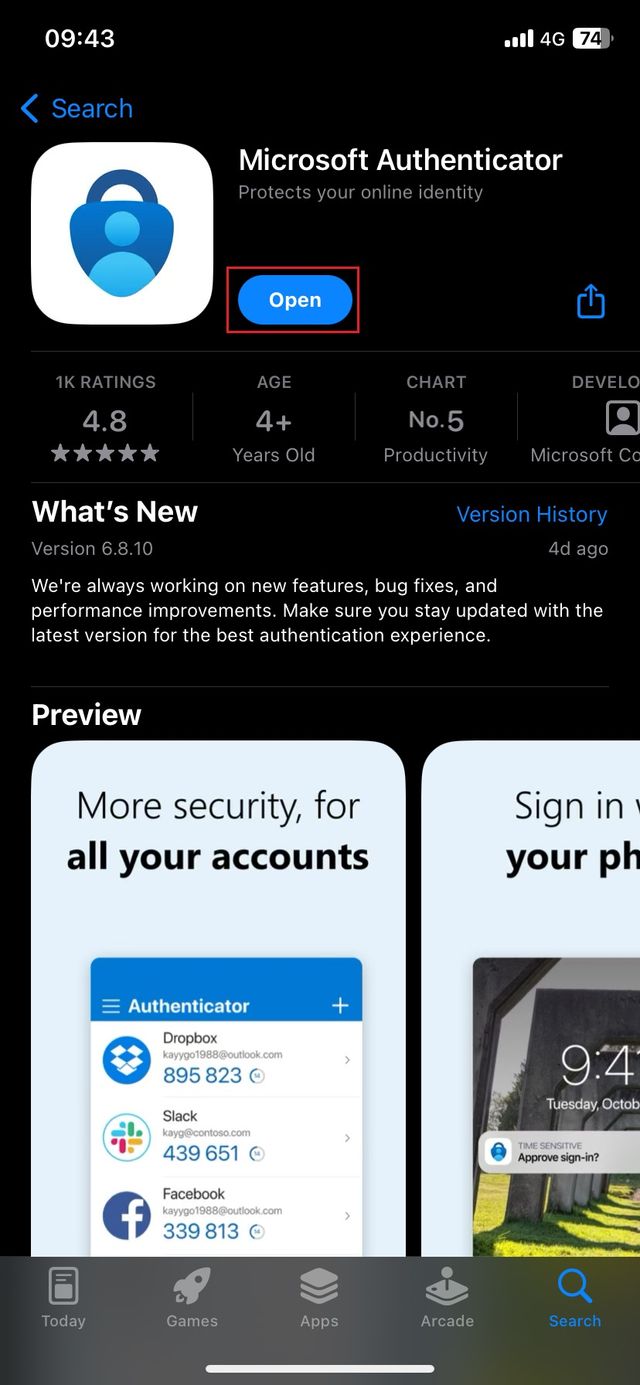
6 pav. Mygtukas „Open“ po įdiegimo
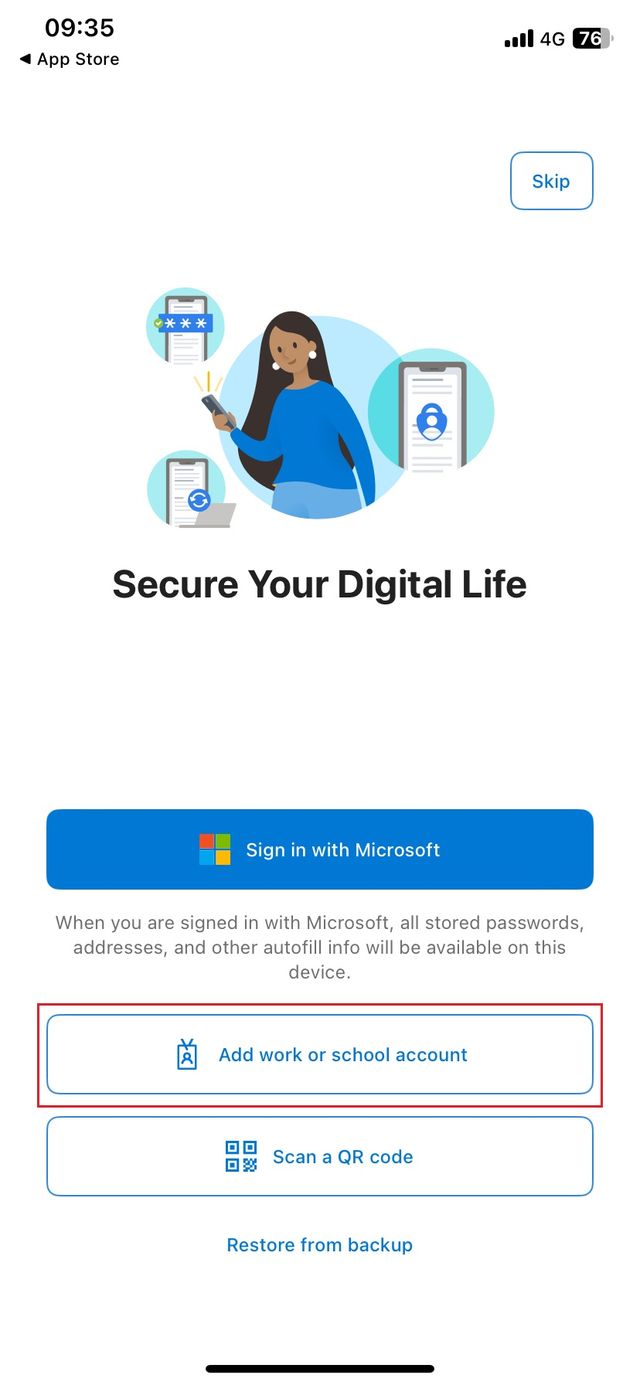
7 pav. Paskyros pridėjimastipo pasirinkimas programėlėje
4.3. Leiskite programėlei naudoti kamerą (pasirinkitespauskite Allow), irkad skenuotigalėtumėte QRnuskaityti koduskodą (žržr. 8 pav.).
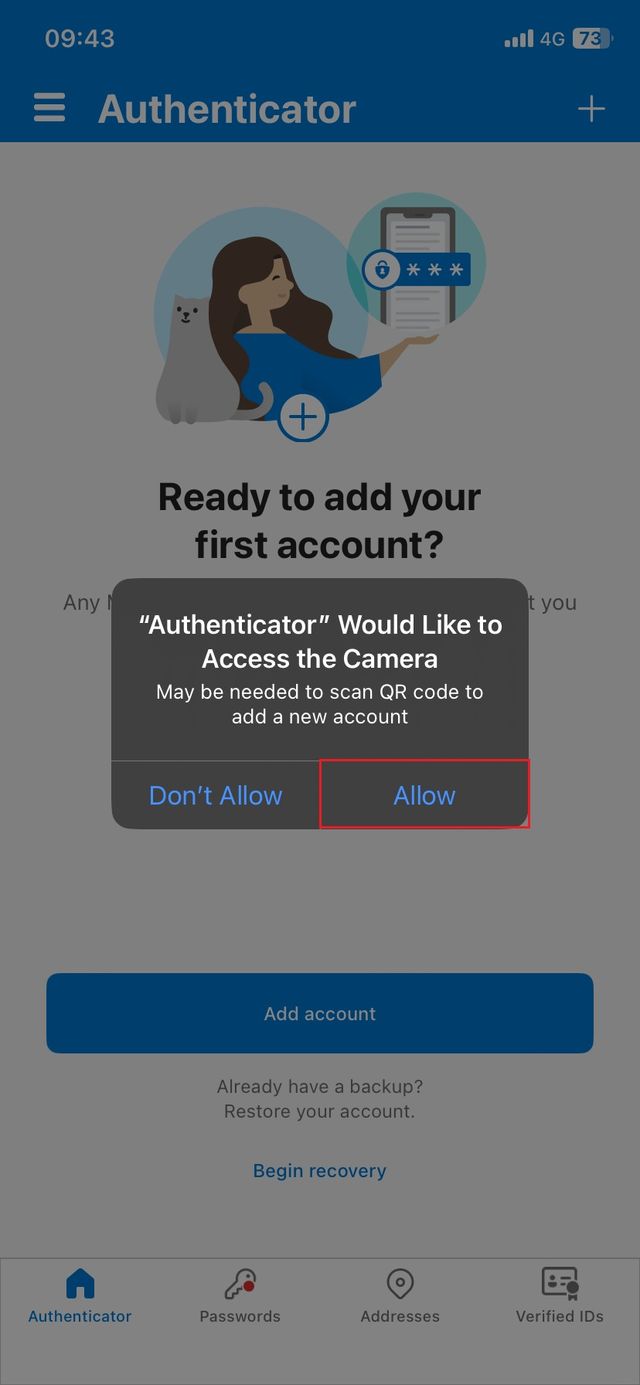
8 pav. PrieigosLeidimas prienaudoti kameros leidimaskamerą
QR3 kodožingsnis: skenavimasSusiekite telefoną su paskyra
GrįžkiteprieKompiuterio
kompiuterioekraneir spustelėkitespauskite Next,kadkolgautumėtepamatysite QR kodą (žržr. 9 pav.).
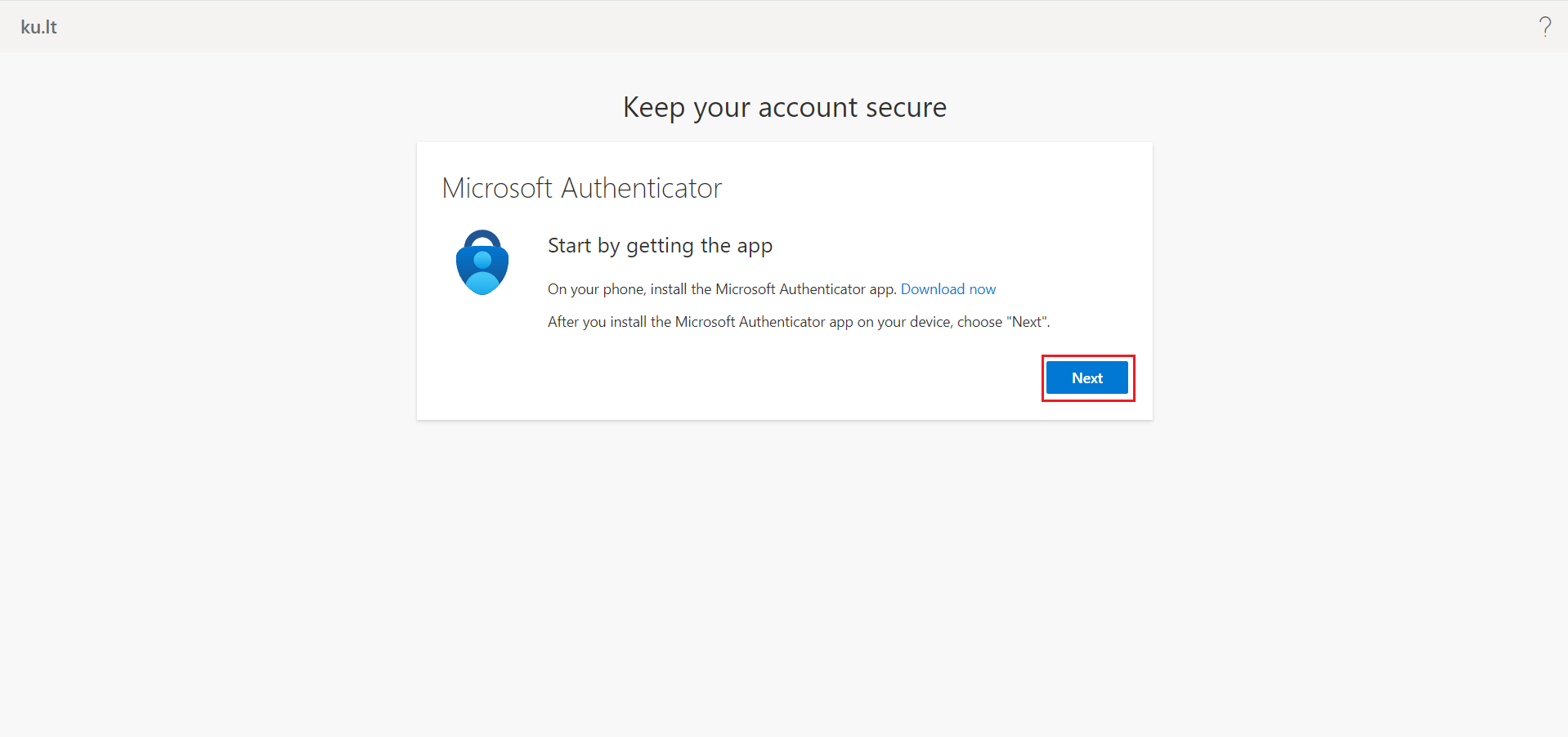
9 pav. QR kodo langas kompiuterio ekrane
2. NaudodamiesiTelefono programėle mobiliajame telefone nuskaitykite ekrane rodomą QRšį kodą (žr. 10 pav.).
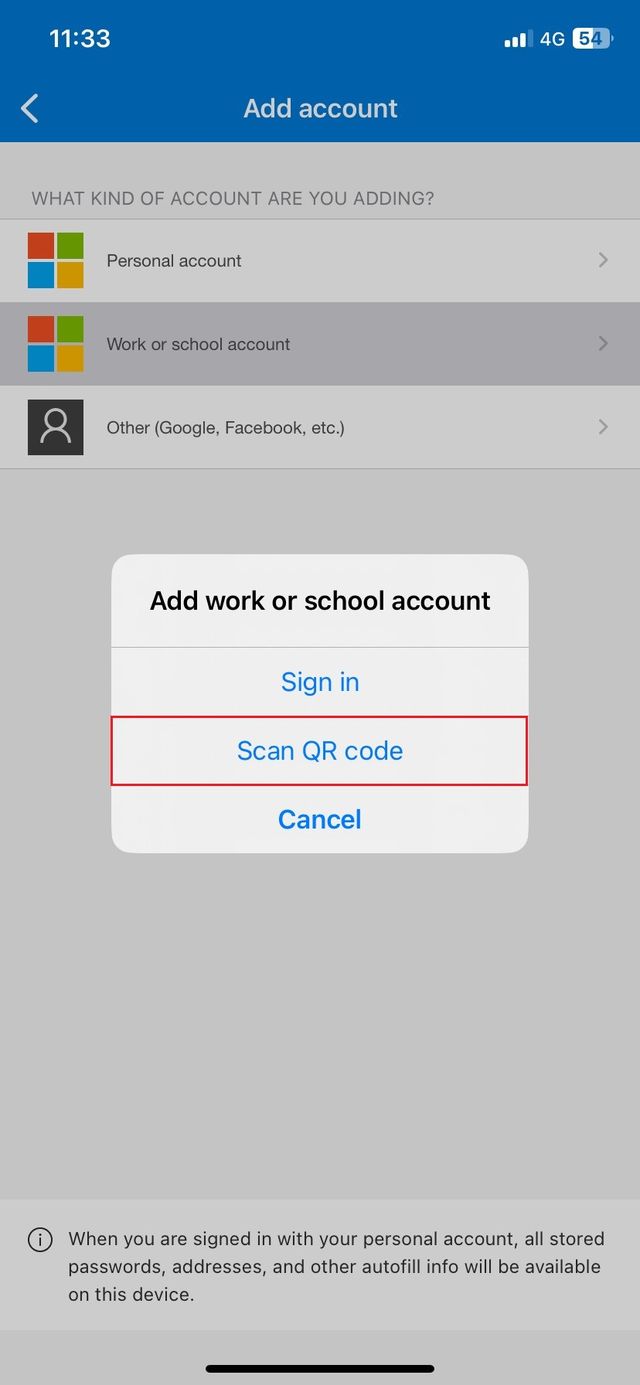
10 pav. QR kodo skenavimasskenavimo procesas
3. GavęKai pranešimąpamatysite apiepatvirtinimą, sėkmingą autentifikavimą, paspauskitespustelėkite Done.
2 variantas:būdas: Autentifikavimo nustatymasAutentifikavimas naudojant stacionarųSMS telefonąžinutes ararba SMSskambutį
Prisijungimas1 žingsnis: Pasirinkite kitą metodą
-
Prisijunkite prie
„Office 365“1. Eikite į adresą:https://aka.ms/mfasetup.2. Įveskite savo el. pašto adresą ir slaptažodį(žr. 11 pav.).
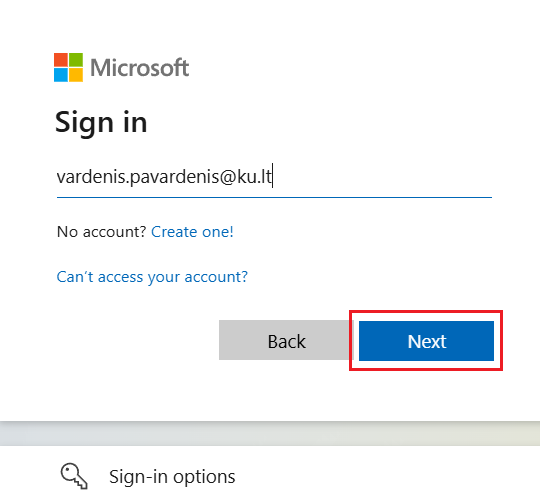
11 pav. Prisijungimo duomenų įvedimas
3.2. AtsidariusUžuot langenaudoję pasirinkiteprogramėlę, apačioje paspauskite nuorodą „I want to set up a different methodmethod“ (žr. 12 pav.).
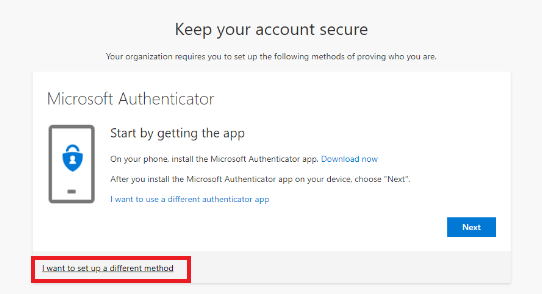
12 pav. KitoNuoroda kito metodo pasirinkimaspasirinkimui
Telefono2 numeriožingsnis: nustatymasNustatykite savo telefono numerį
PasirinkiteSąraše pasirinkite Phone ir
spustelėkitespauskite Confirm (žr. 13 pav.).
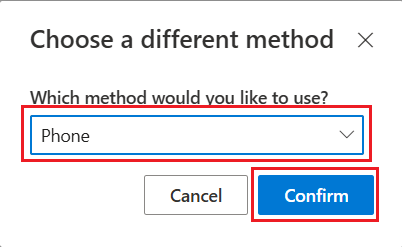
13 pav. Metodo „Phone“ pasirinkimas
2. Pasirinkite savo šalies kodąšalį (pvz., LietuvaLithuania +370)370) ir įveskite savo telefono numerį.
3. Pasirinkite metodą Receive a code ir spustelėkitespauskite Next (žr. 14 pav.).
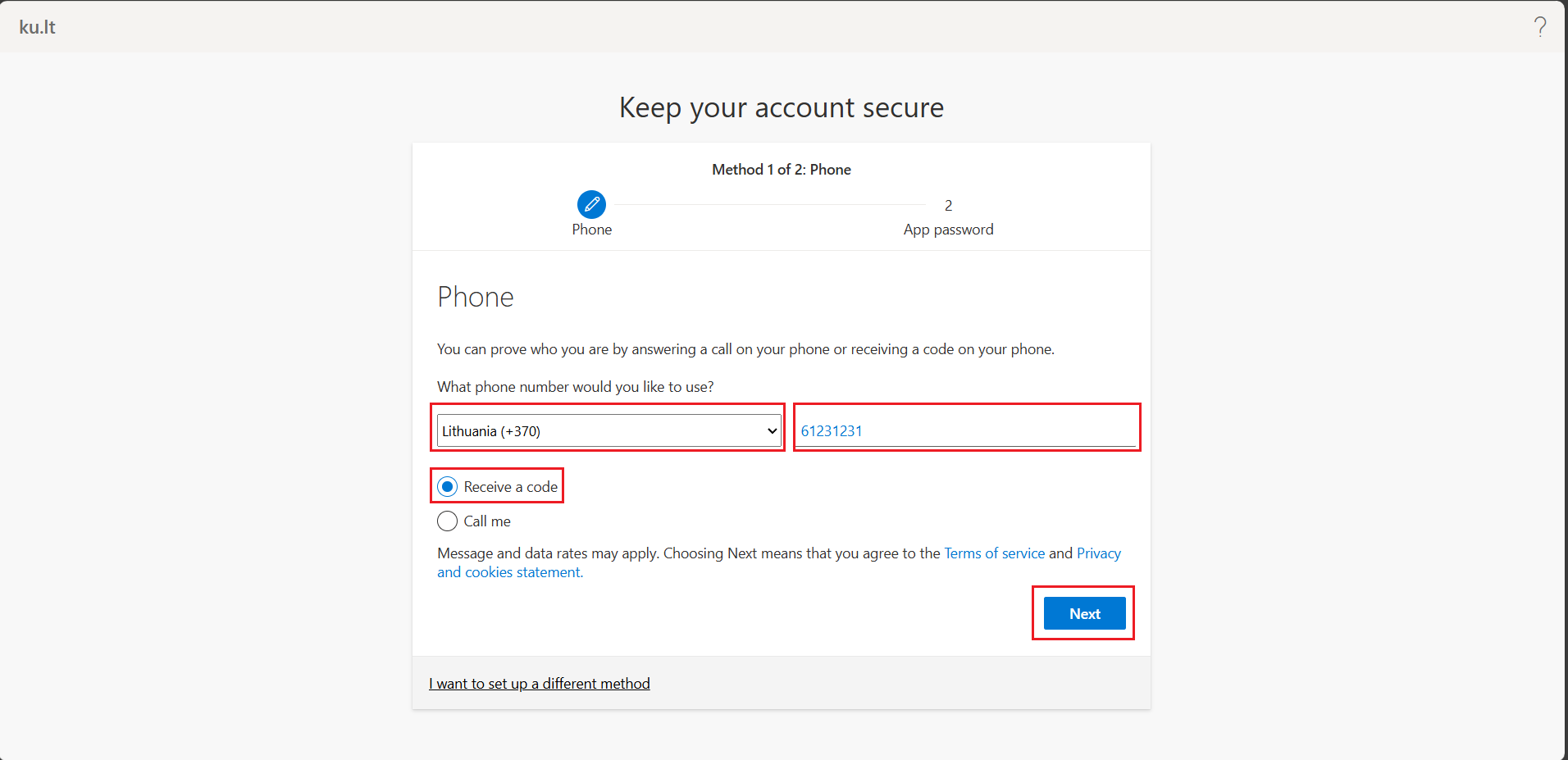
14 pav. Telefono numerio pateikimasįvedimas
4. Jūsų nurodytu numeriu bus atsiųstas patvirtinimo kodas. Įveskite jįSMS žinute gautą kodą į laukelį kompiuteryje ir spustelėkitespauskite Next (žr. 15 pav.).
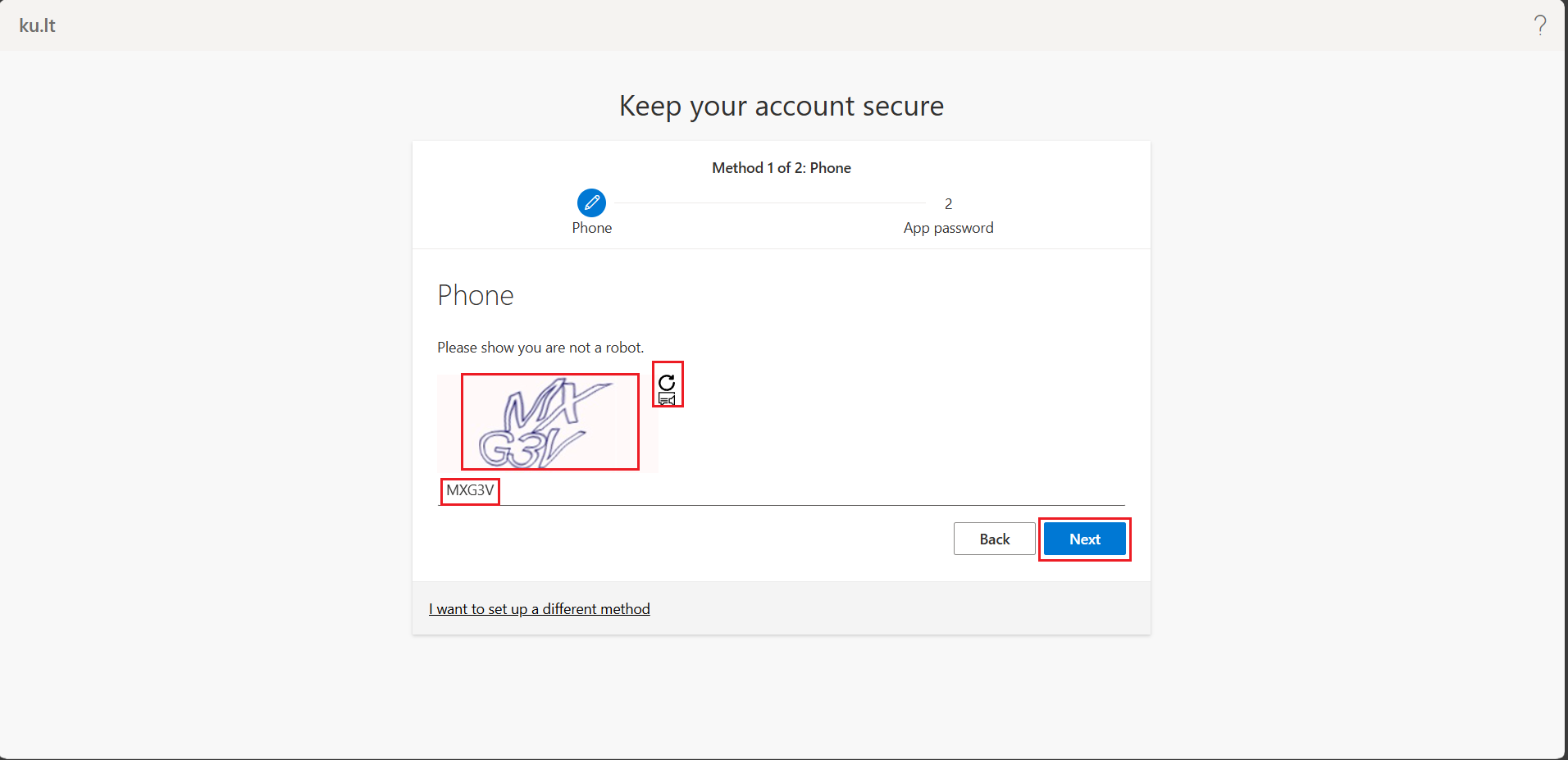
15 pav. Patvirtinkite, kad neesate robotas
Patvirtinimas3 žingsnis: Užbaigimas
Jeiautentifikavimas sėkmingas, pamatysitePamatę pranešimą „Verification
completecomplete“, spauskite Next (žr. 16 pav.).
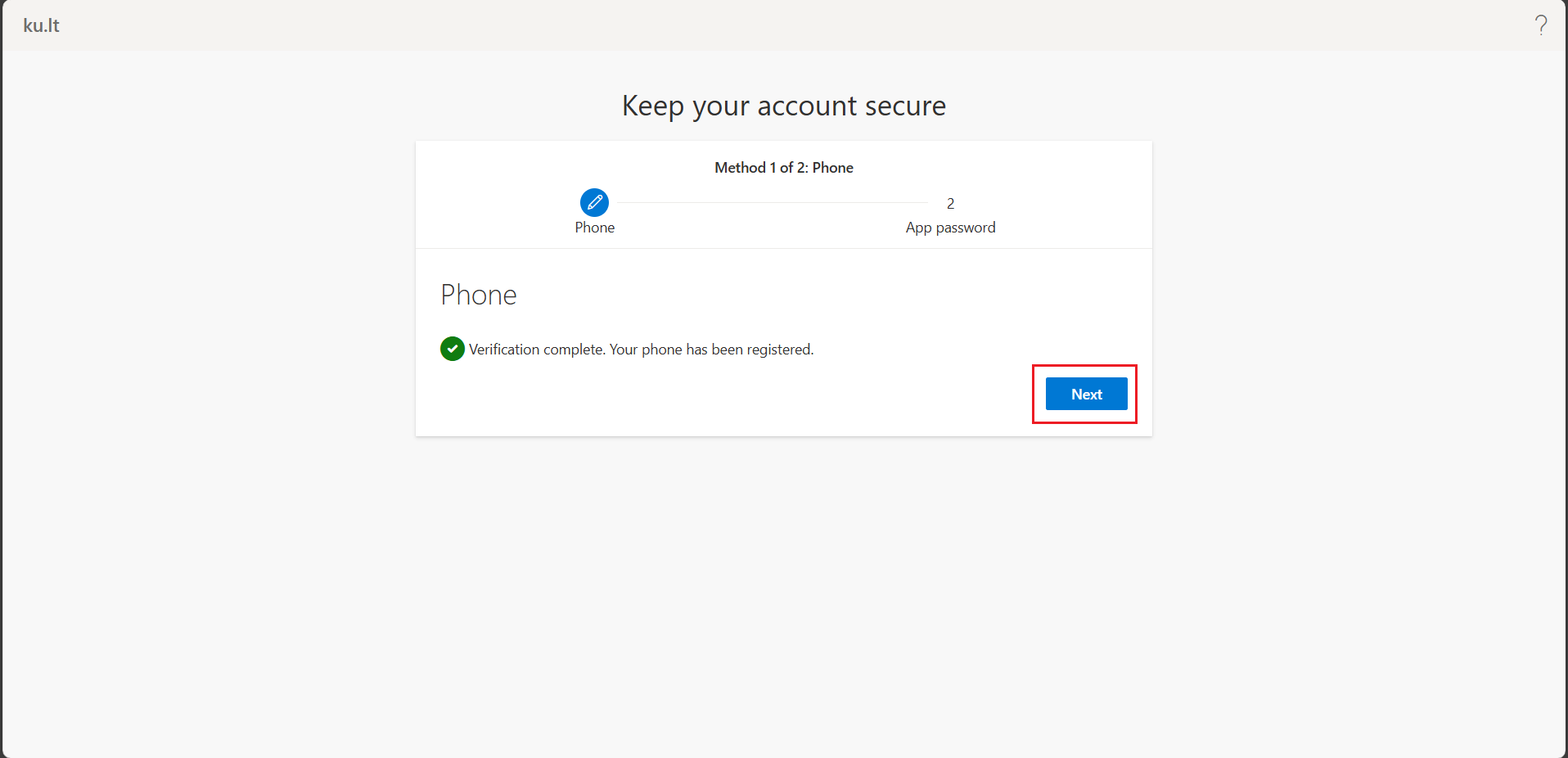
16 pav. PavykusiSėkmingos verifikacijaverifikacijos langas
2. PaspauskiteSpustelėkite Done, kad– užbaigtumėtejūsų nustatymąpaskyra dabar apsaugota (žr. 17 pav.).
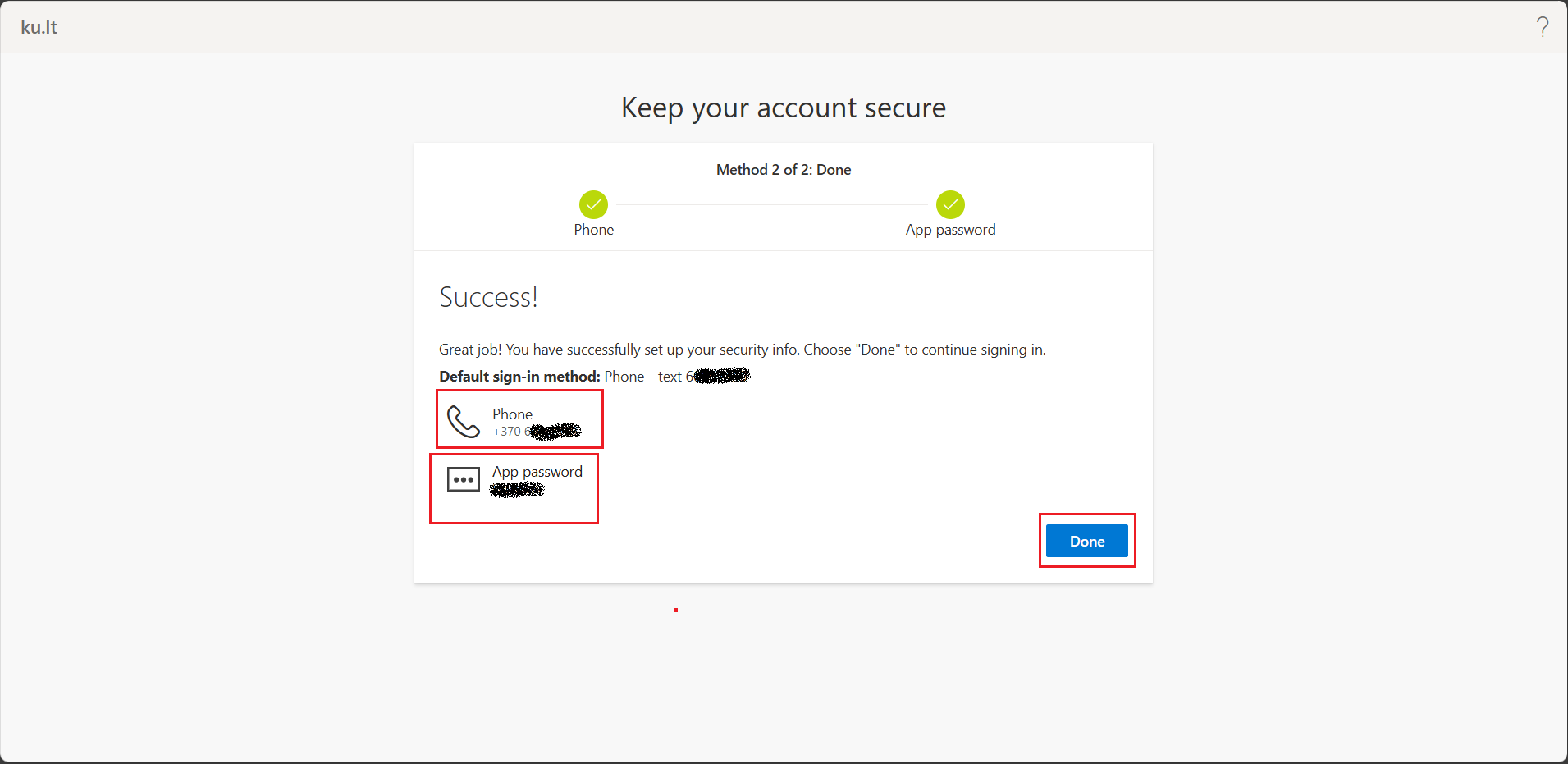
17 pav. VerifikacijosNustatymų užbaigimaspabaigos langas