
Kaip nustatyti kelių žingsnių autentifikavimą, skirtą „Office 365“.
Norėdami užtikrinti savo paskyros saugumą prisijungiant prie „Outlook“, „Teams“ ir kitų „Microsoft Office 365“ programų iš asmeninių įrenginių, turėsite nustatyti kelių žingsnių autentifikavimą. Tai padės apsaugoti jūsų informaciją ir užtikrins, kad tik jūs galėtumėte pasiekti paskyrą.
Reikalavimai autentifikavimo nustatymui
-
Atidarytas ir veikiantis darbo arba asmeninis kompiuteris.
-
Išmanusis telefonas (1 variantas) arba stacionarus telefonas (2 variantas).
Instrukcijoje pateikti du autentifikavimo nustatymo būdai:
-
Naudojant išmanųjį telefoną.
-
Naudojant stacionarų telefoną ar SMS žinutes.
1 variantas: Autentifikavimo nustatymas naudojant išmanųjį telefoną
Prisijungimas prie „Office 365“
1. Atidarykite interneto naršyklę „Chrome“ arba „Edge“ darbo arba asmeniniame kompiuteryje.
2. Eikite į adresą: https://aka.ms/mfasetup.
3. Įveskite savo el. pašto adresą ir spustelėkite Next (žr. 1 pav.).
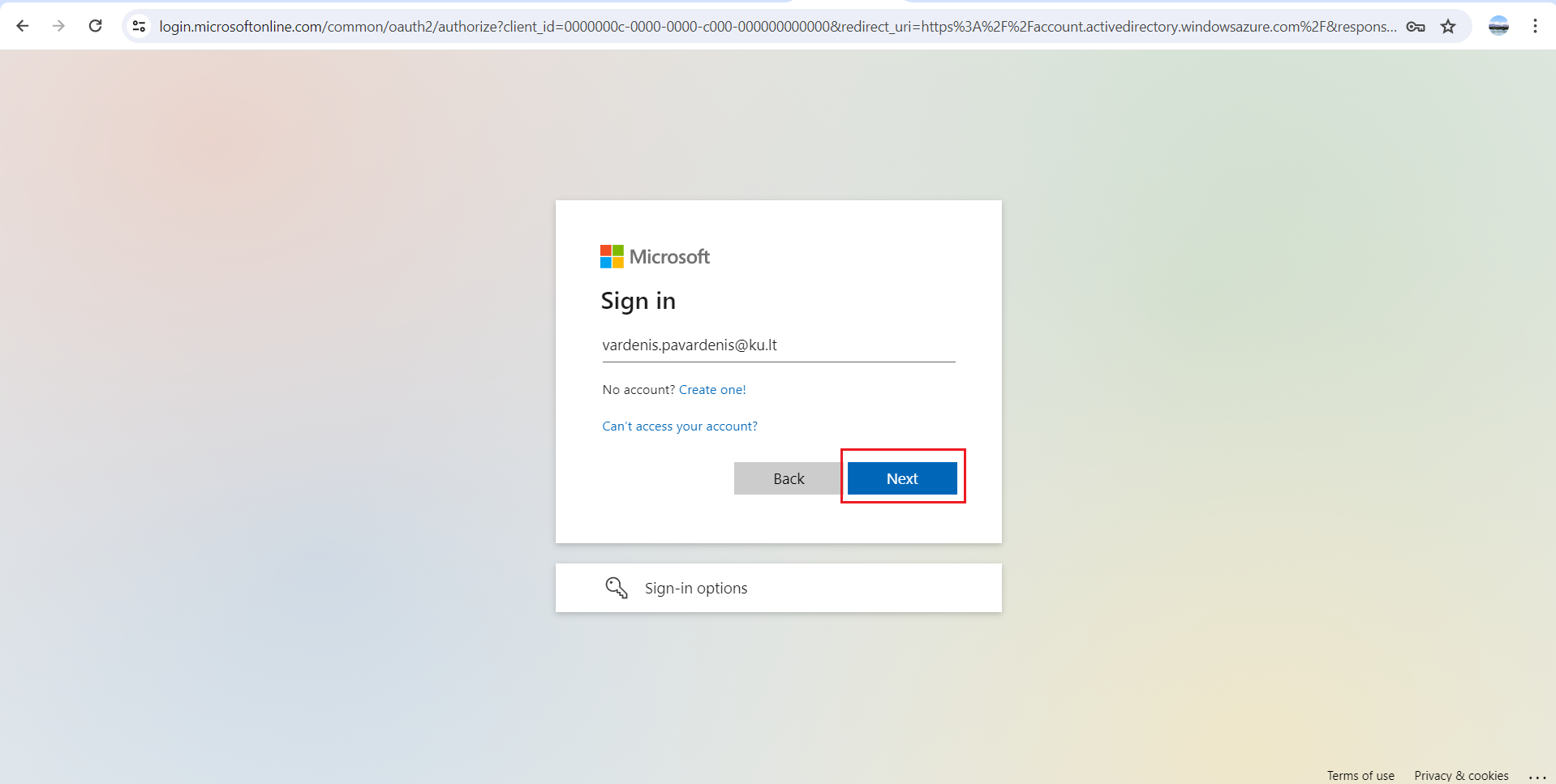
1 pav. El. pašto adreso įvedimas
4. Įveskite savo slaptažodį ir paspauskite Sign in (žr. 2 pav.).
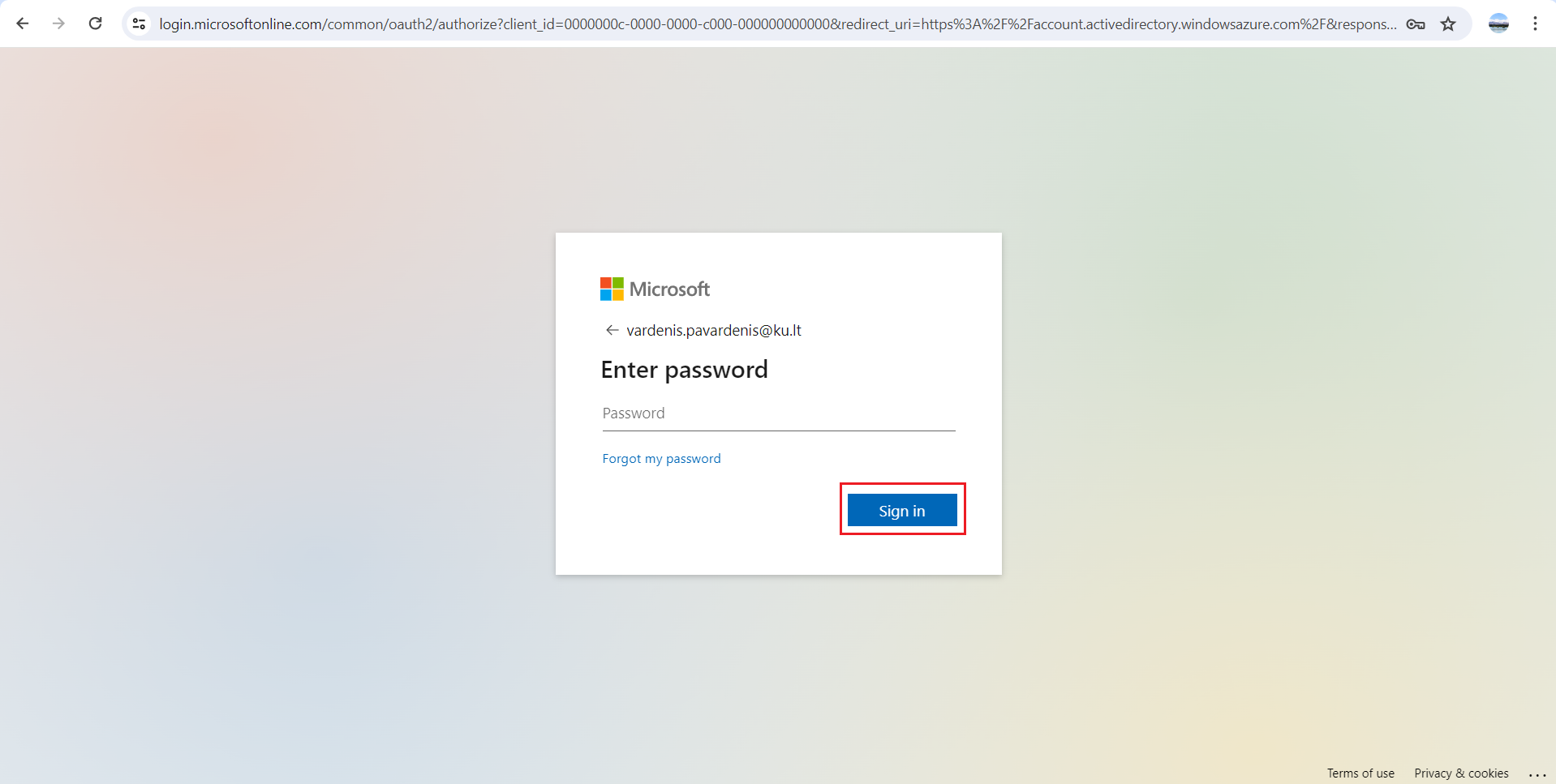
2 pav. Slaptažodžio įvedimas
5. Jei matote klausimą Stay signed in?, rekomenduojama spustelėti Yes naudojant asmeninį kompiuterį. Viešuose įrenginiuose pasirinkite No (žr. 3 pav.).
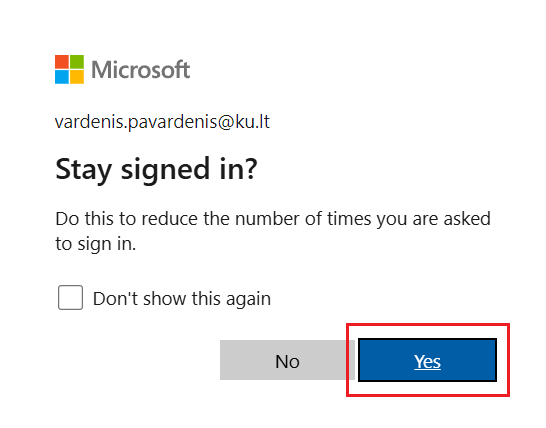
3 pav. Likti prisijungus
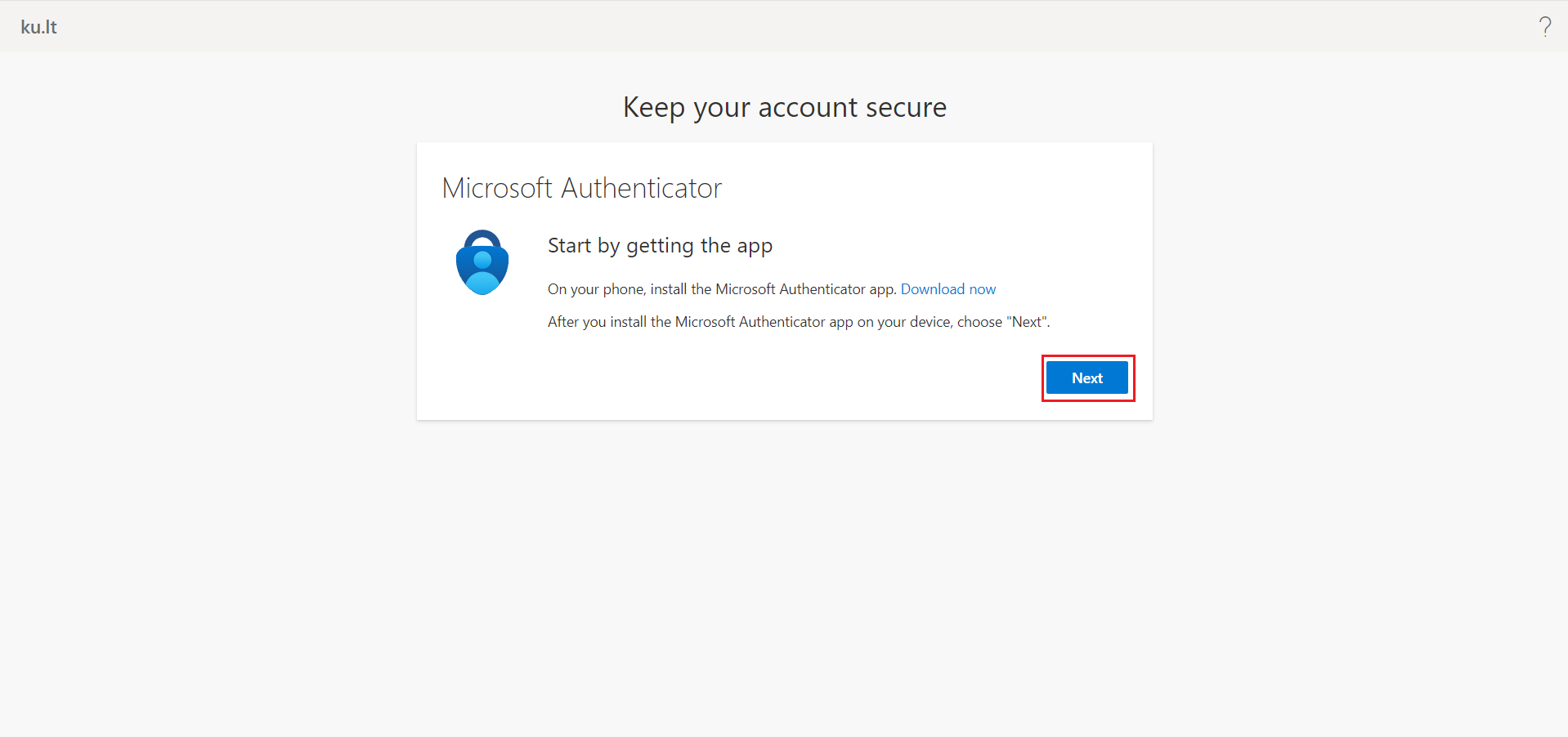
6. Atsiradusiame lange spustelėkite Next, kad pradėtumėte autentifikavimo nustatymo procesą (žr. 4 pav.).
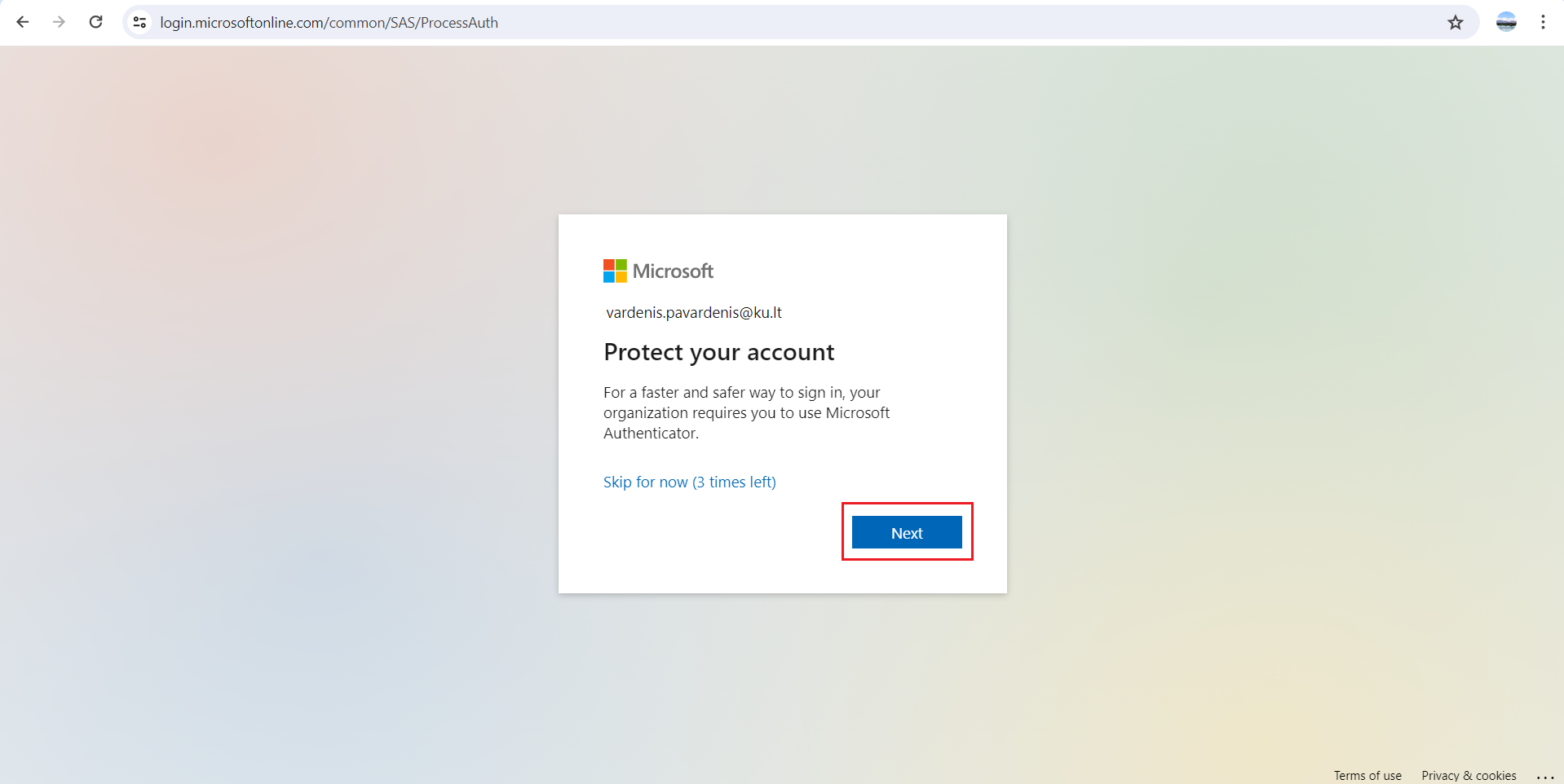
4 pav. Paskyros apsaugojimas
Autentifikavimo programėlės diegimas
- Atsisiųskite „Microsoft Authenticator“ programėlę iš „App Store“ (iOS) arba „Google Play“ (Android) (žr. 5 pav.).
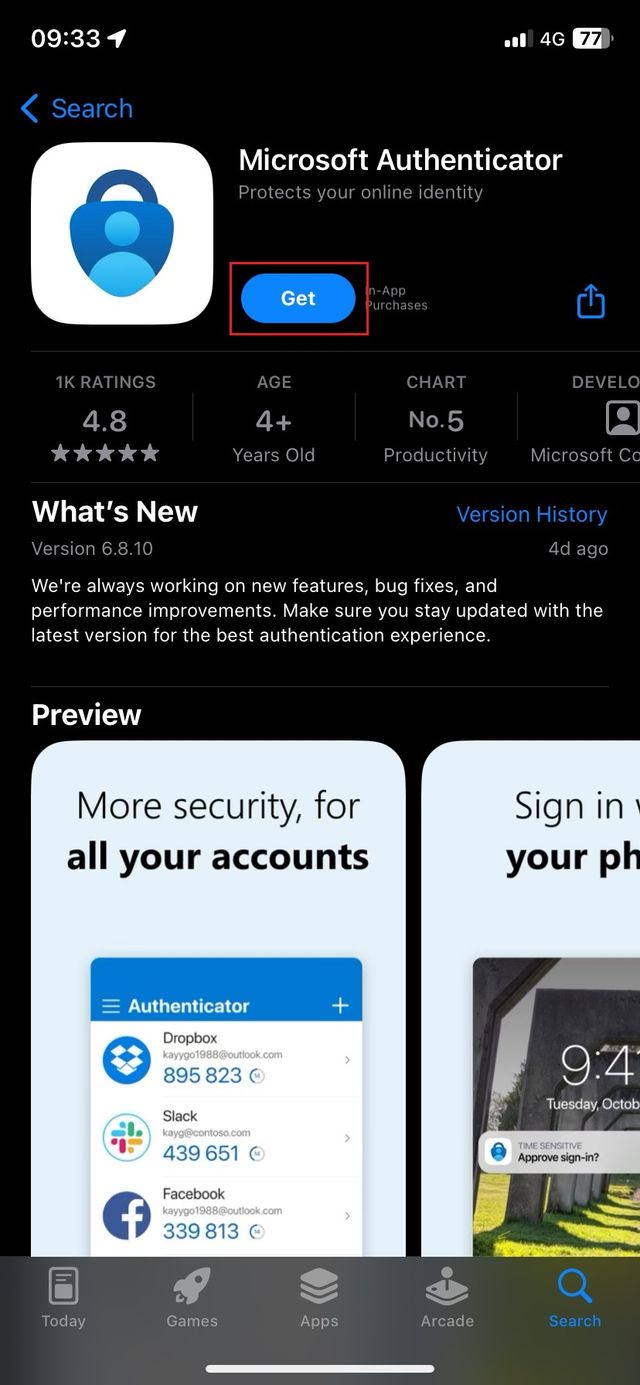
5 pav. Programėles diegimas
2. Diegimo metu paspauskite Open, kad atidarytumėte programėlę (žr. 6 pav.).
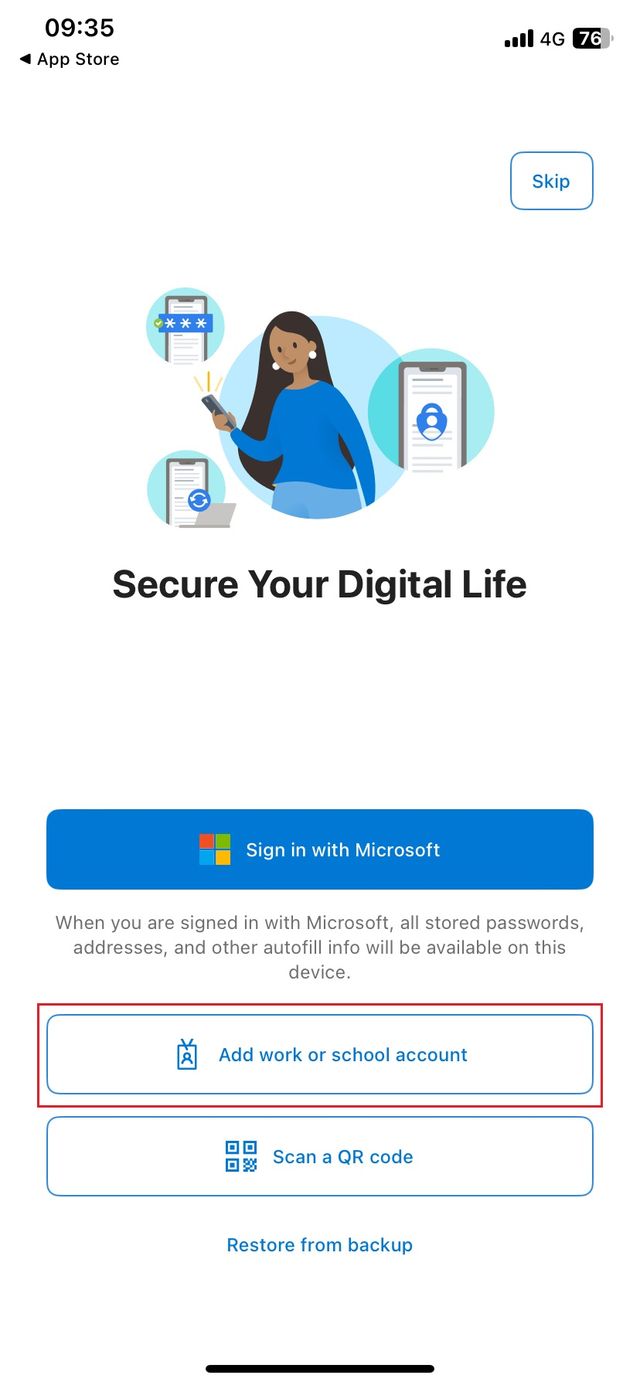
6 pav. Programėles atidarymas
3. Pasirinkite Add work or school account (žr 7 pav.).
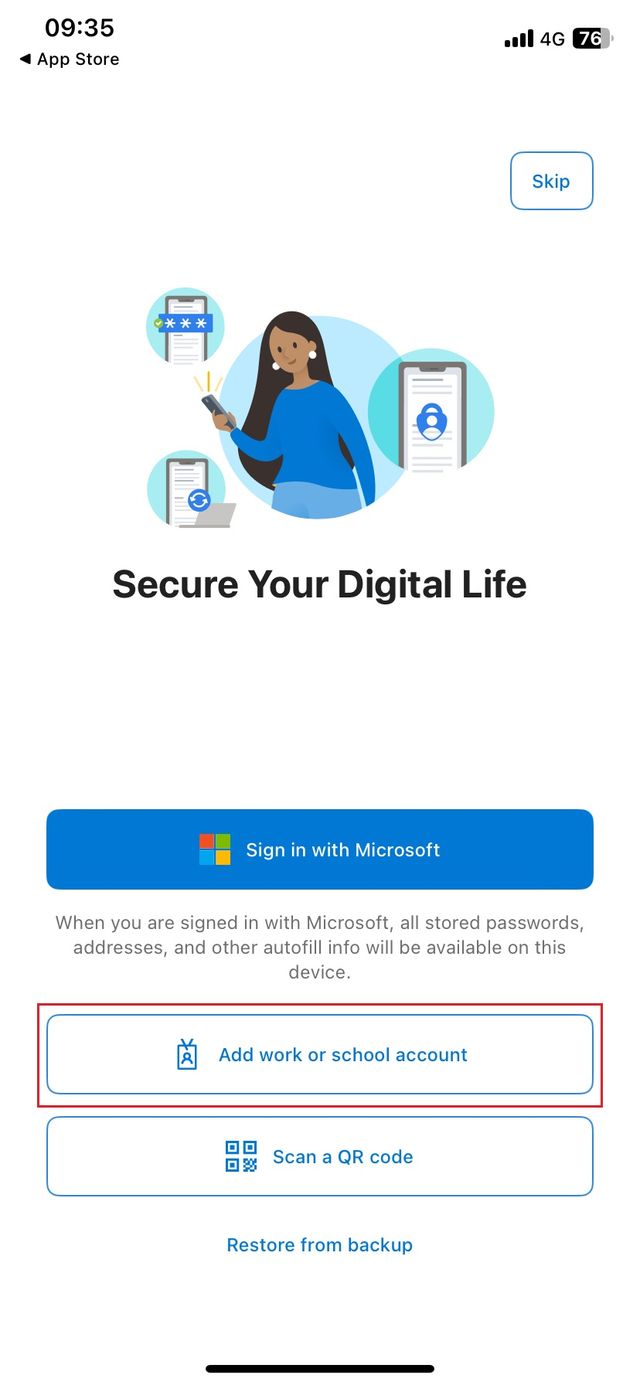
7 pav. Paskyros pridėjimas
4. Leiskite programėlei naudoti kamerą (pasirinkite Allow) ir skenuoti QR kodus (žr 8 pav.).
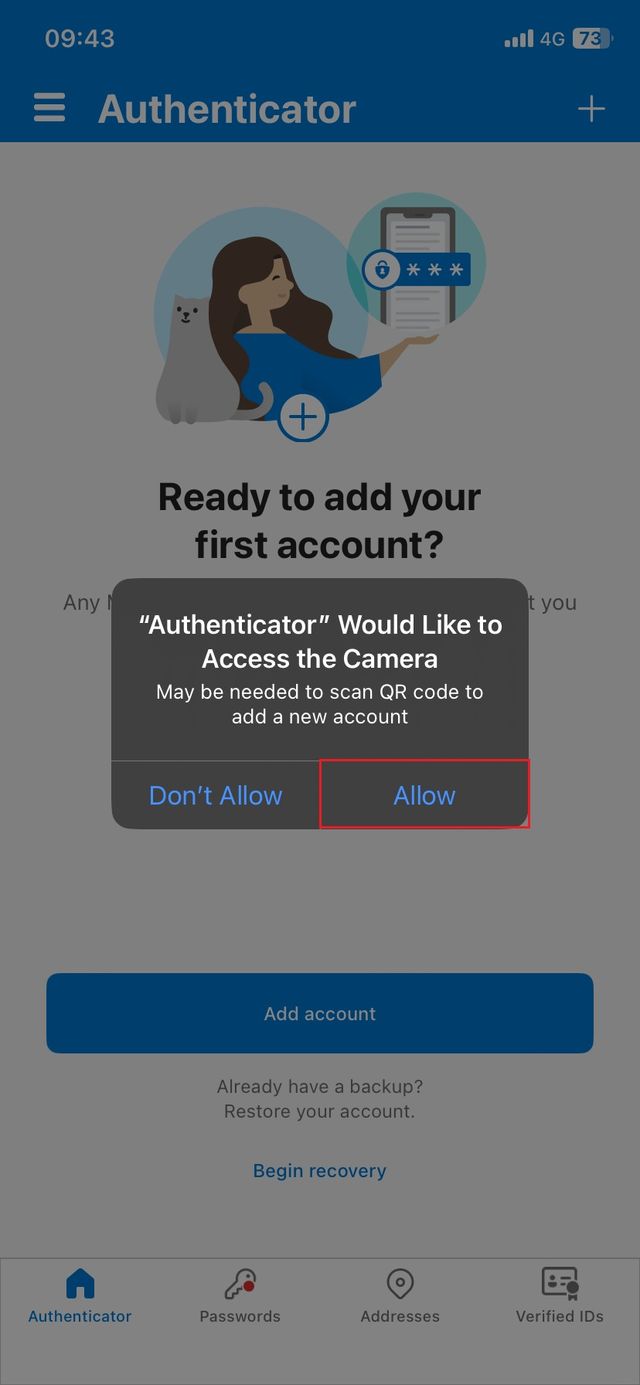
8 pav. Prieigos prie kameros leidimas
QR kodo skenavimas
- Grįžkite prie kompiuterio ir spustelėkite Next, kad gautumėte QR kodą (žr 9 pav.).
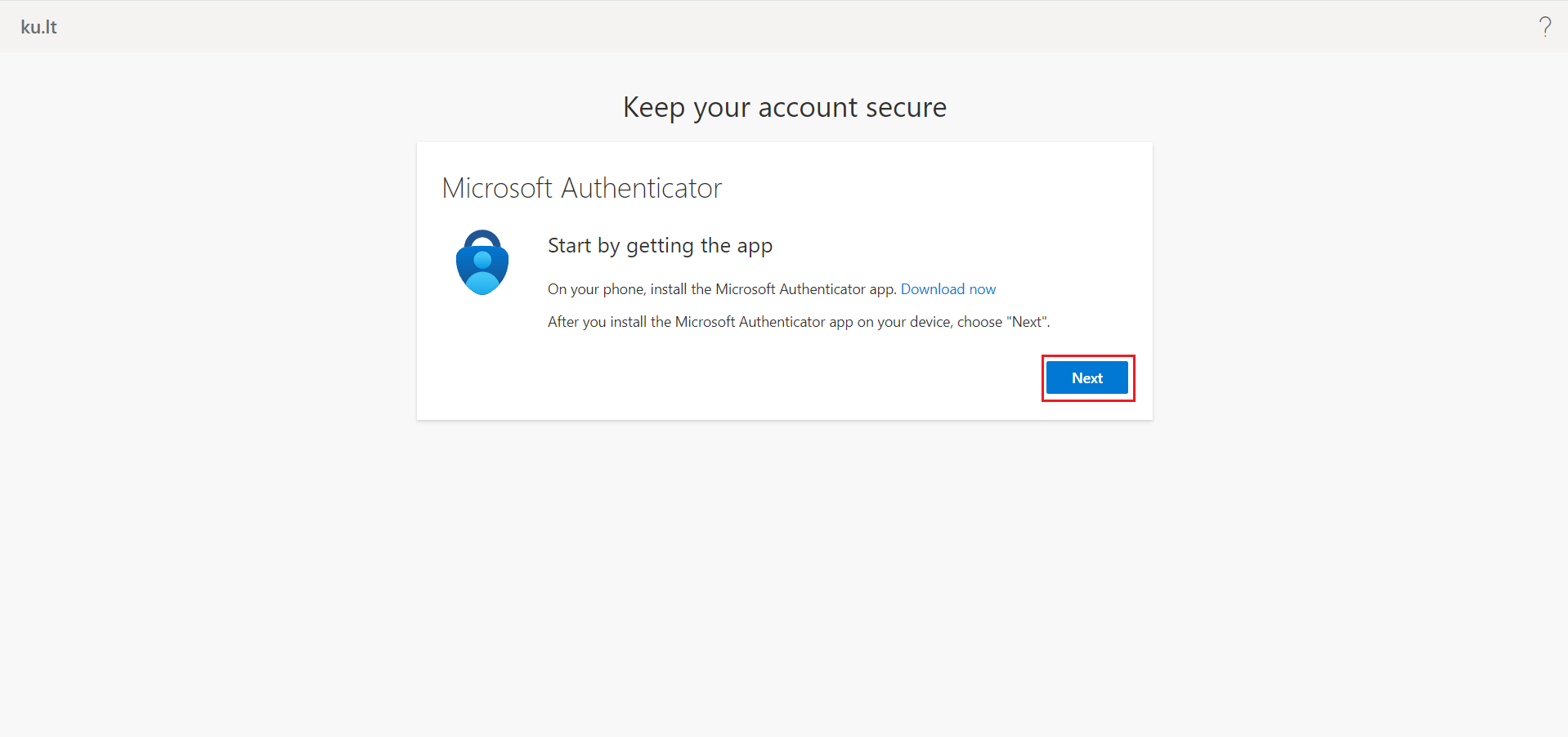
9 pav.
2. Naudodamiesi programėle mobiliajame telefone nuskaitykite ekrane rodomą QR kodą (žr. 10 pav.).
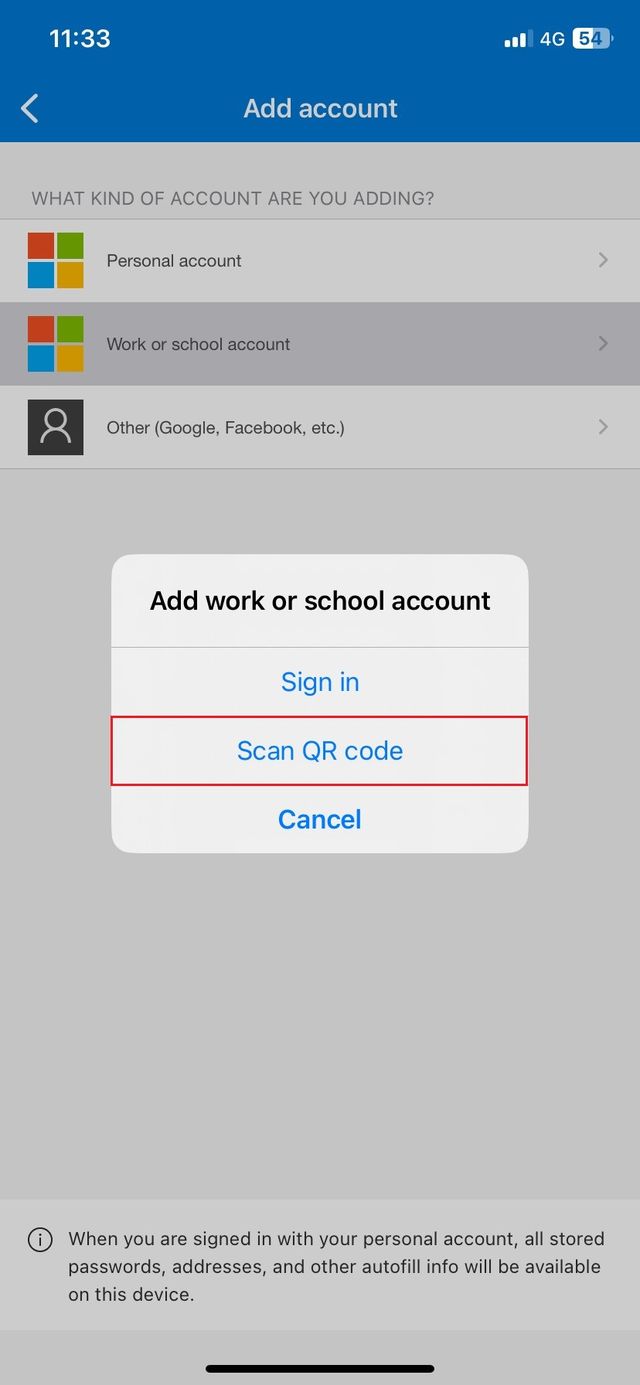
10 pav. QR kodo skenavimas
3. Gavę pranešimą apie sėkmingą autentifikavimą, paspauskite Done.
2 variantas: Autentifikavimo nustatymas naudojant stacionarų telefoną ar SMS
Prisijungimas prie „Office 365“
1. Eikite į adresą: https://aka.ms/mfasetup.
2. Įveskite savo el. pašto adresą ir slaptažodį (žr. 11 pav.).
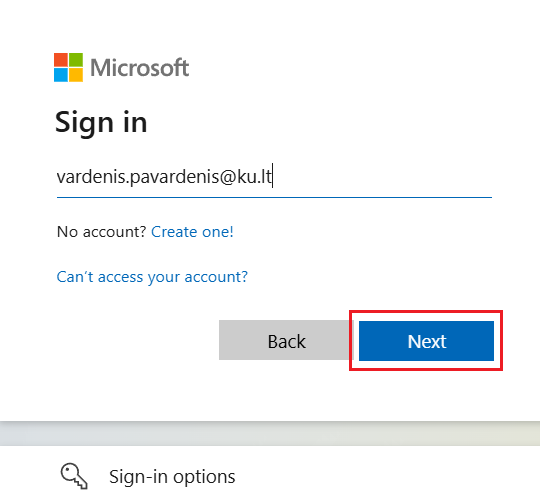
11 pav. Prisijungimo duomenų įvedimas
3. Atsidarius lange pasirinkite I want to set up a different method (žr. 12 pav.).
12 pav. Kito metodo pasirinkimas
Telefono numerio nustatymas
- Pasirinkite Phone ir spustelėkite Confirm (žr. 13 pav.).
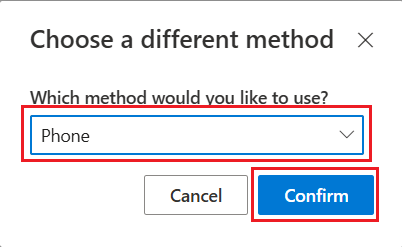
13 pav. Metodo pasirinkimas
2. Pasirinkite savo šalies kodą (pvz., Lietuva +370) ir įveskite telefono numerį.
3. Pasirinkite metodą Receive a code ir spustelėkite Next (žr. 14 pav.).
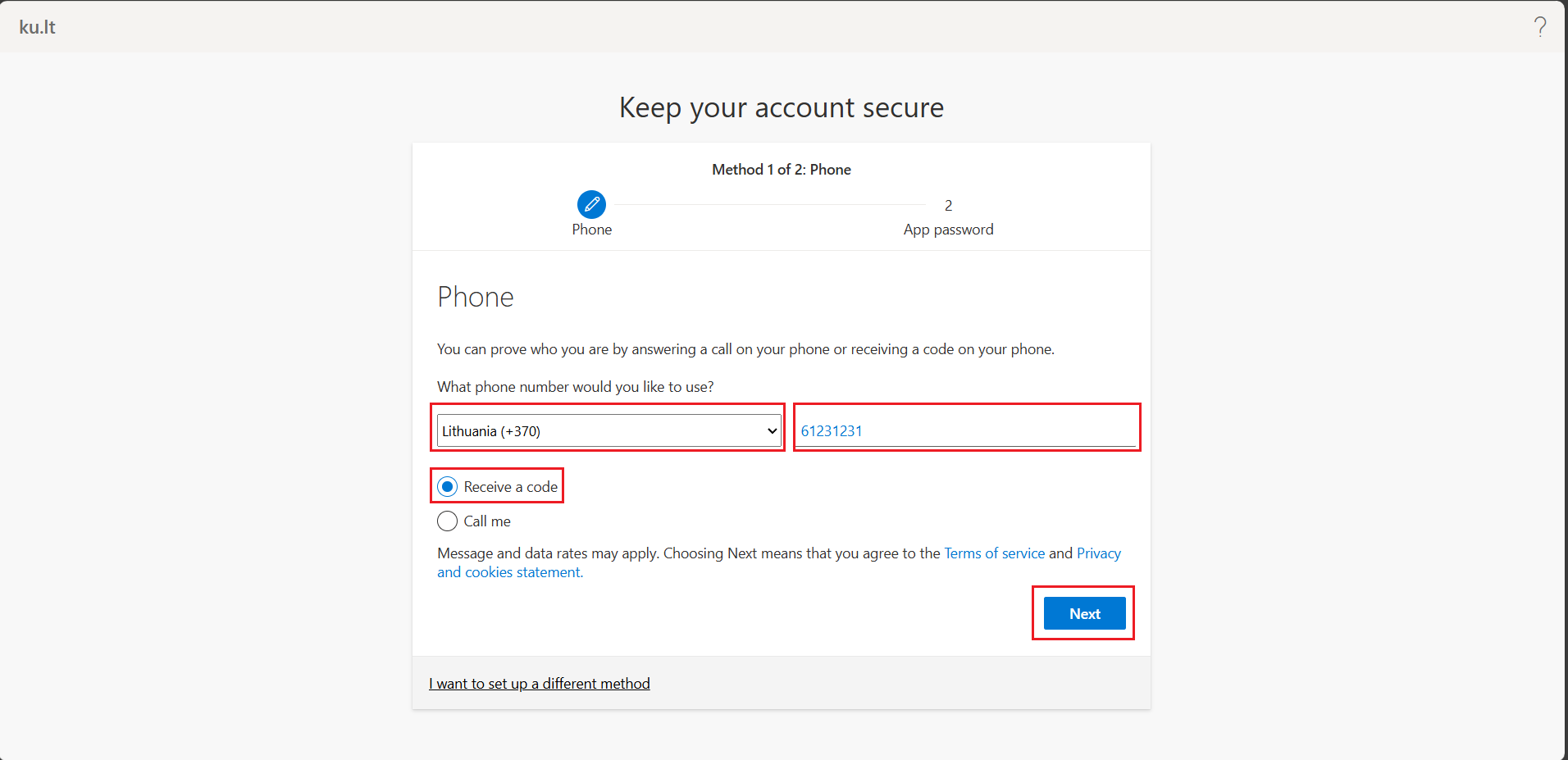
14 pav. Telefono numerio pateikimas
4. Jūsų nurodytu numeriu bus atsiųstas patvirtinimo kodas. Įveskite jį ir spustelėkite Next (žr. 15 pav.).
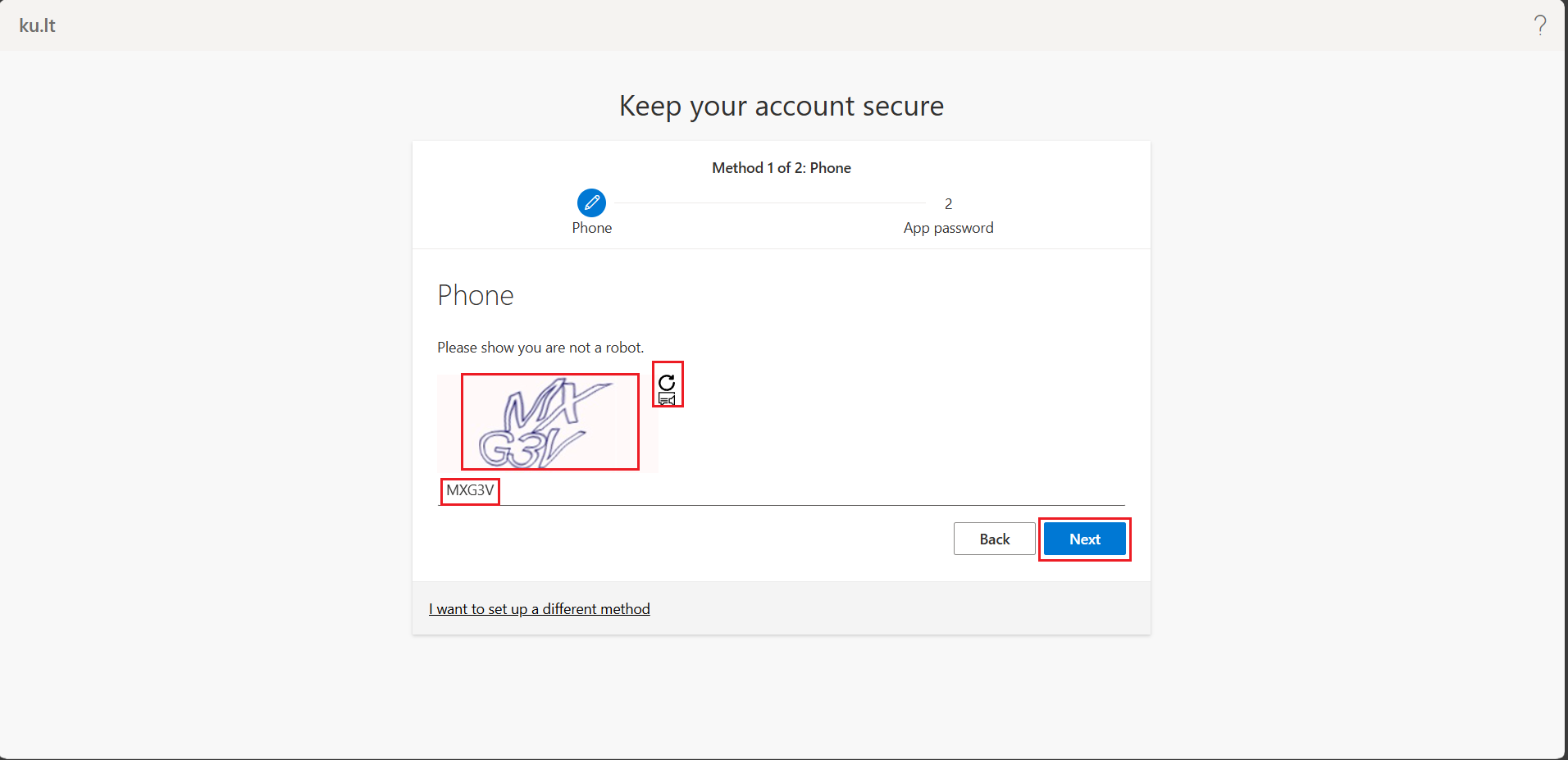
15 pav. Patvirtinkite, kad neesate robotas
Patvirtinimas
- Jei autentifikavimas sėkmingas, pamatysite pranešimą Verification complete (žr. 16 pav.).
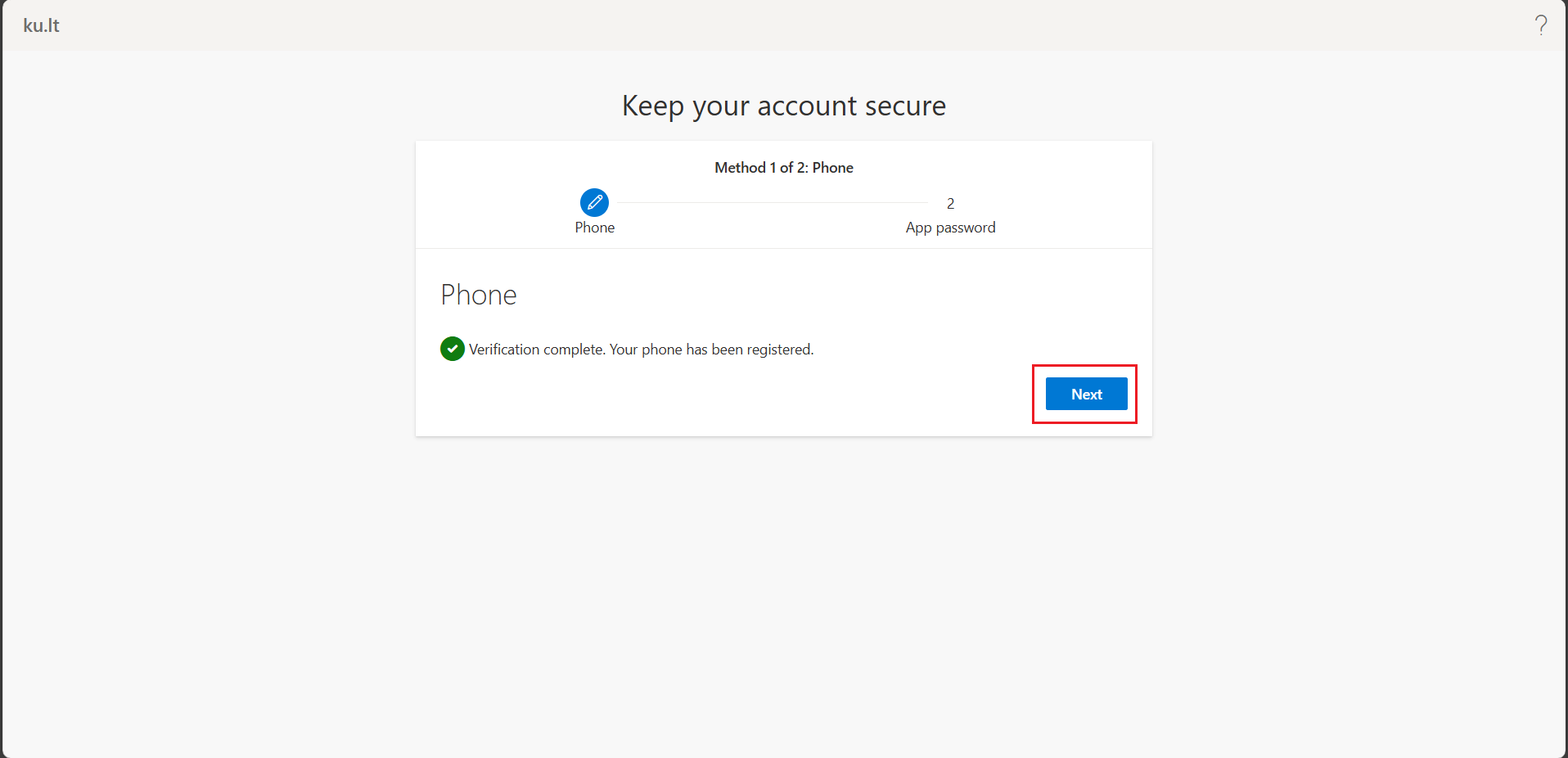
16 pav. Pavykusi verifikacija
2. Paspauskite Done, kad užbaigtumėte nustatymą (žr. 17 pav.).
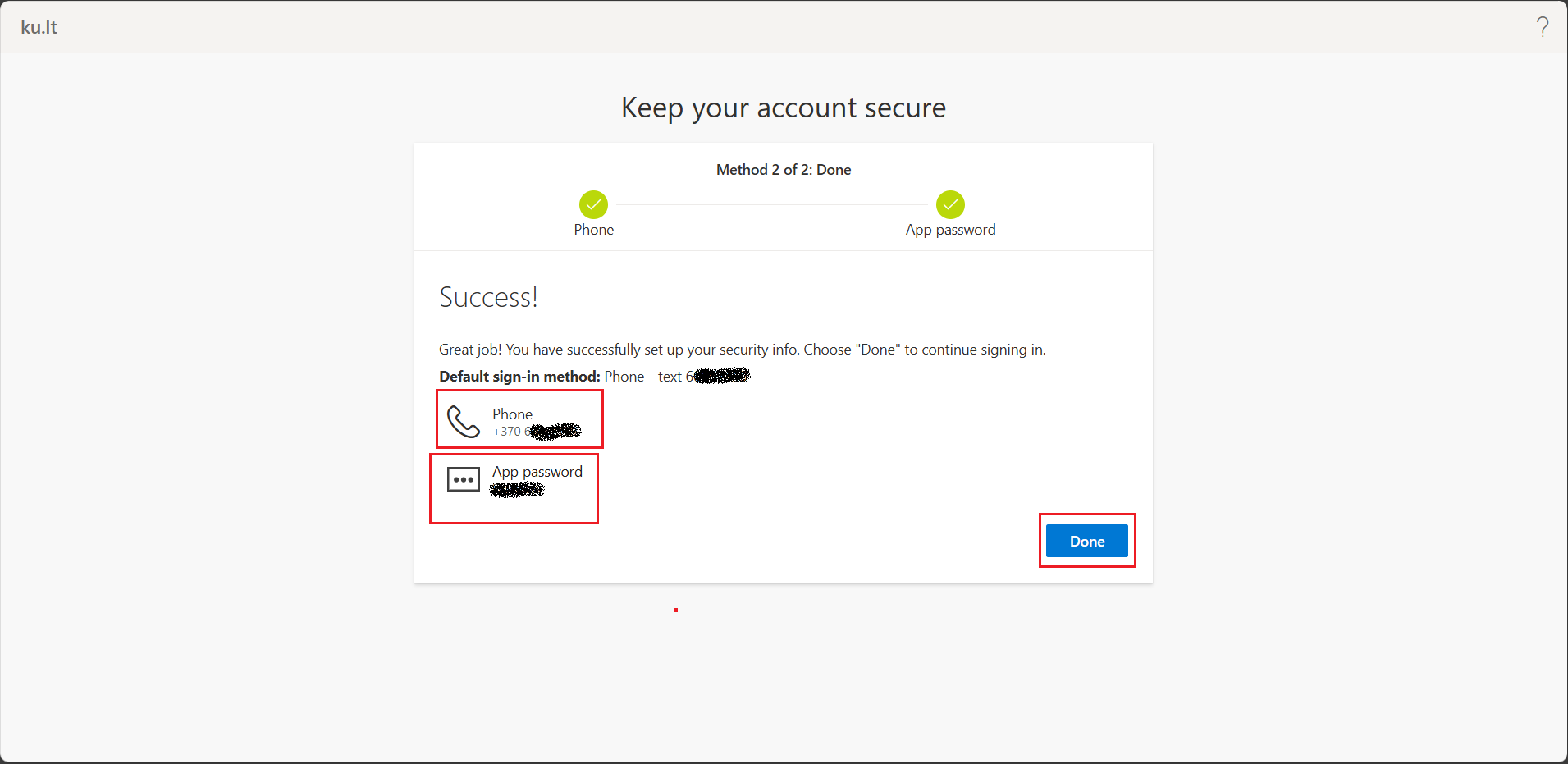
17 pav. Verifikacijos užbaigimas